利用可能なキャンペーンアナリティクスを理解する
このページで学べること
Klaviyo のキャンペーンのレポート作成を使用して、メッセージのパフォーマンスや、誰かが開封またはクリックした後に何が起こるのかに関するインサイトを収集する方法をご覧ください。これらのキャンペーン分析を使用して、ウェブサイト アクティビティ、チェックアウト開始、および各メッセージに直接起因する収益をより深く把握します。
30 日間のメール パフォーマンス合計
アカウントの キャンペーン タブに移動します。このページの上部に、メールのパフォーマンスの 30 日間ビューが表示されます。その下に、作成して送信したすべてのキャンペーン(メールと SMS の両方)の一覧が表示されます。
過去 30 日間のメールパフォーマンス
直近 30 日間のメールパフォーマンスセクションを切り替えて開き、直近 30 日間に送信したキャンペーン数と平均パフォーマンスを確認します。
このパフォーマンスセクションは、次の要件をすべて満たしている場合に表示されます。
過去30日
- 送信済みキャンペーンが 3 件以上
- 送信先が少なくとも 100 件
- キャンペーンあたりの送信先が少なくとも 10 件
過去 30-60 日
- 送信済みキャンペーンが 3 件以上
- 送信先が少なくとも 100 件
- キャンペーンあたりの送信先が少なくとも 10 件
ガイド付きウォーミングが有効になっていません(アカウントのウォームアップの対象である場合)。
Klaviyo が同業他社または業界を特定できない場合、ページ上部に 「ベンチマークを表示」 リンクは表示されません。

選択したメトリック率に加えて、(収益関連のメトリックを選択した場合は)収益または値、(非収益関連のメトリックを選択した場合は)合計も表示されます。
- 平均開封率
受信者がメールを開封する平均率、またはメールを開封した人数を総受信者数で割った値。 - 平均クリック率
受信した人のうち、メッセージ内のリンクをクリックした人の平均割合です。 - 注文率
これは、チャネルの アトリビューション期間 内に確定した注文数を、そのメッセージの一意の受信者数で割って算出します。 - 受信者あたりの売上
特定の期間にメールまたは SMS に起因する総売上を、同じ期間内にメッセージを受信した人数の合計で割った値です。これにより、送信先 1 人あたりで平均してどの程度の売上を得ているかを把握できます。
割合または金額のすぐ下に、過去 30 日間の数値との比較と、同業他社または類似企業のベンチマークと比較したパフォーマンスを示すインジケーターが表示されます。これらのステータスは 悪い、普通、良い、大変良い です。
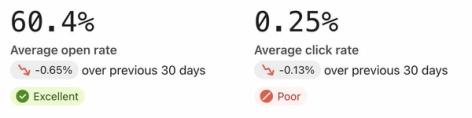
同業他社グループのベンチマークがある場合、Klaviyo は同業他社と比較したベンチマークを表示します。ない場合は、業界のベンチマーク、または業界が設定されていない場合は Klaviyo の全体的な E コマース ベンチマークと比較します。
ベンチマークでは、次のパフォーマンスグループのどこに該当するかが示されます:
- 大変良い
75 パーセンタイル以上(最上位のパフォーマンス層) - 良い
50~74 パーセンタイル(平均以上) - 普通
25~49 パーセンタイル(平均をやや下回る) - 悪い
< 25 パーセンタイル(パフォーマンスが最も低い階層)
ベンチマークのいずれかが 「普通」 または 「悪い」 の場合は、それらの数値を改善することに注力してください。この方法の詳細については、ベンチマークのパフォーマンス改善に関する記事をお読みください。さらに、クリック数が急に減少している場合は、最近アトリビューションからボットのクリックを除外したかどうかを確認するとよいでしょう。
送信済みキャンペーンの個別パフォーマンス
送信済みキャンペーンについては、キャンペーンタブのリストから開封率とクリック率にアクセスできます。最も右側の列には、調整可能なコンバージョンメトリックに関するデータが表示されます。
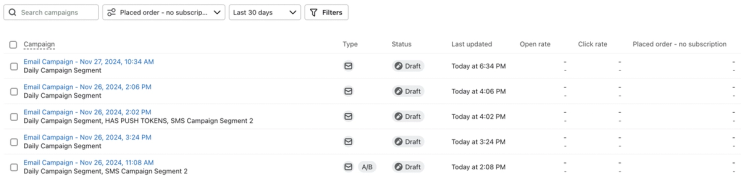
- 使用するコンバージョン メトリックを更新するには、コンバージョン メトリックドロップダウンからオプションを選択します。
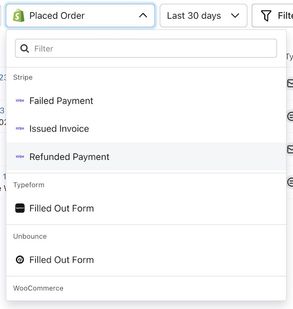
このドロップダウンには、Klaviyo に加えて、有効化した外部連携固有のメトリックが含まれます。
これにより、リアルタイムで切り替えることで、複数の異なるメトリックにわたってキャンペーンのパフォーマンスを包括的に把握できます。
個別の送信済みキャンペーンのアクティビティ
[概要] タブ
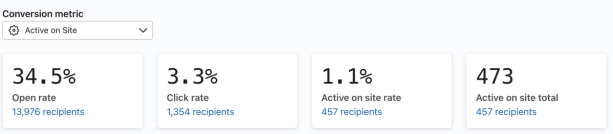
キャンペーン タブから任意のキャンペーンをクリックすると、そのメッセージのより詳細な分析が表示されます。この最初の概要ページでは、クリック数、開封数、および選択したコンバージョン メトリックに関連するメトリックが表示されます。
これらのメトリックの多くは、キャンペーンが送信中の状態である間、時間の経過とともに更新されます。
選択したメトリック率に加えて、収益関連のメトリックを使用している場合は収益または値、収益に関連しないメトリックを使用している場合は合計も表示されます。以下が表示されます:
- 開封率
メールが開封される割合(または、メールを開封した人数を受信者総数で割った数値)。 - クリック率
メッセージを受信した人のうち、メッセージ内のリンクをクリックした人の割合です。
コンバージョン メトリックの調整
このデータの生成に使用されるコンバージョンメトリックも調整できます。
- このビューでコンバージョン メトリックを変更するには、コンバージョン メトリック のドロップダウンからオプションを選択します。
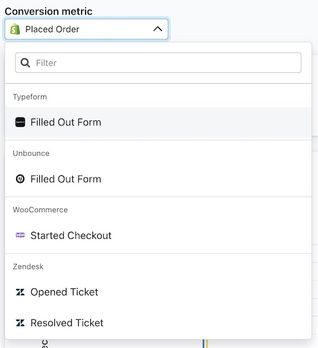
このドロップダウンには、Klaviyo と、有効にしている外部連携固有のメトリックが含まれます。
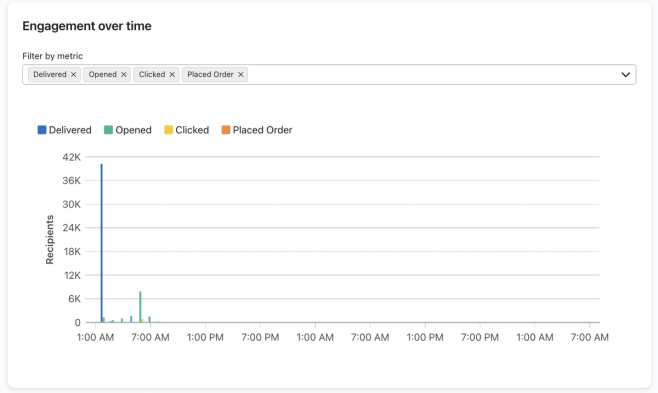
エンゲージメントの推移カード
概要タブでは、エンゲージメントの推移カードに、キャンペーン送信以降に関連する主要データが表示されます。選択したコンバージョンメトリックに加えて、配信数、開封数、クリック数を、時間の経過に伴う棒グラフとして確認できます。これらの棒グラフのいずれかにカーソルを合わせると、その時点のメトリックを確認できます。
デリバビリティ カード
デリバビリティ カードには、その時点でのキャンペーンのデリバビリティ パフォーマンスのスナップショットが表示されます。[さらに表示] を選択すると、デリバビリティのレビューの全セクションに移動します。
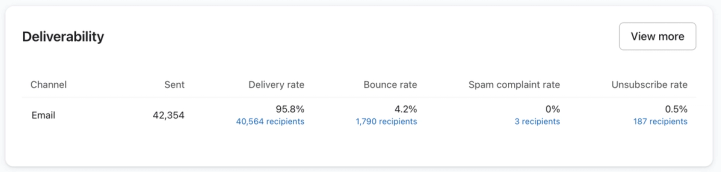
このカードのメトリックには次のものが含まれます:
- チャネル
この特定のキャンペーンの送信に使用されたマーケティング チャネル(メール、SMS、WhatsApp またはプッシュ)です。 - 送信済み
これは、確認済み送信(正常に配信されたものとバウンスの両方)の合計数です。 - 配信率
この率は、受信者の受信トレイに正常に配信されたメール数を、送信されたメール総数で割って算出されます。このエリアには、確認済みのメール配信の合計数も含まれます。 - バウンス率 (メールのみ)
この率は、バウンスしたアドレス数を受信者の総数で割って算出されます。このエリアには、メールのバウンス総数も含まれます。 - 迷惑メール報告率 (メールのみ)
この率は、特定のメールに対する迷惑メール報告の数を、受信者の総数で割って算出されます。この領域には、スパム報告の総数も含まれます。 - 配信失敗(SMS と WhatsApp のみ)
いずれのプロファイルにも送信できなかった SMS と WhatsApp のキャンペーン数です。SMS 失敗の理由について詳細をご覧ください。 - 購読解除率
この率は、購読解除した受信者数を受信者の総数で割って算出します。この領域には、スパム報告の総数も含まれます。
コンテンツカード
概要タブのコンテンツセクションには、キャンペーンの要約が含まれています。メールの場合、これには以下が含まれます:
- 件名
キャンペーンの件名。 - プレビュー テキスト
キャンペーンの概要テキストです。 - 差出人/返信先
キャンペーンに設定された送信者メールです。 - 含まれるリストとセグメント
キャンペーンに含まれるリストとセグメントの詳細です。 - 除外されたリストとセグメント
該当する場合、キャンペーン送信で除外されたリストまたはセグメントの詳細です。 - Sent
キャンペーンが送信された日時。 - 送信試行の受信者数
送信が試行されたキャンペーン数、または配信済み、スキップ、もしくはバウンス(メールのみ)の数です。キャンペーンが送信中の状態である間、この数は時間の経過とともに変化する可能性があります。 - Recipients skipped
スマート送信が有効で、同じチャネル(例:メールまたは SMS)から最近メッセージを受信したためにスキップされた受信者数。 - 送信済み受信者
これは確認済みの送信総数で、配信成功とバウンス(メールのみ)の両方が含まれます。この数値は、キャンペーンが送信中の状態である間、時間の経過とともに変化します。 - バウンスした受信者数(メールのみ)
これは、バウンスしたアドレス数を受信者総数で割って算出されます。 - 配信済み受信者数
これは、受信者の受信トレイに正常に配信されたキャンペーン数を、送信総数で割って算出されます。
受信者のアクティビティ タブ
受信者アクティビティ タブには、受信者のエンゲージメントに関する詳細情報が含まれています。左側のセクションは、考えられる受信者アクティビティ(例:スケジュール済み、クリック済み、開封済み、バウンス、購読解除など)を表します。
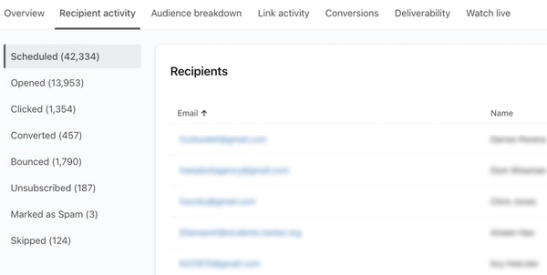
これらのアクティビティには次のようなものが含まれる場合があります:
- スケジュール済み
Klaviyo が、スケジュール時刻にキャンペーンを受信すべきだと判断した受信者数です。 - 開封済み
キャンペーンを開封した受信者です。 - Clicked
キャンペーン内のリンクをクリックした受信者。 - コンバージョン
このキャンペーンからコンバージョンした受信者。 - バウンス(メールのみ)
これらの人に送信しようとした際に、Klaviyo は配信失敗通知を受信しました。 - 購読解除
メール内の購読解除リンクから購読解除した受信者。 - スパムとしてマーク(メールのみ)
このメールを受信した後、スパムとしてマークした人。 - スキップ
スマート送信が有効になっており、同じチャネル(例:メールまたは SMS)からのメッセージを最近受信したためスキップされた受信者。
スキップされた受信者は、2026 年 4 月 15 日以降に送信されたキャンペーンについてのみ表示できます。2026 年 4 月 15 日より前に送信されたキャンペーンでは、スキップされた受信者の合計数のみ利用できます。この日付より前に送信されたキャンペーンでは、個々のスキップ受信者レコードは利用できません。
- 失敗(SMS と WhatsApp のみ)
SMS と WhatsApp のキャンペーンがいずれのプロファイルにも送信できなかった場合、送信失敗セクションに理由が表示されます。SMS 失敗の理由について詳細をご覧ください。
これらの各セクションでは、次の情報が表示される場合があります:
- メールアドレス
すべての配信候補受信者のメールアドレス。 - 名前
各潜在的な受信者の名前。 - 開封数
各受信者がキャンペーンを開封した回数。 - クリック
各受信者がキャンペーン内のリンクをクリックした回数。 - コンバージョン
そのキャンペーンに関連付けられた個別コンバージョンの数。 - 失敗した理由 (SMS と WhatsApp のみ)
SMS または WhatsApp メッセージが受信者に届かなかった可能性がある理由。SMS 失敗の理由の詳細をご覧ください。 - バウンスカテゴリ、バウンスタイプ、およびバウンス理由 (メールのみ)
これらの列には、該当するバウンスのカテゴリ、タイプ(ハードまたはソフト)、および特定の受信者やエラーコードに対する最終的な理由に関する情報が含まれます。メールのバウンス、原因、および考えられる解決策について詳しく見る。 - Time
受信者がスキップされた、キャンペーンがスパムとしてマークされた、または購読解除したときに関連付けられるタイムスタンプ。
オーディエンスとセグメントの内訳タブ
特定のリストやセグメントのパフォーマンスをより深く理解するために、オーディエンスの内訳タブで、送信済みのメールと SMS メッセージの両方についてこのデータを切り分けることができます。
それぞれのキャンペーンで、キャンペーンが少なくとも 2 つのリストまたはセグメントに送信された場合にのみ、オーディエンス内訳タブ(したがってセグメントまたはリストのメトリック)を確認できます。また、セグメントレベルのデータは 2022/07/01 以降のみ利用できます。そのため、この日付より前に送信されたキャンペーンは、オーディエンス内訳タブでは表示できません。さらに、キャンペーン送信時にプロファイルが複数のセグメントに属している場合、そのメトリックはセグメントごとに 1 回カウントされます。その結果、このグラフのデータはキャンペーンの合計を上回る可能性があります。
このタブ内では、リストまたはセグメントと、対応するパフォーマンス メトリックを確認できます。

これらのパフォーマンスメトリックには次が含まれます:
- 合計受信者数
バウンスや配信失敗を含む、送信先の合計数。下部の割合は、リストまたはセグメントの合計サイズに対する配信率を表します。 - バウンス (メールのみ)
上部の割合は、リストまたはセグメントの合計サイズに対するバウンス率を表します。一方、下部の数値は、バウンスした、または配信できなかったメールの数を表します。 - 配信に失敗しました (SMS のみ)
この割合は、送信したメッセージ総数に対する配信失敗率を表します。一方、下の数値は配信できなかった SMS メッセージ数を表します。 - 開封数
上位の割合は、配信成功の総数に対するメール開封数を示します。一方、下の数値はユニーク開封数を表します。ここでの開封数には SMS メッセージは含まれませんのでご注意ください。 - クリック数
上部のパーセンテージは、リストまたはセグメントの総数のうち、クリックされたメールまたは SMS メッセージ数を示します。一方、下部の数値は、一意のメールまたは SMS クリック数を示します。 - コンバージョン率
このコンバージョン率は、アカウントで選択したコンバージョン メトリックを反映しています。上の数値がこの率で、下の数値がユニーク数です。 - 売上
これは、コンバージョンメトリックに金銭的価値($valueフィールド)が紐付けられている場合にのみ利用できます(例:「購入商品」、「注文の確定」など)。
各列名の横にある矢印のいずれかを使用して、任意の列で並べ替えることもできます。
リンク アクティビティ タブ
[リンク アクティビティ] タブには、キャンペーンのメール、SMS、WhatsApp で追跡されたリンクの分析が含まれます。Klaviyo は、メール/SMS 内のリンクをクリックしたユーザー、クリック回数、リンクが全体でクリックされた回数を追跡します。
メールキャンペーンの場合、以下を表示するテーブルビューを確認できます:
- クリック パフォーマンスの概要
- 各キャンペーンの上位 25 個のリンクのリスト
- 各リンクの総クリック数
- 各リンクの合計ユニーク クリック数
UTM トラッキング
現在、自動 UTM トラッキングはメールキャンペーンと SMS キャンペーンでのみ利用できます。モバイルプッシュキャンペーンを送信する場合は、手動で UTM パラメーターを追加できますが、これらは Klaviyo ではトラッキングされません。
UTM パラメーターセクションでは、キャンペーンで追跡されたすべての UTM パラメーターと値が表示されます。これにはキャンペーンレベルの設定のみが含まれ、手動で設定された UTM パラメーターは含まれません。
現時点では、UTM バリエーションを使用するキャンペーンでは、視覚的なリンクテーブルを利用できません。
トラッキング リンク
リンクアクティビティレポートは、ユニーク URL へのクリックのみを記録します。メール内に同じ URL にリンクする要素が複数ある場合、どの要素が最もクリックされたかを判断することはできません。
テキストメッセージに複数のリンクを含めることは推奨されません。これらのメッセージは明確で簡潔にする必要があるため、行動喚起としてリンクは 1 つだけ含める方が適しています。
同じリンク先に移動する要素を区別したい場合は、メール内のリンクに識別用の URL パラメータを追加できます。たとえば、ボタンと画像の両方が www.example.com にリンクしている代わりに、次のようなことができます:
www.example.com/?link=button
および
www.example.com/?link=image
どちらのリンクも同じ場所に移動しますが、[リンク アクティビティ] レポートでは別々にトラッキングされます。
[コンバージョン] タブ
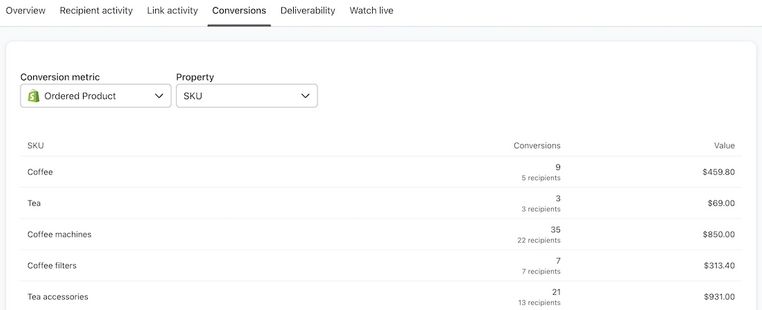
特定のメトリックに対するコンバージョンの成果(メール、SMS、WhatsApp、またはプッシュ)を確認するには、[コンバージョン]タブに移動してください。ここでは、特定のメトリック(例:注文の確定、購入商品、サイトの訪問など)、それらのコンバージョン数、およびこのデータの分類方法(例:売上、商品の種類、場所、配達完了など)を選択できます。
このビューで個々の商品の総コンバージョン数または収益を確認したい場合は、メトリックとして Ordered Product を使用することをおすすめします。例えば、$ 15 の商品が $ 100 の注文と $ 150 の注文の一部である場合、$ 30 として反映されます。ただし、メトリックとして Placed Order を使用した場合、各商品は、それが含まれる注文の合計金額として表示されます。上記と同じ例では、商品収益は注文の合計、つまり $ 150 として反映されます。
- コンバージョンメトリックドロップダウンで、確認したいメトリックを選択します。このドロップダウンには、設定したすべての Klaviyo 固有のメトリック、外部連携メトリック、カスタムメトリックが含まれます。
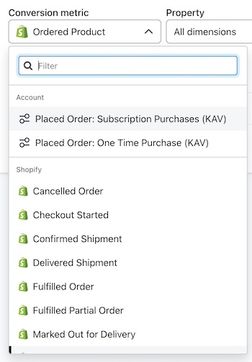
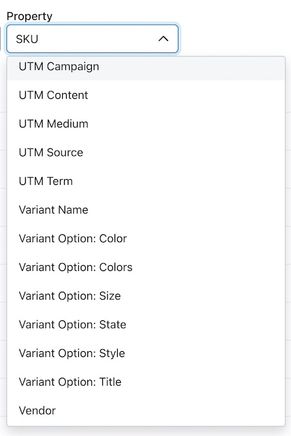
- プロパティ ドロップダウンから、メトリックの成功をどのように表示するかを選択します。以下の「注文した商品」の例では、コンバージョン成功情報を すべて 表示するか、特定のディメンションまたはタイプ別にのみ表示するかを選択できます。たとえば、商品タイプ、購入または発送の場所、顧客の属性、またはその他の要因に基づいてコンバージョン情報を分析できます。これらのプロパティは、設定方法、確認しているメトリック、および外部連携に応じて相対的に変わる点にご注意ください。
メトリックとその測定方法を選択すると、カードに表示されます。以下の例では、Ordered Product とプロパティとして SKU を使用して、SKU タイプ別の特定のコンバージョンを確認できます。
[デリバビリティ] タブ(メールのみ)
単一のメールキャンペーンのデリバビリティ メトリックを確認するには、[デリバビリティ] タブに移動してください。ここでは、特定のキャンペーンという観点から、全体的なデリバビリティの詳細を確認できます。
主要なデリバビリティの健全性メトリックカード
クリック率、開封率、購読解除率などの主要なデリバビリティ メトリックは、Healthy、Room for improvement、または Needs attention としてマークされます。
注意が必要なデリバビリティ メトリックがある場合は、今後のキャンペーンに向けて それらを改善するためのアクションを実行することを検討してください。

メール送信量の内訳カード
このカードでは、指定したプロバイダー、メール ドメイン、受信者の所在地である国全体での配信とバウンスを可視化します。以下を行うことで、パフォーマンスをさらに詳しく分析することもできます:
- 受信トレイプロバイダー(例:Gmail、Yahoo)
- メール ドメイン(例:@klaviyo.com,@gmail.com)
- 国
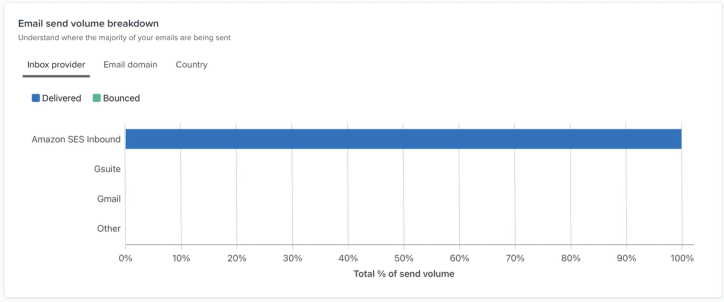
受信トレイ プロバイダー、メールドメイン、国別カード別のパフォーマンス
これらの各カードは、個々のドメイン、受信トレイ プロバイダ、または国ごとに、ポジティブなエンゲージメント(クリックと開封として表現)とネガティブなエンゲージメント(バウンス率、購読解除率、迷惑メール報告率として表現)の数を視覚化します。
さらに、各カードのドロップダウンを開いて、チャートに取り込む項目を絞り込むことも、CSV をエクスポート をクリックしてこのデータをダウンロードすることもできます(以下の例を参照)。
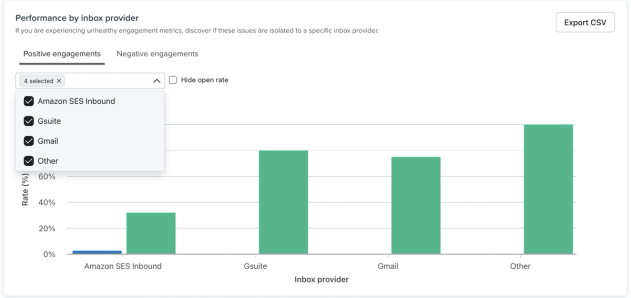
受信箱プロバイダー別パフォーマンスカード
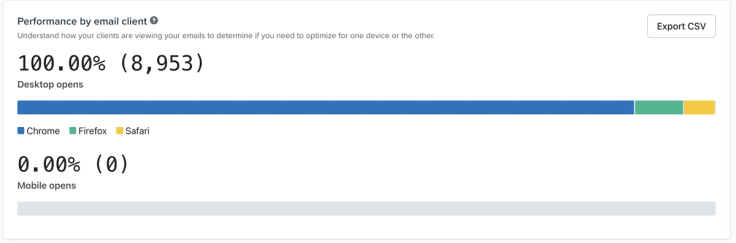
このカードでは、各デスクトップまたはモバイル プロバイダー(例:Safari、Chrome、Firefox)と、それらが占めるメール開封の総割合の内訳が表示されます。[CSV をエクスポート]をクリックして、このデータをダウンロードすることもできます。
Watch live タブ(メールのみ)
Watch live タブを使用すると、メールキャンペーン メトリックを展開に合わせて表示することもできます。これは SMS メッセージでは利用できない点にご注意ください。送信済みキャンペーンのアクティビティ マップの詳細はこちら。
その他のリソース
- レポート作成のスタートガイド
アカウントで利用可能なさまざまな強力な Klaviyo のレポート作成ツールについて説明します。Klaviyo は、データを活用することでビジネスの成長を支援し、オーディエンスとの関係を強化できるように構築されています。セグメンテーションと自動化ツールを使用すると、チャネル全体でコミュニケーション施策をパーソナライズしてターゲット設定でき、エンゲージメントを高めてビジネスの成長を促進できます。ただし、ビジネス戦略やマーケティング施策がどの程度機能しているかを理解するには、適切なレポート作成により、時間の経過に伴うパフォーマンスの傾向を測定、分析する必要があります。
- Klaviyo でカスタムレポートを始める
Klaviyo のカスタムレポートを使用して、各マーケティング チャネルと個々の商品またはサービスにわたってビジネスの健全性をモニタリングする方法を学びます。これらのレポートを使用すると、データを活用して顧客行動の傾向を明らかにし、一貫したマーケティング戦略に沿ってチームの足並みをそろえ、新たなインサイトに基づいて行動することでビジネスを成長させることができます。Klaviyo のレポート作成を始めたばかりですか?機能別レポートの詳細を確認し、Klaviyo のアナリティクス ツールの概要をご覧ください。