Grundlegendes zu Kampagnen-Auswertungen
Übersicht
Erfahre, wie du mit dem Kampagnen-Reporting von Klaviyo Erkenntnisse darüber sammelst, wie deine Nachrichten abschneiden und was passiert, nachdem jemand sie geöffnet oder angeklickt hat. Nutze diese Kampagnenauswertungen, um die Website-Aktivitäten, die begonnenen Bezahlvorgänge und den Umsatz, der jeder Nachricht direkt zugeordnet wird, genauer zu untersuchen.
Gesamt-Performance der E-Mail in den letzten 30 Tagen
Navigiere zur Registerkarte Kampagnen deines Kontos. Oben siehst du eine 30-Tage-Ansicht deiner E-Mail-Performance. Unten siehst du eine Liste aller Kampagnen (beide E-Mails und SMS), die du erstellt und versendet hast.
E-Mail-Performance der letzten 30 Tage
Aktiviere den Abschnitt „ E-Mails-Performance der letzten 30 Tage“, um zu sehen, wie viele Kampagnen du innerhalb der letzten 30 Tage verschickt hast und wie hoch die durchschnittliche Performance ist.
Dieser Performance-Abschnitt wird angezeigt, wenn alle der folgenden Anforderungen erfüllt sind:
Letzte 30 Tage
- Mindestens 3 Kampagnen gesendet
- Mindestens 100 Empfänger gesendet an
- Mindestens 10 Empfänger pro Kampagne
Letzte 30–60 Tage
- Mindestens 3 Kampagnen gesendet
- Mindestens 100 Empfänger gesendet an
- Mindestens 10 Empfänger pro Kampagne
Geführte Warming ist nicht aktiviert (wenn für Konto-Warming qualifiziert)
Wenn Klaviyo deine Vergleichsgruppe oder Branche nicht ermitteln kann, siehst du oben nicht den Link Benchmarks anzeigen.

Neben der von dir ausgewählten Metrikrate siehst du auch jeden Umsatz oder Wert (wenn eine umsatzbezogene Metrik gewählt wurde) oder die Summe (wenn eine nicht umsatzbezogene Metrik gewählt wurde).
- Durchschnittliche Öffnungsrate
Die durchschnittliche Öffnungsrate deiner E-Mails oder die Anzahl der Personen, die deine E-Mail öffnen, geteilt durch die Anzahl der Empfänger insgesamt. - Durchschnittliche Klickrate
Die durchschnittliche Rate der Personen, die auf einen Link in deiner Nachricht geklickt haben, von den Personen, die ihn erhalten haben. - Bestellrate bei aufgegebenen Bestellungen
Diese wird berechnet, indem die Anzahl der Bestellungen, die innerhalb des Attributionsfensters des Kanals aufgegeben wurden, durch die Anzahl der eindeutigen Empfänger*innen dieser Nachricht geteilt wird. - Umsatz pro Empfänger
Dein Gesamtumsatz, der einer E-Mail oder einem SMS für einen bestimmten Zeitraum zugeschrieben wird, geteilt durch die Gesamtzahl der Personen, die innerhalb desselben Zeitraums eine Nachricht erhalten haben. So kannst du dir ein Bild davon machen, wie viel Umsatz du im Durchschnitt mit jeder Person erzielst, an die du Nachrichten sendest.
Direkt unter dem Prozentwert oder Geldbetrag findest du einen Vergleich der Zahlen mit denen der letzten 30 Tage und einen Indikator, der deine Performance mit Benchmarks von Peers oder ähnlichen Unternehmen vergleicht. Diese Status sind Schwach, Mittelmäßig, Gut und Hervorragend.
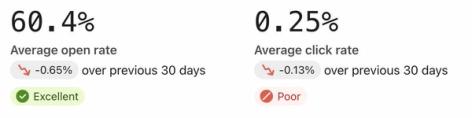
Wenn du eine Benchmark-Vergleichsgruppe hast, zeigt Klaviyo deine Benchmark im Vergleich zu deinen Peers an. Wenn nicht, werden deine Werte mit den Benchmarks für deine Branche oder mit den allgemeinen Klaviyo E-Commerce-Benchmarks verglichen, falls deine Branche nicht festgelegt ist.
Deine Benchmarks zeigen an, wo du in die folgenden Performance-Gruppen fällst:
- Ausgezeichnet
75. Perzentil oder besser (höchste Performance-Stufe) - Gut
50.–74. Perzentil (überdurchschnittlich) - Mittelmäßig
25.–49. Perzentil (leicht unterdurchschnittlich) - Schwach
< 25. Perzentil (niedrigste Performance-Stufe)
Wenn einer deiner Benchmarks Mittelmäßig oder Schwach ist, konzentriere dich darauf, diese Zahlen zu verbessern. Weitere Informationen dazu findest du in diesem Artikel zum Verbessern deiner Benchmark-Performance. Wenn du außerdem einen plötzlichen Rückgang bei Klicks feststellst, solltest du prüfen, ob du kürzlich Bot-Klicks aus deiner Attribution entfernt hast.
Individuelle Performance für gesendete Kampagnen
Bei gesendeten Kampagnen kannst du die Öffnungs- und Klickraten über die Liste auf der Registerkarte Kampagnen abrufen. In der Spalte ganz rechts werden Daten zu einer anpassbaren Conversion-Metrik angezeigt.
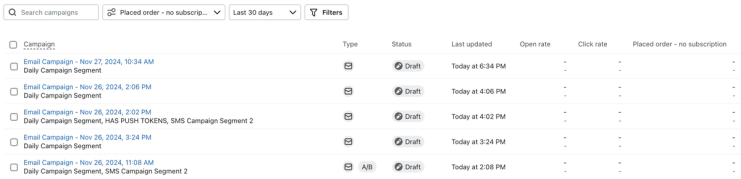
- Um die verwendete Conversion-Metrik zu aktualisieren, wählst du eine Option aus dem Drop-down-Menü Conversion-Metrik.
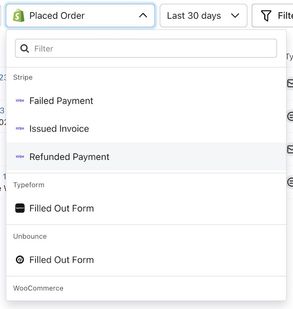
Dieses Drop-down-Menü enthält Klaviyo sowie alle integrationsspezifischen Metriken, die du aktiviert hast.
So erhältst du ein umfassendes Verständnis davon, wie deine Kampagne in verschiedenen Metriken funktioniert hat, indem du in Echtzeit umschaltest.
Aktivität einzelner gesendeter Kampagnen
Registerkarte „Übersicht“
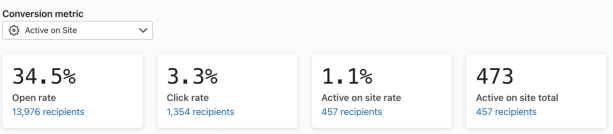
Wenn du auf der Registerkarte Kampagnen auf eine einzelne Kampagne klickst, siehst du detailliertere Auswertungen für diese Nachricht. Auf dieser ersten Übersichtsseite siehst du Metriken zu Klicks, Öffnungen und deiner ausgewählten Conversion-Metrik.
Viele dieser Metriken werden im Laufe der Zeit aktualisiert, während sich die Kampagne im Sendestatus befindet.
Neben der von dir gewählten Metrikrate, einem beliebigen Umsatz oder Wert (bei Verwendung einer umsatzbezogenen Metrik) oder der Summe (bei Verwendung einer nicht umsatzbezogenen Metrik) siehst du Folgendes:
- Open Rate
Die Öffnungsrate deiner E-Mails oder die Anzahl der Personen, die deine E-Mail öffnen, geteilt durch die Anzahl der Empfänger insgesamt). - Deine Klickrate
Die Rate der Personen, die auf einen Link in deiner Nachricht geklickt haben, der von den Personen empfangen wurde.
Deine Conversion-Metrik anpassen
Die Conversion-Metrik, die zur Erstellung dieser Daten verwendet wird, kann ebenfalls angepasst werden.
- Um die Conversion-Metrik in dieser Ansicht zu ändern, wählst du eine Option aus dem Drop-down-Menü Conversion-Metrik.
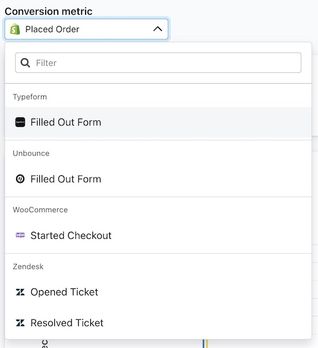
Dieses Drop-down-Menü enthält Klaviyo und alle integrationsspezifischen Metriken, die du aktiviert hast.
Karte „Kundenengagement im Zeitverlauf“
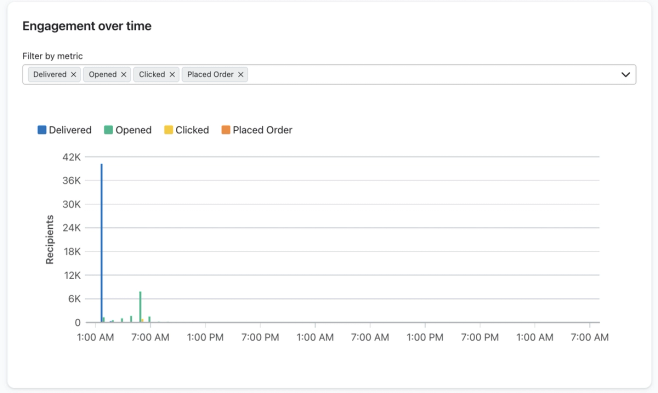
Auf der Registerkarte Übersicht enthält die Karte Kundenengagement im Laufe der Zeit die wichtigsten Daten zu deiner Kampagne seit dem Versand. Zusätzlich zu deiner gewählten Conversion-Metrik kannst du die Anzahl der Zustellungen, Öffnungen und Klicks überprüfen, die im Laufe der Zeit als Balkendiagramme visualisiert wurden. Bewege den Mauszeiger über einen dieser Balken, um die Metriken für diesen Zeitpunkt zu sehen.
Zustellbarkeit-Karte
Die Kampagnenkarte zeigt einen Schnappschuss der Zustellbarkeit-Performance deiner Zustellbarkeit zu diesem Zeitpunkt. Wenn du Mehr anzeigen auswählst, gehst du zum Abschnitt Überprüfung der vollständigen Zustellbarkeit.
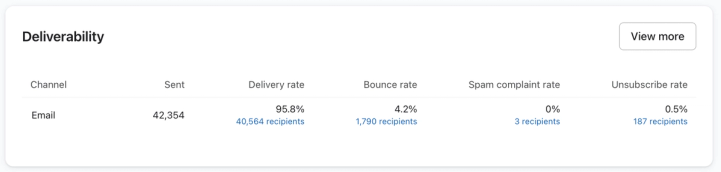
Die Metriken auf dieser Karte sind:
- Kanal
Der Marketingkanal (E-Mail, SMS, WhatsApp oder Push), über den diese bestimmte Kampagne versendet wurde. - Gesendet
Dies ist die Gesamtzahl der bestätigten Sendungen (erfolgreiche Zustellungen und Bounces). - Zustellrate
Diese Rate wird berechnet, indem die Anzahl der E-Mails, die erfolgreich an die Posteingänge der Empfänger zugestellt wurden, durch die Gesamtzahl der versendeten E-Mails geteilt wird. Dieser Bereich umfasst auch die Gesamtzahl der bestätigten E-Mail-Zustellungen. - Bounce-Rate (nur E-Mail)
Diese Rate wird berechnet, indem die Anzahl der gebouncten Adressen durch die Gesamtzahl der Empfänger geteilt wird. Dieser Bereich umfasst auch die Gesamtzahl der E-Mail-Bounces. - Spam-Beschwerderate (nur E-Mail)
Diese Rate wird berechnet, indem die Anzahl der Spam-Beschwerden einer bestimmten E-Mail durch die Gesamtzahl der Empfänger geteilt wird. Dieser Bereich umfasst auch die Gesamtzahl der Spam-Beschwerden. - Fehlgeschlagene Zustellungen (nur SMS und WhatsApp)
Die Anzahl der SMS- und WhatsApp-Kampagnen, die bei keinem Profil gesendet werden konnten. Erfahre mehr über Gründe für SMS-Fehlschläge. - Abmelderate
Diese Rate wird berechnet, indem die Anzahl der Empfänger, die sich abmelden, durch die Gesamtzahl der Empfänger geteilt wird. Dieser Bereich umfasst auch die Gesamtzahl der Spam-Beschwerden.
Inhaltskarte
Der Abschnitt „Inhalt“ auf der Registerkarte „Übersicht“ enthält eine Zusammenfassung deiner Kampagne. Für die E-Mail gehören dazu:
- Betreff
Die Betreffzeile der Kampagne. - Vorschautext
Der zusammenfassende Text für eine Kampagne. - Von/Antwort an
Die für die E-Mail festgelegte Absenderkampagne. - Einbezogene Listen und Segmente
Details zu den Listen und Segmenten in der Kampagne. - Ausgeschlossene Listen und Segmente
Gegebenenfalls Details zu Listen oder Segmenten, die beim Kampagnenversand ausgeschlossen wurden. - Gesendet
Datum/Uhrzeit des Versands der Kampagne. - Empfänger versucht
Die Anzahl der Kampagnen, die gesendet werden sollten, oder die Anzahl der Kampagnen, die zugestellt, übersprungen oder gebounct wurden (nur E-Mail). Diese Zahl kann sich im Laufe der Zeit ändern, da sich eine Kampagne im Sendestatus befindet. - Empfänger übersprungen
Die Anzahl der Empfänger, die übersprungen wurden, weil Smart Sending aktiviert ist und sie zu kürzlich eine Nachricht von demselben Kanal (z. B. E-Mail oder SMS) erhalten haben. - Empfänger gesendet
Dies ist die Gesamtzahl der bestätigten Sendungen und umfasst sowohl erfolgreiche Zustellungen als auch Bounces (nur E-Mail). Diese Nummer ändert sich auch im Laufe der Zeit, während sich die Kampagne im Sendestatus befindet. - Empfänger gebounct (nur E-Mail)
Dies wird berechnet, indem die Anzahl der gebouncten Adressen durch die Gesamtzahl der Empfänger geteilt wird. - Empfänger zugestellt
Dies wird berechnet, indem die Anzahl der erfolgreich an den Posteingang der Empfänger zugestellten Kampagnen geteilt durch die Gesamtzahl der versendeten Kampagnen.
Registerkarte „Empfängeraktivität“
Die Registerkarte Empfängeraktivität enthält detaillierte Informationen über deine Empfängerengagement. Die Abschnitte auf der linken Seite stellen die potenziellen verschiedenen Empfängeraktivitäten dar (z. B. geplant, angeklickt, geöffnet, gebounct, abgemeldet usw.).
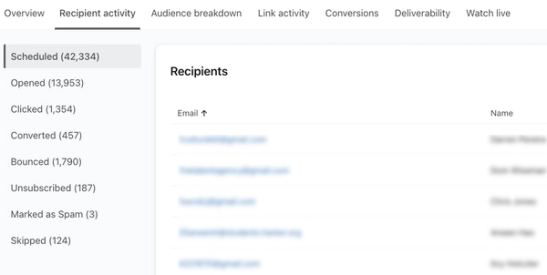
Zu diesen Aktivitäten könnten gehören:
- Geplant
Die Anzahl der Empfänger, die Klaviyo zum geplanten Zeitpunkt für den Erhalt der Kampagne ermittelt hat. - Geöffnet
Empfänger, die deine Kampagne geöffnet haben. - Angeklickt
Empfänger, die auf deine Kampagne geklickt haben. - Konvertiert
Empfänger, die aus dieser Kampagne konvertiert haben. - Gebounct (nur E-Mail)
Beim Versuch, an diese Personen zu senden, hat Klaviyo eine Benachrichtigung über einen Zustellungsfehler erhalten. - Abgemeldet
Empfänger, die sich über den Abmeldelink in deiner E-Mail abgemeldet haben. - Als Spam markiert (nur E-Mail)
Personen, die diese E-Mail nach dem Erhalt als Spam markiert haben. - Übersprungen
Empfänger, die übersprungen wurden, weil Smart Sending aktiviert ist, und die zu kürzlich eine Nachricht von demselben Kanal (z. B. E-Mail oder SMS) erhalten haben.
Du kannst nur übersprungene Empfänger für Kampagnen sehen, die am oder nach dem 15. April 2026 versendet wurden. Für Kampagnen, die vor dem 15. April 2026 versendet wurden, ist nur die Gesamtzahl der übersprungenen Empfänger verfügbar. Einzelne Datensätze für übersprungene Empfänger sind für Kampagnen, die vor diesem Datum gesendet wurden, nicht verfügbar.
- Fehlgeschlagen (nur SMS und WhatsApp)
Wenn der Versand einer SMS- und WhatsApp-Kampagne an Profile fehlschlägt, zeigt dir der Abschnitt „Versand fehlgeschlagen“, warum. Erfahre mehr über Gründe für SMS-Fehlschläge.
In jedem dieser Abschnitte siehst du möglicherweise die folgenden Informationen über sie:
- E-Mail-Adresse
Die E-Mail-Adresse aller potenziellen Empfänger. - Name
Name aller potenziellen Empfänger. - Öffnungen
Gibt an, wie oft jeder Empfänger deine Kampagne geöffnet hat. - Klicks
Gibt an, wie oft jeder Empfänger auf einen Link in deiner Kampagne geklickt hat. - Conversions
Die Anzahl der individuellen Conversions, die mit dieser Kampagne verknüpft sind. - Fehlergrund (nur SMS und WhatsApp)
Warum eine SMS- und WhatsApp-Nachricht eine*n Empfänger*in möglicherweise nicht erreicht hat. Erfahre mehr über Gründe für SMS-Fehlschläge. - Bounce-Kategorie, Bounce-Typ und Bounce-Grund (nur E-Mail)
Diese Spalten enthalten Informationen darüber, welche Bounce-Kategorie es war, den Typ (Hard oder Soft) und den endgültigen Grund für diese*n bestimmte*n Empfänger*in und/oder Fehlercode. Erfahre mehr über E-Mail-Bounces, Ursachen und mögliche Lösungen. - Zeit
Der Zeitstempel, der damit verbunden ist, wenn ein Empfänger übersprungen, die Kampagne als Spam markiert oder sich abgemeldet hat.
Registerkarte „Zielgruppen- und Segmentaufschlüsselung“
Um die Performance bestimmter Listen oder Segmente besser zu verstehen, kannst du diese Daten für beide gesendeten E-Mail und SMS-Nachrichten auf der Registerkarte „Zielgruppenaufschlüsselung“ isolieren.
Die Registerkarte „Zielgruppenaufschlüsselung“ und damit die Segment- oder Listenmetriken kannst du nur sehen, wenn die Kampagne für eine Kampagne an mindestens zwei Listen oder Segmente gesendet wurde. Darüber hinaus sind Daten auf Segmentebene erst ab dem 1. Juli 2022 verfügbar. Daher werden Kampagnen, die vor diesem Datum gesendet wurden, nicht auf der Registerkarte „Zielgruppen-Aufschlüsselung“ angezeigt. Außerdem Wenn ein Profil zu mehr als einem Segment in einer gesendeten Kampagne gehört, werden seine Metriken einmal pro Segment gezählt. Daher können die Daten in diesem Diagramm höher sein als die Kampagnensummen.
Auf dieser Registerkarte kannst du deine Listen oder Segmente und die entsprechenden Performance-Metriken überprüfen.

Zu diesen Performance-Metriken gehören:
- Empfänger insgesamt
Die Gesamtzahl der gesendeten Empfänger, einschließlich Bounces oder fehlgeschlagener Zustellungen. Der untere Prozentsatz stellt die Zustellrate der gesamten Listen- oder Segmentgröße dar. - Bounces (nur E-Mail)
Der obere Prozentsatz stellt die Bounce-Rate der gesamten Listen- oder Segmentgröße dar. Die untere Zahl steht für die Anzahl der E-Mails, die gebounct wurden oder nicht zugestellt werden konnten. - Zustellung fehlgeschlagen (nur SMS)
Dieser Prozentsatz stellt die Zustellungsfehlschlagsrate von der Gesamtzahl der gesendeten Nachrichten dar. Die untere Zahl steht für die Anzahl der SMS-Nachrichten, die nicht zugestellt werden konnten. - Öffnungen
Der höchste Prozentsatz stellt die Anzahl der E-Mails dar, die von der Gesamtzahl der erfolgreichen Zustellungen geöffnet wurden. Während die untere Zahl für eindeutige Öffnungen steht. Beachte, dass die Öffnungen hier keine SMS-Nachrichten enthalten. - Klicks
Der höchste Prozentsatz stellt die Anzahl der angeklickten E-Mail- oder SMS-Nachrichten aus der Gesamtliste oder Segmentgröße dar. Die untere Zahl steht für die eindeutige E-Mail oder SMS-Klicks. - Conversion-Rate
Diese Conversion-Rate spiegelt die Conversion-Metrik wider, die für dein Konto ausgewählt wurde. Die oberste Zahl zeigt diese Rate und die unterste Zahl den eindeutigen Betrag. - Umsatz
Dies ist nur verfügbar, wenn deiner Conversion-Metrik ein Geldwert (das Feld $value) zugeordnet ist (z. B. „Produkt bestellt“, „Bestellung aufgegeben“ usw.).
Wenn du einen der Pfeile neben dem Namen der einzelnen Spalten verwendest, kannst du auch nach einer beliebigen Spalte sortieren.
Registerkarte „Linkaktivität“
Die Registerkarte „Linkaktivität“enthält Auswertungen für die Links, die in deiner Kampagnen-E-Mail, SMS und WhatsApp verfolgt werden. Klaviyo verfolgt, wer einen Link in der E-Mail/SMS angeklickt hat, wie oft er angeklickt hat und wie oft die Links insgesamt angeklickt wurden.
Für E-Mail-Kampagnen siehst du eine Tabellenansicht mit:
- Eine Zusammenfassung der Klick-Performance
- Eine Liste der Top 25-Links in jeder Kampagne
- Die Gesamtzahl der Klicks für jeden Link
- Die Gesamtzahl der eindeutigen Klicks für jeden Link
UTM-Tracking
Derzeit ist automatisches UTM-Tracking nur für E-Mail und SMS-Kampagnen verfügbar. Wenn du Mobile-Push-Kampagnen versendest, kannst du UTM-Parameter manuell hinzufügen; diese werden jedoch nicht in Klaviyo getrackt.
Im Abschnitt UTM-Parameter siehst du alle UTM-Parameter und Werte, die für die Kampagne getrackt wurden. Dies umfasst nur die Einstellungen auf Kampagnenebene, nicht die UTM-Parameter, die manuell festgelegt wurden.
Zurzeit sind keine visuellen Linktabellen für Kampagnen verfügbar, die UTM-Varianten verwenden.
Tracking-Links
Der Link-Aktivitätsbericht zeichnet nur Klicks auf eindeutige URLs auf. Wenn du mehrere Elemente in deiner E-Mail hast, die auf dieselbe URL verweisen, kannst du nicht erkennen, welches Element am häufigsten angeklickt wurde.
Mehrere Links sind für Textnachrichten nicht empfehlenswert. Diese Botschaften sollten klar und prägnant sein, daher solltest du nur einen Link als Call-to-Action einfügen.
Wenn du zwischen Elementen unterscheiden möchtest, die auf dieselbe Stelle verweisen, kannst du deinen Links in deiner E-Mail URL-Kennungsparameter hinzufügen. Anstatt z. B. eine Schaltfläche und ein Bild zu haben, verlinken beide auf www.example.com, Du könntest:
www.example.com/?link=button
und
www.example.com/?link=image
Beide Links würden immer noch an denselben Ort gelangen, aber sie werden separat im Link-Aktivitätsbericht verfolgt.
Registerkarte „Conversions“
Um deine Conversion-Performance (E-Mail, SMS, WhatsApp oder Push) anhand bestimmter Metriken zu überprüfen, rufe die Registerkarte Conversions auf. Hier kannst du die spezifische Metrik (z. B. Bestellung aufgegeben, Produkt bestellt, Auf Seite aktiv usw.), die Anzahl der Conversions und die Klassifizierung dieser Daten (z. B. Umsatz, Produktarten, Standorte, erfolgreiche Zustellungen usw.) auswählen.
Es wird empfohlen, in dieser Ansicht Produkt bestellt als Metrik zu verwenden, wenn du die gesamte Conversion oder den Gesamtumsatz für einzelne Artikel sehen möchtest. Wenn du z. B. einen Artikel im Wert von 15 $ hast, der Teil einer Bestellung im Wert von 100 $ ist, und eine Bestellung im Wert von 150 $, würde dies 30 $ ergeben. Wenn du jedoch als Metrik Bestellung aufgegeben verwenden würdest, würde jeder Artikel als Gesamtwert der Bestellung angezeigt, zu der er gehört. Im obigen Beispiel wird der Artikelumsatz als Summe der Bestellungen oder 150 € angezeigt.
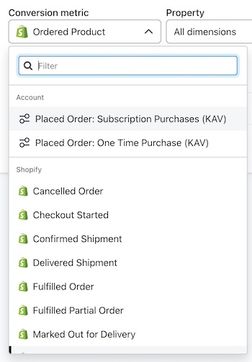
- Wähle im Drop-down-Menü Conversion-Metrik die Metrik aus, die du überprüfen möchtest. Dieses Drop-down-Menü enthält alle Klaviyo-spezifischen, Integrations- und benutzerdefinierten Metriken, die du eingerichtet hast.
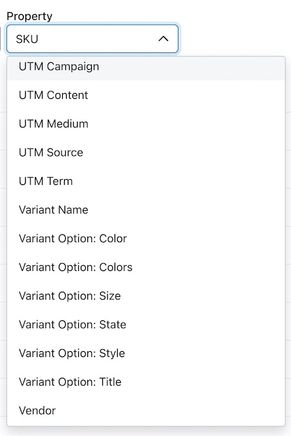
- Wähle im Drop-down-Menü „ Eigenschaft“ aus, wie deine Erfolgsmetrik angezeigt werden soll. Im folgenden Beispiel mit Produkt bestellt hast du die Möglichkeit, alle Informationen zum Conversion-Erfolg oder nur nach bestimmten Dimensionen oder Typen anzuzeigen. Du kannst zum Beispiel Conversion-Informationen basierend auf Produktarten, Einkaufs- oder Versandorten, Kundendemografiken oder anderen Faktoren analysieren. Denke daran, dass diese Eigenschaften relativ zu deiner Einrichtung, der Metrik, die du gerade überprüfst, und deiner Integration sind.
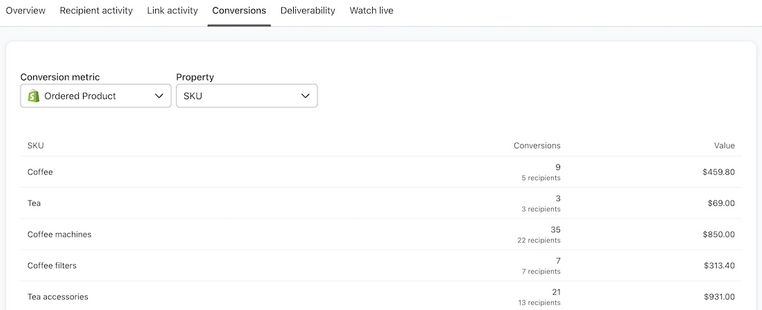
Sobald du deine Metrik ausgewählt hast und wie sie gemessen wird, wird sie auf der Karte angezeigt. Im folgenden Beispiel kannst du unter Verwendung von Produkt bestellt und Eigenschaft als SKU bestimmte Conversions nach SKU-Typ überprüfen.
Registerkarte „Zustellbarkeit“ (nur E-Mail)
Um deine Kampagnenmetriken für eine einzelne E-Mail einer Zustellbarkeit zu überprüfen, gehe zur Registerkarte Zustellbarkeit . Hier siehst du mehr über deine gesamte Zustellbarkeit aus der Sicht einer bestimmten Kampagne.
Karte mit den wichtigsten Metriken zum Zustand der Zustellbarkeit
Wichtige Metriken zur Zustellbarkeit wie die Klick-, Öffnungs- und Abmelderate sind als gesund, verbesserungswürdig oder „Needs Attention“ gekennzeichnet.
Wenn einige Zustellbarkeitsmetriken Aufmerksamkeit erfordern, ziehe in Betracht, Maßnahmen zur Verbesserung zu ergreifen – für zukünftige Kampagnen.

E-Mail – Aufschlüsselung des Sendevolumens
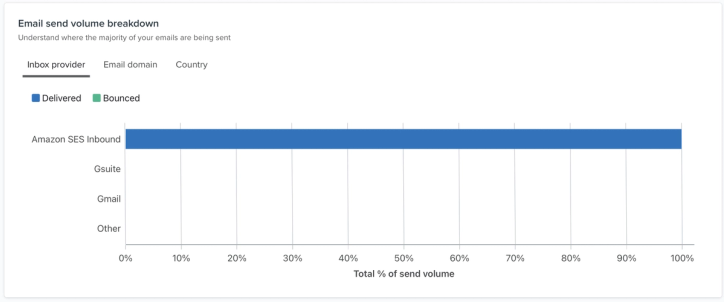
Diese Karte visualisiert Zustellungen und Bounces über deine spezifischen Anbieter, E-Mail-Domains und Länder, in denen sich Empfänger befinden. Du kannst die Performance auch eingehender analysieren:
- Posteingang-Anbieter (z. B. Gmail, Yahoo)
- E-Mail-Domain (Beispiel: @klaviyo.com, @gmail.com)
- Country
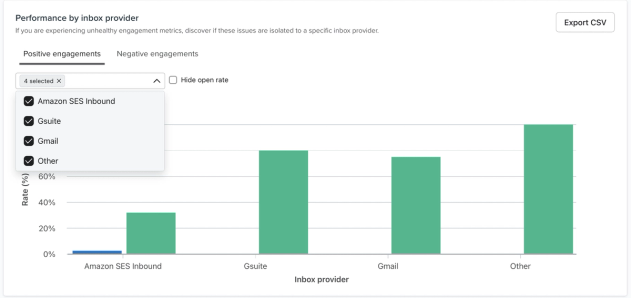
Performance nach E-Mail-Anbieter, E-Mail-Domains und Länderkarten
Jede dieser Karten visualisiert die Anzahl der positiven Kundenengagement (ausgedrückt als Klicks und Öffnungen) und der negativen Kundenengagement (ausgedrückt als Bounce-, Abmelde- und Spam-Beschwerderate) über jede einzelne Domain, jeden E-Mail-Anbieter oder jedes Land hinweg.
Außerdem kannst du das Drop-down-Menü auf jeder Karte öffnen, um die Elemente einzugrenzen, die sie in das Diagramm aufruft, oder auf CSV exportieren klicken, um diese Daten herunterzuladen, wie im folgenden Beispiel gezeigt.
Performance nach E-Mail-Anbieter-Karte
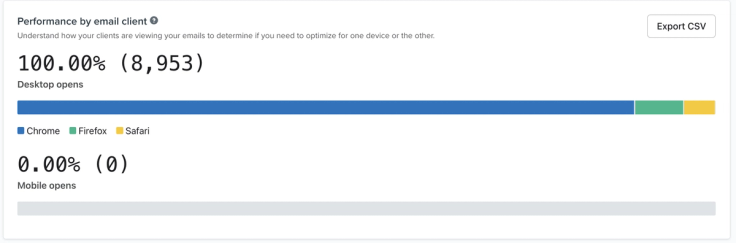
Diese Karte enthält eine Aufschlüsselung aller Desktop- oder mobilen Anbieter (z. B. Safari, Chrome, Firefox) und den Gesamtprozentsatz der E-Mail-Öffnungen, die diese darstellen. Du kannst auch auf CSV exportieren klicken, um diese Daten herunterzuladen.
Registerkarte „Live ansehen“ (nur E-Mail)
Du kannst auch den Tab Live ansehen verwenden, um E-Mail-Kampagnen-Metrik in Echtzeit zu verfolgen. Beachte, dass dies für SMS-Nachrichten nicht verfügbar ist. Mehr über die Aktivitätskarte für gesendete Kampagnen erfahren.
Weitere Ressourcen
- Erste Schritte im Reporting
Erfahre mehr über die verschiedenen robusten Klaviyo Reporting-Tools, die in deinem Konto verfügbar sind. Klaviyo wurde entwickelt, um deinem Unternehmen zu helfen, zu wachsen und deine Beziehungen zu deinem Publikum zu stärken, indem du Daten zum Einsatz bringst. Mit den Tools zur Segmentierung und Automatisierung kannst du deine Kommunikation über den gesamten Kanal hinweg personalisieren und zielgerichtet einsetzen, um die Kundenengagement zu verbessern und das Geschäftswachstum zu steigern. Um jedoch zu verstehen, wie gut deine Geschäftsstrategien und Marketingbemühungen funktionieren, brauchst du ein geeignetes Berichtswesen, um Leistungstrends im Laufe der Zeit zu messen und zu analysieren.
- Erste Schritte mit benutzerdefinierten Berichten in Klaviyo
Hier erfährst du, wie du benutzerdefinierte Berichte in Klaviyo verwendest, um die Gesundheit deines Unternehmens über jeden deiner Marketingkanäle sowie einzelne Produkte oder Dienstleistungen hinweg zu überwachen. Mit diesen Berichten kannst du deine Daten nutzen, um Trends im Kund*innenverhalten aufzudecken, dein Team auf eine kohärente Marketingstrategie auszurichten und dein Unternehmen zu vergrößern, indem du auf neue Erkenntnisse reagierst. Gerade erst mit dem Reporting in Klaviyo gestartet? Erfahre mehr über funktionsspezifische Berichte und verschaffe dir einen allgemeinen Überblick über die Analysetools von Klaviyo.