Información sobre los análisis de campaña disponibles
Qué aprenderás
Aprende a usar la elaboración de informes de campañas de Klaviyo para obtener detalles clave sobre el rendimiento de los mensajes y qué ocurre después de que alguien los abra o haga clic. Usa estos análisis de campañas para profundizar en la actividad del sitio web, los inicios de pago y los ingresos que se atribuyen directamente a cada mensaje.
Rendimiento total del correo electrónico en 30 días
Ve a la pestaña Campañas de la cuenta para ver las campañas que has creado y enviado. Si la cuenta cumple los requisitos que se indican a continuación, en la parte superior de esta página aparece una vista de 30 días del rendimiento de email.
Rendimiento del correo electrónico en los últimos 30 días
Expande la sección Rendimiento de Email, etiquetada como Últimos 30 días, para ver el rendimiento promedio del email durante ese periodo.
Esta sección de rendimiento está disponible para cuentas alojadas en Estados Unidos. Necesitas permisos para ver los informes de campañas, y tu cuenta debe cumplir los requisitos del periodo actual que se indican a continuación:
Últimos 30 días
- Al menos 3 campañas de email enviadas
- Al menos 100 emails entregados en todas las campañas
- Al menos 10 destinatarios por campaña
El resumen está oculto mientras la cuenta está enviando activamente a una audiencia de warming guiado.
Una comparación con los 30 días anteriores tiene un requisito independiente:
- Al menos 1 campaña de email enviada a al menos 10 destinatarios en los 30 días anteriores (hace entre 30 y 60 días)
El enlace Ver métricas de referencia aparece si la cuenta cumple los requisitos para las métricas de referencia o tiene un sector definido.

El resumen muestra la tasa de apertura media, la tasa de clics media, la tasa de la métrica de conversión seleccionada y los ingresos por destinatario.
- Tasa de apertura media
El número de aperturas únicas de tus campañas de email dividido por el número total de emails entregados en los últimos 30 días. - Tasa media de clics
La tasa media de personas que hicieron clic en un enlace de tu mensaje, entre las personas que lo recibieron. - Tasa de conversión (p. ej., Pedido realizado)
El número de destinatarios únicos que completaron la métrica de conversión seleccionada dentro del periodo de atribución del email, dividido entre el número de emails entregados. La etiqueta de la tarjeta cambia para que coincida con la métrica seleccionada. - Ingresos por destinatario
Los ingresos totales atribuidos a las campañas de email en los últimos 30 días divididos entre el número total de emails entregados en ese periodo. Esto puede darte una idea de cuánto ingresos obtienes, de media, por cada email entregado.
Justo debajo del porcentaje o el importe en dólares, puedes ver una comparación con los 30 días anteriores si enviaste al menos 1 campaña de email a al menos 10 destinatarios durante ese periodo anterior. Un indicador también compara tu rendimiento con las métricas de referencia de pares o empresas similares. Estos estados son Malo, Regular, Bueno y Excelente.
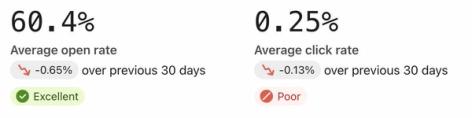
Si tienes un grupo afín de métricas de referencia, Klaviyo mostrará tus métricas de referencia comparadas con tus pares. Si no, se te comparará con las métricas de referencia de tu sector o con las métricas de referencia generales de comercio electrónico de Klaviyo si tu sector no está establecido.
Tus métricas de referencia te indicarán en qué grupos de rendimiento te encuentras:
- Excelente
Percentil 75 o superior (el nivel de rendimiento más alto) - Bueno
Percentil 50-74 (por encima de la media) - Regular
Percentil 25-49 (ligeramente por debajo de la media) - Malo
< percentil 25 (nivel más bajo de rendimiento)
Si alguna de tus métricas de referencia es Regular o Malo, céntrate en mejorar esos números. Para obtener información sobre cómo hacerlo, lee este artículo sobre cómo mejorar el rendimiento de tus métricas de referencia. Además, si ves una caída repentina en los clics, quizá quieras revisar si recientemente has eliminado los clics de bots de tu atribución.
Rendimiento individual de las campañas enviadas
En las campañas enviadas, la tasa de aperturas y la tasa de clics están disponibles en la lista de la pestaña Campañas, cuando estén disponibles para el canal del mensaje. La columna de conversión muestra datos sobre una métrica de conversión ajustable.
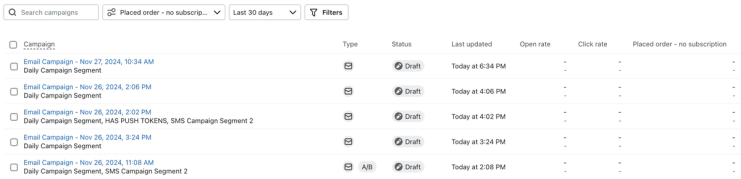
- Para actualizar la métrica de conversión utilizada, elige una opción en el desplegable de métricas de conversión.
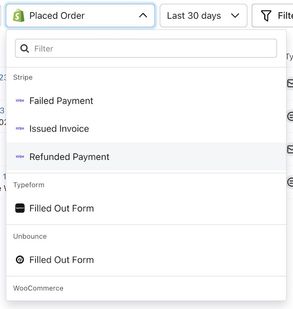
Este desplegable incluirá Klaviyo, así como cualquier métrica específica de integración que hayas habilitado.
Esto te permite obtener una comprensión completa del rendimiento de tu campaña en una serie de métricas diferentes activando esta opción en tiempo real.
Actividad de campaña individual enviada
Pestaña Visión general
Abre un mensaje de campaña enviado desde la pestaña Campañas para ver análisis detallados de ese mensaje. En la página Resumen, verás métricas de compromiso y la métrica de conversión que hayas elegido. Las métricas disponibles dependen del canal del mensaje.
Muchas de estas métricas se actualizarán a lo largo del tiempo mientras la campaña esté en un estado de envío.
Además de la tasa de métricas elegida, cualquier ingreso o valor (si usas una métrica relacionada con los ingresos) o el total (si usas una métrica no relacionada con los ingresos), verás lo siguiente:
- tasa de apertura
El número de personas que abrieron tu email dividido por el número de emails entregados. - tasa de clics
La tasa de personas que hicieron clic en un enlace de tu mensaje de las que lo recibieron.
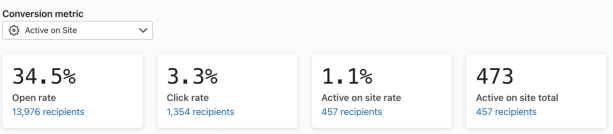
Ajusta tu métrica de conversión
La métrica de conversión utilizada para generar estos datos también se puede ajustar.
- Para cambiar la métrica de conversión en esta vista, elige una opción del desplegable Métrica de conversión.
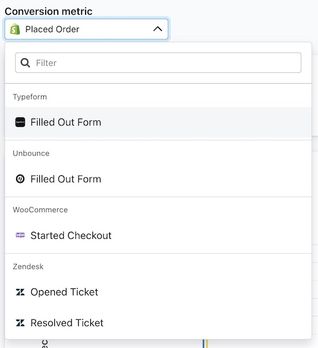
Este desplegable incluirá Klaviyo y cualquier métrica específica de integración que hayas habilitado.
Tarjeta de interacción a lo largo del tiempo
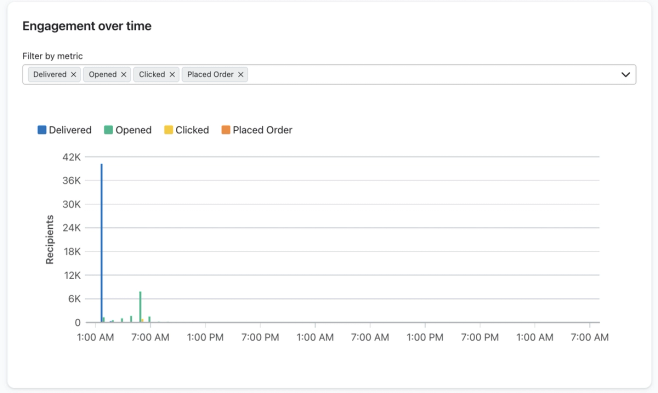
En la pestaña Visión general, la tarjeta de compromiso a lo largo del tiempo proporciona datos clave relacionados con la campaña desde que se envió. Además de la métrica de conversión seleccionada, puedes revisar las entregas y las métricas de compromiso disponibles para el canal del mensaje, como las aperturas y los clics, visualizadas como gráficos de barras a lo largo del tiempo. Pasa el cursor por encima de cualquiera de estas barras para ver las métricas de ese momento.
Tarjeta de capacidad de entrega
La tarjeta de capacidad de entrega ofrece una instantánea del rendimiento de la capacidad de entrega de la campaña en ese momento. En las campañas de email, si seleccionas Ver más, irás a la sección completa de revisión de capacidad de entrega.
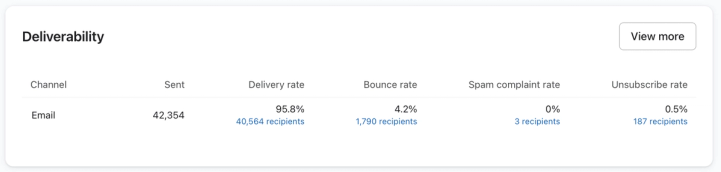
Estas son las métricas de esta tarjeta:
- Canal
El canal de marketing (correo electrónico, SMS, WhatsApp o notificaciones push) utilizado para enviar esta campaña en particular. - Enviados
Este es el número total de mensajes enviados. En el caso de email, esto incluye tanto las entregas correctas como los rebotes. - Tasa de entrega
El número de mensajes entregados correctamente dividido entre el número total de mensajes enviados. Esta área también incluye el número total de entregas. - Tasa de rebote (solo email y push)
El número de mensajes rebotados dividido por el número total enviados. Esta área también incluye el número total de rebotes. - Tasa de denuncias de spam (solo email)
El número de denuncias de spam de un email determinado dividido por el número de emails entregados. Esta área también incluye el número total de denuncias de spam. - Entregas fallidas (solo SMS y WhatsApp)
El número y la tasa de mensajes individuales que no llegaron a los destinatarios. La tasa se basa en el número total enviado. Obtén más información sobre las razones por las que fallan los SMS. - Tasa de bajas
Para email, SMS y WhatsApp, el número de destinatarios que se dan de baja dividido por el número de mensajes entregados. Esta área también incluye el número total de veces que se dan de baja.
Tarjeta de contenido
La sección de contenido de la pestaña de visión general contiene un resumen de tu campaña. En el caso del correo electrónico, esto incluye:
- Asunto
El asunto de la campaña. - Vista previa del texto
El texto de resumen de una campaña. - De/responder a
Las direcciones de email del remitente y de respuesta configuradas para la campaña. Pueden ser direcciones diferentes. - Listas y segmentos incluidos
Detalles sobre las listas y los segmentos incluidos en la campaña. - Listas y segmentos excluidos
Si procede, los detalles de cualquier lista o segmento que se haya excluido en el envío de la campaña. - Enviado
La fecha y hora de envío de la campaña. - Destinatarios intentados
El número de destinatarios a los que Klaviyo intentó enviar, incluidos los destinatarios a los que se envió y los que se omitieron. Este número puede cambiar mientras se envía la campaña. - Destinatarios omitidos
El número de destinatarios omitidos, por ejemplo, porque Smart Sending está activado y recibieron un mensaje del mismo canal hace demasiado poco, o porque falta la dirección de email o está suprimida. - Destinatarios enviados
Es el número total de envíos confirmados e incluye tanto las entregas correctas como los rebotes (solo por correo electrónico). Este número también cambiará a lo largo del tiempo mientras la campaña esté en un estado de envío. - Destinatarios rechazados (solo email)
El número de emails rechazados, junto con la tasa de rebote: emails rechazados divididos entre el número total enviado. - Destinatarios entregados
El número de mensajes entregados correctamente, junto con el porcentaje de mensajes enviados que se entregaron.
Pestaña «Actividad de los destinatarios»
La pestaña Actividad del destinatario contiene información detallada sobre el compromiso del destinatario. Selecciona una actividad, como hicieron clic, abrieron, rebotaron o se dieron de baja, en la barra lateral o, en pantallas más estrechas, en el menú desplegable de actividad.
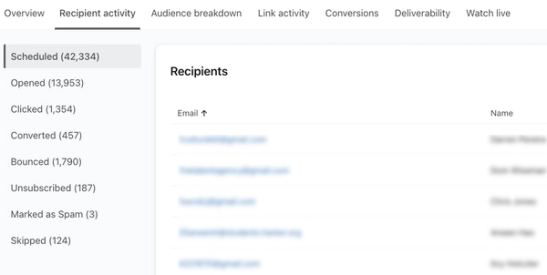
Estas actividades podrían incluir:
- Abierto
Destinatarios que abrieron vuestra campaña. - Clicado
Son los destinatarios que han hecho clic en tu campaña. - Convertido
Destinatarios que se han convertido a partir de esta campaña - Rebotado (solo email y push)
Al intentar enviar a estas personas, Klaviyo recibió una notificación de error de entrega. - Darse de baja
Destinatarios que se dieron de baja después de recibir la campaña, por ejemplo, a través del enlace para darse de baja en un email. - Marcado como spam (solo correo electrónico)
Personas que han marcado este correo como spam después de recibirlo. - Omitidos
Destinatarios omitidos, por ejemplo, porque Smart Sending está habilitado y han recibido un mensaje del mismo canal hace muy poco, o porque falta la dirección de email o está suprimida.
Solo podrás ver los destinatarios omitidos de las campañas enviadas a partir del 15 de abril de 2026. En el caso de las campañas enviadas antes del 15 de abril de 2026, solo está disponible el número total de destinatarios omitidos. Los registros de destinatarios omitidos individuales no están disponibles para las campañas enviadas antes de esta fecha.
- Error (solo SMS y WhatsApp)
Si un mensaje individual de SMS o WhatsApp no llega a un destinatario, esta sección muestra el motivo. Obtén más información sobre los motivos de los errores de SMS.
Dentro de cada una de estas secciones, puedes ver la siguiente información sobre ellos:
- Dirección de correo
La dirección de correo electrónico de cada destinatario potencial. - Nombre
Nombre de cada destinatario potencial. - Aperturas
El número de veces que cada destinatario abrió tu campaña. - Clics
El número de veces que cada destinatario ha hecho clic en un enlace de tu campaña. - Conversiones
El número de conversiones individuales asociadas a esa campaña. - Motivo del fallo (solo SMS y WhatsApp)
Por qué puede que un mensaje de SMS o WhatsApp no haya llegado al destinatario. Obtén más información sobre los motivos de fallos de SMS. - Categoría de rebote, tipo de rebote y motivo del rebote (solo email)
Estas columnas contienen información sobre la categoría de rebote que representaba, el tipo (permanente o temporal) y el motivo final para ese destinatario específico y/o código de error. Obtén más información sobre los rebotes de email, sus causas y posibles soluciones. - Hora
La marca de tiempo asociada al momento en el que se omite a un destinatario, se marca la campaña como spam o se da de baja.
Pestaña «Desglose de audiencia»
Para entender mejor el rendimiento de listas o segmentos específicos, puedes aislar estos datos de los mensajes de email, SMS y WhatsApp enviados en la pestaña de desglose de audiencia.
Solo podrás ver la pestaña de desglose de audiencias y, por tanto, las métricas de segmentos o listas, si la campaña se ha enviado al menos a 2 listas o segmentos para una campaña en cuestión. Además, los datos de los segmentos solo están disponibles a partir del 1 de julio de 2022. Por lo tanto, cualquier campaña que se haya enviado antes de esta fecha no se podrá ver en la pestaña de desglose de audiencia. Además, si un perfil forma parte de más de un segmento en un envío de campaña, sus métricas se contabilizarán una vez por segmento. Como resultado, los datos de este gráfico pueden ser superiores a los totales de la campaña.
Una vez dentro de esta pestaña, podrás revisar tus listas o segmentos y sus métricas de rendimiento correspondientes.

Estas métricas de rendimiento incluyen:
- Total de destinatarios
El número total de mensajes enviados a los destinatarios de esa lista o segmento, incluidos los rebotes o los fallos de entrega. El porcentaje inferior es la tasa de entrega de los mensajes enviados a ese grupo. - Rebotes (solo email)
El porcentaje superior es la tasa de rebote de los emails enviados a esa lista o segmento. El número de la parte inferior es el número de emails que rebotaron. - Fallos (solo SMS y WhatsApp)
El porcentaje superior es la tasa de fallos de entrega de los mensajes enviados a esa lista o segmento. El número inferior es la cantidad de mensajes que no se pudieron entregar. - Aperturas
Para email y WhatsApp, el porcentaje superior es el de aperturas únicas dividido entre las entregas correctas a esa lista o segmento. El número inferior corresponde a las aperturas únicas. Las aperturas no se muestran para SMS en este informe. - Clics
El porcentaje superior es el resultado de dividir los clics únicos entre los mensajes entregados correctamente a esa lista o segmento. El número inferior corresponde a los clics únicos. - tasa de conversión
Esto refleja la métrica de conversión seleccionada. El número superior es el porcentaje de mensajes entregados que dieron lugar a una conversión única y el número inferior es el número de destinatarios únicos que convirtieron. - Ingresos
Solo está disponible si tu métrica de conversión tiene un valor monetario (el campo $value) asociado (por ejemplo, «Producto Pedido», «Pedido Realizado», etc.).
Al usar cualquiera de las flechas al lado del nombre de cada columna, también puedes ordenar por cualquier columna.
Pestaña «Actividad de enlaces»
La pestaña Link Activity contiene análisis de los enlaces rastreados en el email, SMS y WhatsApp de la campaña. Klaviyo rastrea quién ha hecho clic en un enlace del mensaje de email, SMS o WhatsApp, cuántas veces ha hecho clic y cuántas veces se ha hecho clic en los enlaces en total.
En las campañas de email, puedes ver una tabla que muestra:
- Resumen del rendimiento de los clics
- Una lista paginada de enlaces rastreados en cada campaña
- El total de clics de cada enlace
- El total de clics únicos para cada enlace
Para las campañas de email, selecciona Visual para ver los clics sobre el contenido del email. Para una prueba A/B, selecciona una variante para ver sus resultados.
Seguimiento de UTM
El seguimiento de UTM automático está disponible para campañas de email, SMS y Mobile Push. Los enlaces push pueden incluir estos parámetros, pero las campañas push no tienen una pestaña Actividad de enlaces.
En la sección parámetros UTM , verás los parámetros UTM (Urchin Tracking Module) automáticos configurados para la campaña, incluidos los valores predeterminados de la cuenta cuando se utilicen. Esto no incluye los parámetros que hayas añadido manualmente a enlaces individuales.
Enlaces de seguimiento
El informe de actividad de enlaces solo registrará los clics en direcciones URL únicas. Si tienes varios elementos en tu correo electrónico que enlazan a la misma URL, no podrás saber en qué elemento se ha hecho más clic.
No se recomienda tener varios enlaces para los mensajes de texto. Estos mensajes deben ser claros y concisos, por lo que es mejor incluir solo un enlace como llamada a la acción.
Si te gustaría diferenciar entre elementos que enlazan a la misma ubicación, puedes añadir parámetros de URL de identificación a los enlaces del email. Por ejemplo, en lugar de hacer que un botón y una imagen enlacen a www.example.com, podrías tener:
www.example.com/?link=button
y
www.example.com/?link=image
Ambos enlaces irían al mismo lugar, pero se registrarán por separado en el informe de actividad de enlaces.
Pestaña Conversiones
Para revisar el rendimiento de conversión (email, SMS, WhatsApp o notificaciones push) frente a determinadas métricas, ve a la pestaña Conversión. Elige la métrica que quieras revisar (p. ej., Pedido realizado, Producto pedido o Activo en el sitio) y cómo agrupar los resultados (p. ej., por tipo de producto o ubicación). El informe muestra recuentos de conversión y, para las métricas con un valor monetario, ingresos.
Se recomienda usar Ordered Product como métrica en esta vista si quieres ver las conversiones totales o los ingresos de artículos individuales. Por ejemplo, si tienes un artículo de 15 $ que forma parte de un pedido de 100 $ y de un pedido de 150 $, se reflejaría como 30 $. Sin embargo, si usases Placed Order como la métrica, el valor refleja los pedidos completos que contienen ese artículo. Siguiendo el mismo ejemplo anterior, el valor combinado del pedido es 250 $ (100 $ + 150 $), en lugar de los 30 $ de ingresos de ese artículo.
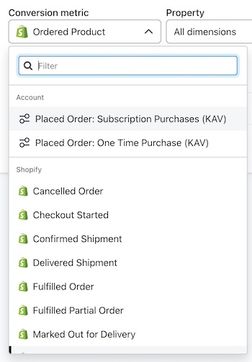
- En el desplegable de métricas de conversión , elige la métrica que quieras revisar. Este desplegable contendrá todas las métricas específicas de Klaviyo, integraciones y personalizadas que hayas configurado.
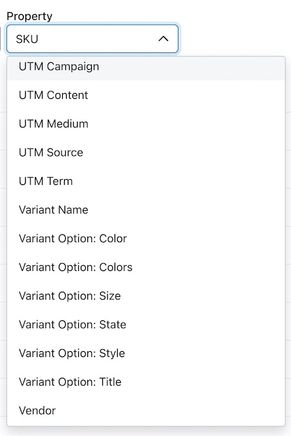
- Elige cómo te gustaría que se mostrara el éxito de la métrica mediante el menú desplegable Agrupar por. En el siguiente ejemplo, con Producto pedido, tienes la opción de mostrar toda la información de éxito de la conversión con Todos o solo por determinadas dimensiones o tipos. Por ejemplo, podrías analizar la información de la conversión en función de los tipos de producto, las ubicaciones de las compras o los envíos, la demografía del cliente u otros factores. Ten en cuenta que estas propiedades serán relativas a cómo las hayas configurado, la métrica que estés revisando y tus integraciones.
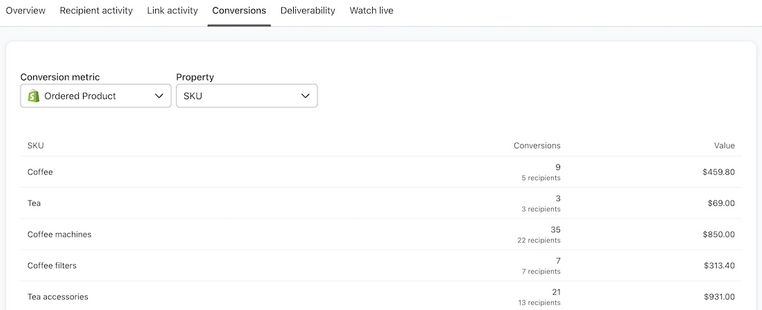
Una vez que hayas elegido la métrica y cómo se medirá, aparecerá en la tarjeta. En el ejemplo siguiente, al usar Ordered Product y agrupar por SKU, puedes revisar conversiones específicas por tipo de SKU.
Pestaña «capacidad de entrega» (solo correo electrónico)
Para revisar tus métricas de capacidad de entrega de una sola campaña de correo electrónico, dirígete a la pestaña Capacidad de entrega . Aquí, puedes ver más detalles sobre tu capacidad de entrega general a través de la lente de una campaña específica.
Tarjeta de estado de las métricas clave de capacidad de entrega
Las métricas clave de capacidad de entrega, como el clic, la apertura y la tasa de bajas, se marcan como Saludable, Con margen de mejora, o Necesita atención.
Si alguna métrica de capacidad de entrega necesita atención, considera tomar medidas para mejorarlas en futuras campañas.

Tarjeta de desglose del volumen de envíos de correo electrónico
Esta tarjeta visualiza las entregas y los rebotes en tus proveedores específicos, dominios de correo electrónico y países donde se encuentran los destinatarios. También puedes profundizar en el rendimiento al:
- Proveedor de servicios de correo electrónico (por ejemplo, Gmail o Yahoo)
- Dominio de correo electrónico (por ejemplo, @klaviyo.com, @gmail.com)
- Country
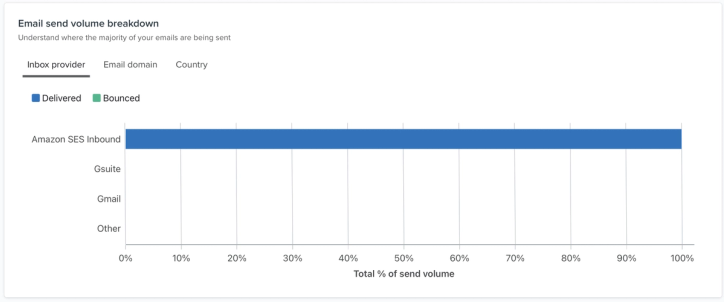
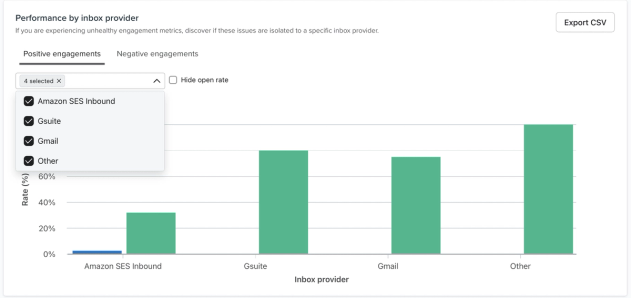
Rendimiento por proveedor de servicios de correo electrónico, dominios y tarjetas de país
Cada una de estas tarjetas visualiza las tasas de compromiso positivas (clics y tasa de apertura) y las tasas de compromiso negativas (rebotes, darse de baja y tasa de denuncias de spam) en cada dominio individual, proveedor de bandeja de entrada o país.
Además, puedes abrir el desplegable de cada tarjeta para acotar los elementos que extrae en el gráfico o hacer clic en Exportar CSV para descargar estos datos, como se muestra en el ejemplo a continuación.
Tarjeta de rendimiento por cliente de email
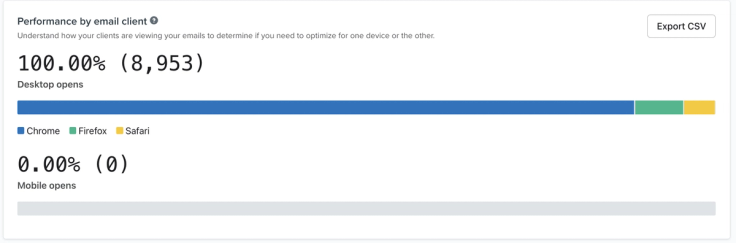
Esta tarjeta desglosa las aperturas de email por cliente de email en ordenador o móvil (p. ej., Safari, Chrome y Firefox). Los porcentajes se calculan a partir de las aperturas con un cliente identificado; se excluyen las aperturas con un cliente desconocido. También puedes hacer clic en Exportar CSV para descargar estos datos.
Pestaña Ver en directo (solo correo electrónico)
También puedes usar la pestaña Ver en directo para ver las métricas de las campañas de email a medida que se desarrollan. Esta pestaña no está disponible para pruebas A/B ni para otros canales de mensajes. Obtén más información sobre el mapa de actividad de las campañas enviadas.
Recursos adicionales
- Introducción a la elaboración de informes
Descubre las diferentes herramientas sólidas de elaboración de informes de Klaviyo disponibles en tu cuenta. Klaviyo está diseñado para ayudar a que tu negocio crezca y fortalezca tus relaciones con tu audiencia al poner los datos a trabajar. Las herramientas de segmentación y automatización te permiten personalizar y orientar tus esfuerzos de comunicación en todos los canales para aumentar el compromiso e impulsar el crecimiento del negocio. Sin embargo, para entender lo bien que están funcionando tus estrategias comerciales y tus esfuerzos de marketing, necesitas una elaboración de informes adecuada para medir y analizar las tendencias de rendimiento a lo largo del tiempo.
- Primeros pasos con los informes personalizados en Klaviyo
Descubre cómo usar los informes personalizados de Klaviyo para supervisar la salud de tu empresa en cada uno de tus canales de marketing y productos o servicios individuales. Al usar estos informes, puedes aprovechar tus datos para descubrir tendencias en el comportamiento de los clientes, alinear a tu equipo en torno a una estrategia de marketing cohesionada y hacer crecer tu empresa a medida que actúas en función de nuevos detalles clave.¿Acabas de empezar con la elaboración de informes de Klaviyo? Obtén más información sobre los informes específicos de funciones y consigue una visión general de las herramientas de análisis de Klaviyo.