Klaviyo でのバウンスメールについて理解する
このページで学べること
メールがバウンスする理由と、Klaviyo でバウンスを表示して送信抑制する方法について説明します。
メールが正常に配信されない、または受信者の受信ボックス プロバイダーによって拒否されると、"バウンス" が発生します。アカウントのバウンス数が多い場合、デリバビリティ率に悪影響を与える可能性があります。
バウンスには 2 種類あります:
- ハードバウンスは、恒久的な理由によりメールを配信できない場合に発生します。これは、メールアドレスの入力ミスなど、さまざまな理由によって発生する可能性があります。Klaviyo は、ハードバウンスしたメールアドレスを自動的に送信抑制します。
Dropped emailイベントもバウンス送信抑制として扱われます。
- ソフトバウンスは常に一時的な理由によって発生します。たとえば、受信者の受信トレイがいっぱいの場合や、メールサーバーが一時的にダウンしている場合です。メールが 7 回以上連続でソフトバウンスした場合、Klaviyo はこのアドレスを送信抑制します。ただし、過去 2 年以内のソフトバウンスのみが 7 回のカウント対象となります。
ハードバウンスまたは 7 回連続のソフトバウンスによりプロファイルが送信抑制済みになると、プロファイルは登録されているすべてのリストから自動的に削除されます。
メールがバウンスする理由
メールアドレスがハードバウンスまたはソフトバウンスになる理由としては、次のようなものが考えられます。
- コンテンツ
受信箱プロバイダーが、メールの内容を、迷惑メールや悪意があるメールの特徴と一致すると判断した場合に発生します。 - メッセージの長さ
配信するために、1 メッセージあたりの長さ制限を超えていることを示しています。 - メッセージ サイズ
メッセージが配信における 1 メッセージあたりのサイズ制限を超えていることを示します。 - 頻度またはボリュームが高すぎます
送信しようとしているメッセージの量が多すぎるために、メールボックス プロバイダーが、その処理を実行できない、あるいは拒否していることを示しています。 - 無効なアドレス
存在しないアドレスにメッセージを送信しようとしたことを示しています。コンタクト先が誤ったアドレスを提供したかアドレスの入力時にタイプミスをした可能性があります。確信が持てない場合は、メール アドレスを修正して、単発のメールを送信してみることができます。それでもメールがバウンスする場合、このアドレスは送信抑制済みにしておく必要があります。 - 無効な送信者アドレス
送信者メール アドレスにスペルミスがある、またはそのアドレスが存在しない場合に発生します。 - レピュテーション
メールボックス プロバイダーが、送信者の評価が低いと判断したときに発生します。 - メールボックスを利用できません
受信箱にメッセージを配信する際に問題が発生したことを示す大まかな分類です。これは、受信者のメールボックスが容量不足である、一時的な自動返信が設定されている、受信者のメール サーバーにエラーが発生しているなど、さまざまな理由による可能性があります。 - 技術的
DNS レコードの欠落や認証の問題など、さまざまな理由で発生する可能性があります。 - 未分類
メールボックス プロバイダーから、不明瞭な拒否メッセージが返されました。
ハードバウンスとソフトバウンスのメトリックを表示する
デリバビリティ Hub
Klaviyo の デリバビリティ ハブは、メールのデリバビリティの健全性をアカウントレベルで分析および診断できる一元的なスペースです。このページにアクセスするには、[アナリティクス] の [デリバビリティ] タブに移動します。
デリバビリティ ハブの Bounce details ページには、送信がバウンスする理由に関する情報が表示されます。バウンスに関する問題が発生している場合は、このデータを分析して修正措置を講じることで、全体的なメールのデリバビリティを向上できます。
Bounce details ページには、主に 2 つのセクションがあります:
バウンス率の高いカテゴリー
[上位バウンス カテゴリ] カードには、発生しているバウンスの種類に関する情報が表示されます。
カードには次を示すヒートマップ機能があります:
- 10 個すべてのバウンスカテゴリー。
- 送信量が最も多い 5 つの受信箱プロバイダー。
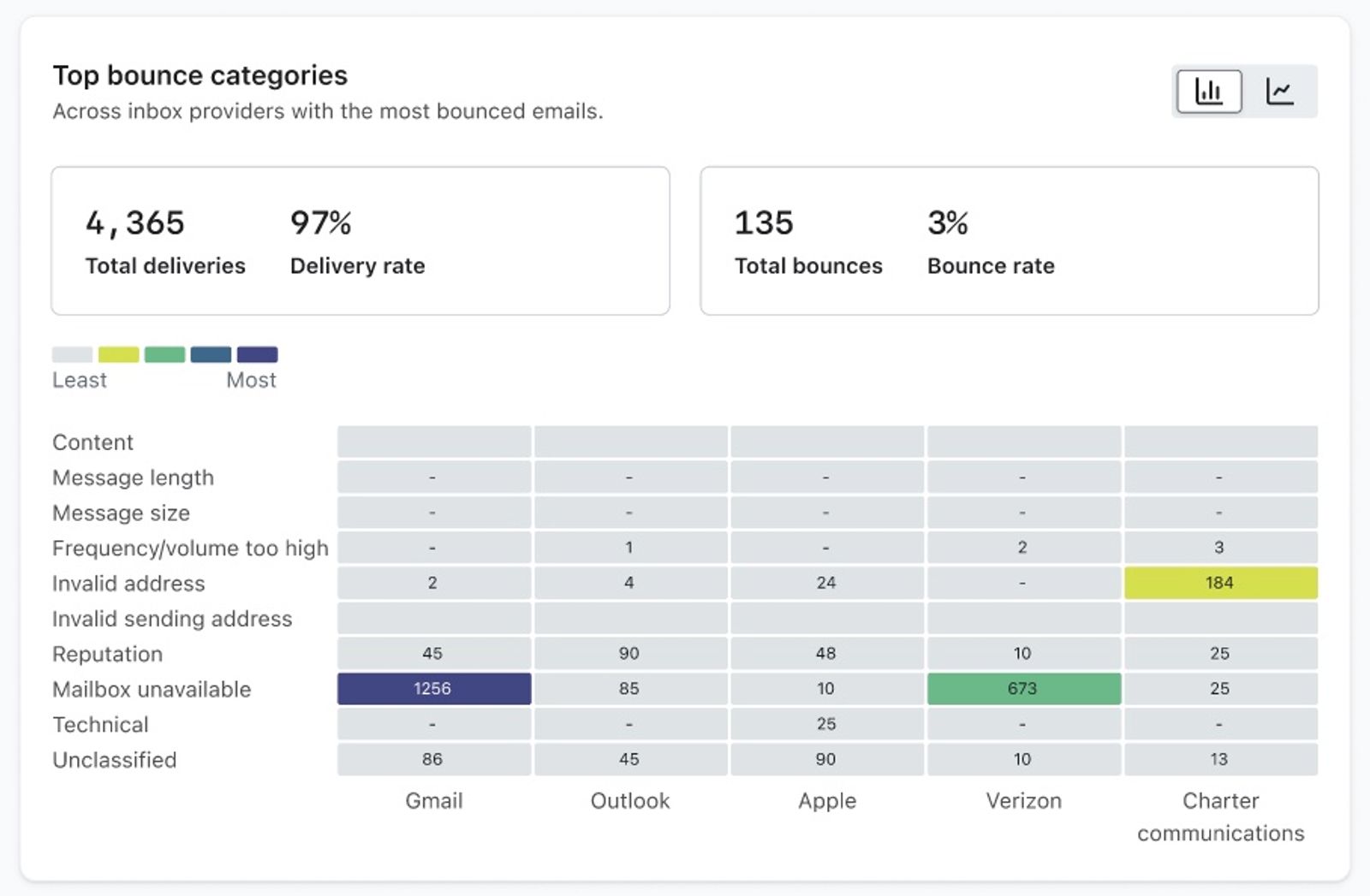
ヒートマップ上の各ボックスには、対応するカテゴリと受信トレイ プロバイダーのバウンス数が表示されます。ボックスの色は、選択した期間に送信されたメッセージ総数に対する割合に基づきます。
右上に、ヒートマップ表示と折れ線グラフ表示を切り替えるトグルがあります。折れ線グラフには次の情報が表示されます。
- 日付範囲
- バウンス数
バウンスレポート
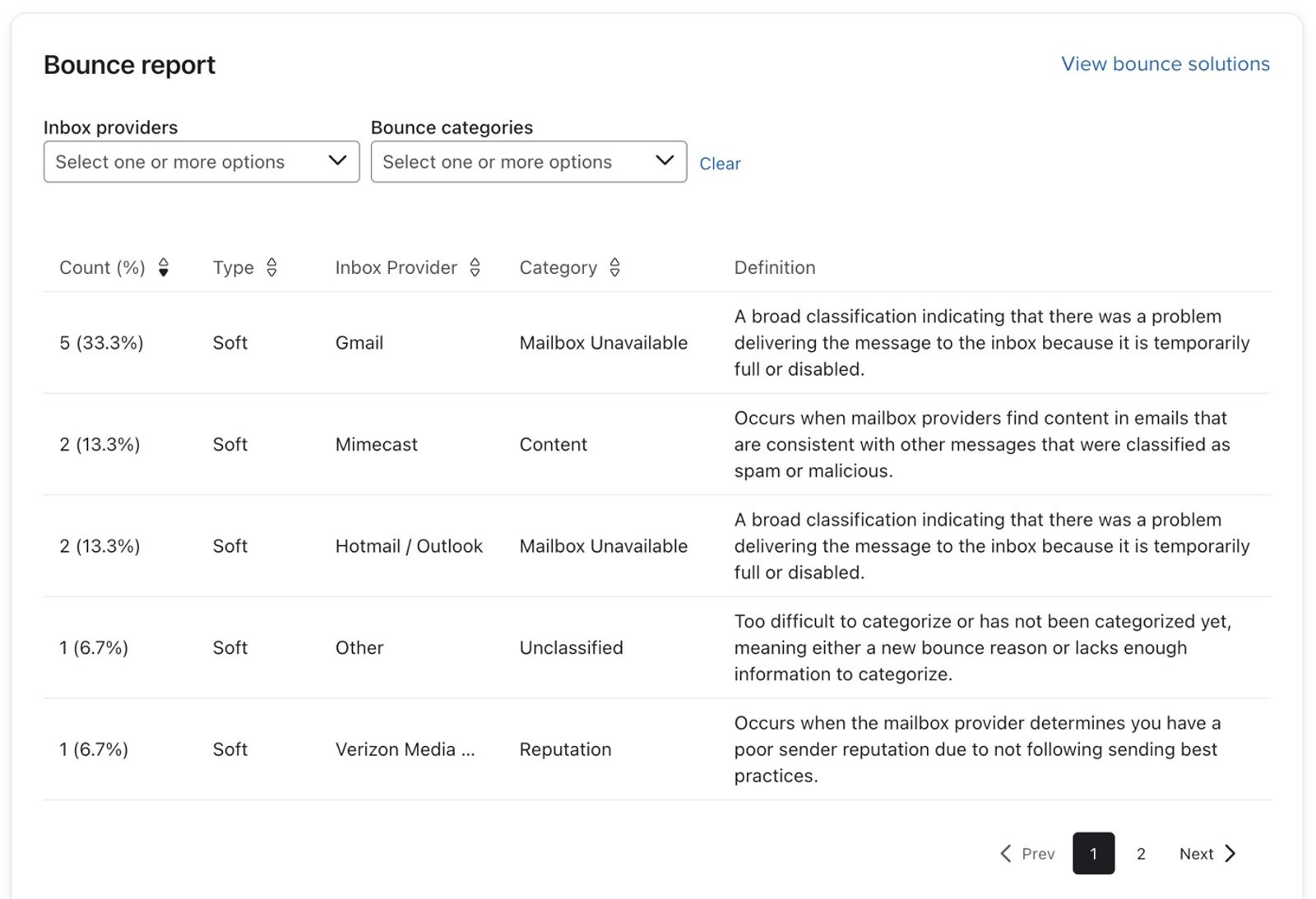
バウンスレポートカードには、アカウントで発生したバウンスの内訳がさらに詳しく表示されます。
レポートには次の内容が表示されます:
- 件数
該当カテゴリーのバウンス数と、バウンス総数に対する割合。 - 種類
ハードバウンスまたはソフトバウンス。 - 受信トレイ プロバイダー/メールドメイン
バウンスが発生している受信トレイ プロバイダー。 - カテゴリー
バウンス カテゴリー。 - 定義
バウンスの理由を説明する定義。
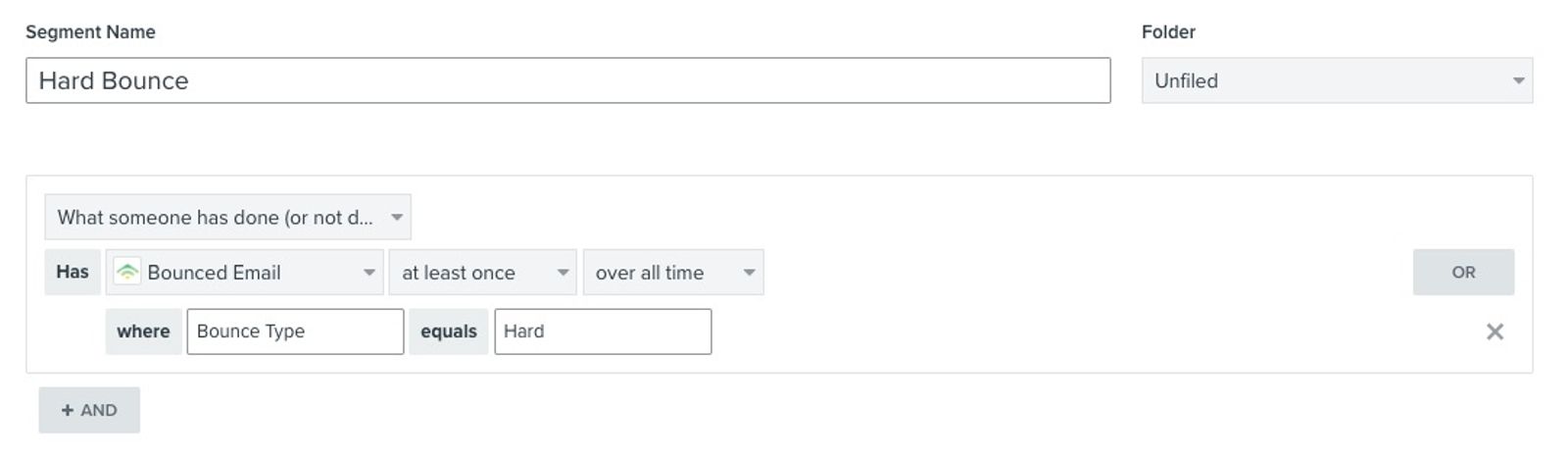
セグメント
また、セグメントを使用してハードバウンスまたはソフトバウンスしたプロファイルを特定することもできます:
プロファイル
顧客がどの種類のバウンスを経験したかを確認するには、顧客プロファイルを開き、バウンスしたメールのイベントを検索します。右側にあるイベントのタイムスタンプをクリックすると、記録されたバウンスがハードかソフトかを確認できます。
キャンペーンとフロー
送信済みキャンペーンの 受信者アクティビティ タブでも、バウンス情報を確認できます。送信済みキャンペーンの [受信者アクティビティ] タブ内にある [バウンス] セクションでは、各バウンスについて次の内容が表示されます:
- バウンス カテゴリ(バウンス理由の分類)
- バウンス理由(メールがバウンスした具体的な理由)
- バウンスの種類(例:ハードまたはソフト)
すべてのキャンペーンにわたる全体的なバウンスを確認するには、キャンペーントレンドレポート を表示します。
バウンスの問題を解決する
表示されているバウンス理由に基づいて、次の対応を行えます:
コンテンツ
- メッセージでリンク短縮ツールを確認する
- すべてのリンクにブランドを設定してください
- 画像が多すぎないようにしてください。メールには、画像とテキストの両方を含める必要があります。
コンテンツのベスト プラクティスの詳細については、デリバビリティを理解するに関するガイドをご覧ください。
メッセージの長さ
- メッセージを読むためにお客様がスクロールする必要がある量を制限します。
メッセージ サイズ
- メッセージ内のメディアファイルのサイズと数を制限してください。メールのサイズは 110KB 未満にすることをおすすめします。
送信頻度 / 量が多すぎる
- 送信インフラを適切に段階的に増強し、ウォームアップしていることを確認します。
- これらの拒否が返されているメールボックス プロバイダーを特定します。
- 影響を受けているメールボックス プロバイダーを特定したら、そのメールボックス プロバイダーに送信しているメッセージ数を減らす必要があります。これは、メーリング リストからエンゲージメントなしの受信者を一部削除する、またはそのメールボックス プロバイダーへの毎日の送信のうちいくつかを削減することを意味します。
- バッチ送信を使用して、より長い期間にわたってメッセージを分散して送信します。
無効なアドレスです
- ダブルオプトインでメールを検証します。
- メールボックスが無効になる前にエンゲージメントなしの受信者を削除して無効なアドレスの拒否を減らすのに役立つサンセットフローを実装します。
- すべての 送信リストがコンプライアンスに準拠していることを確認してください。
- エンゲージメントなしのプロファイルを削除または送信抑制して、無効なアドレスが高い割合でバウンスする将来的な問題を最小限に抑えます。
無効な送信者アドレス
- 組織のアカウント設定にあるデフォルトの送信者メールアドレスのスペルが正しく、実在するメールアドレスであることを確認してください。
評価
- 送信者の評価を修復するための対応を行ってください。
- 主要な デリバビリティ メトリック をモニタリングする
- sunsetting ウィンドウを短縮する
- 該当する場合は、ドメインがウォーミングされていることを確認してください。
- 送信頻度を減らすことを検討してください。
メールボックス利用不可
- サンセット 期間を短縮する
- 一時的にこれらのプロファイルを送信抑制
技術的
- 必要な DNS レコードがすべて設定されていることを確認してください
- SPF、DKIM、DMARC を渡していることを確認してください。
- これらの失敗の大部分を生成しているメールボックス プロバイダーを特定する
- 問題がメールボックス プロバイダーに限定されている場合、問題はそのメールボックス プロバイダー側にある可能性が高く、対応は不要です。
未分類
メールが Unclassified という理由でバウンスした場合、メールボックス プロバイダは、特定の問題に関連付けられていない曖昧な拒否メッセージを返します。これがソフトバウンスの場合、これらのプロファイルを一時的に 送信抑制 することを検討してください。
バウンスしたメールを削除する
Klaviyo はハードバウンスしたメールを自動的に送信抑制し、以降のメールから除外します。プロファイルタブをクリックし、アカウント右上で [表示] 送信抑制済みプロファイルを選択すると、これらのメールアドレスを確認できます。
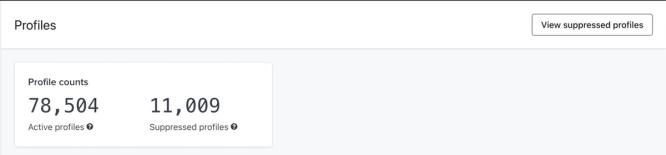
次に、ドロップダウンから すべてのメール と メールのバウンス を選択します。
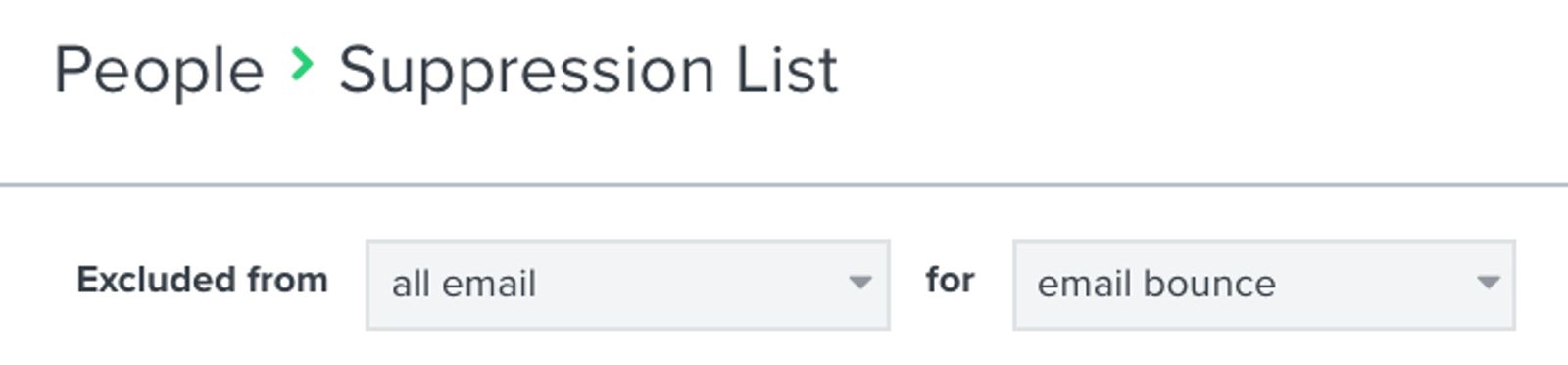
メールのソフトバウンスが 7 回以上連続で発生した場合、Klaviyo はこのアドレスを送信抑制します。
慢性的なソフトバウンス セグメント を使用して、7 回発生する前に慢性的にソフトバウンスするプロファイルを手動で送信抑制することもできます。
Klaviyo の不審なメール
Klaviyo インフラ全体でメールが少なくとも 1 回ハードバウンスすると、不審としてマークされます。あるユーザーのアカウントでハードバウンスがこれまでなかったプロファイルでも、他の Klaviyo ユーザーのアカウントでハードバウンスしたことがあると、不審なメールに該当します。
不審なメールアドレスは自動的にスキップされ、メールは送信されません。これは、無効なアドレスに送信すると IP とドメインの評価の両方に悪影響を与える可能性があるため、送信者としての評価、および他の Klaviyo のお客様の送信者としての評価を守るために行われます。
プロファイルが誤って不審としてマークされていると考えられる場合は、当社の サポートチーム までご連絡のうえ、メールアドレスが引き続き有効であることを示す証拠をご提示ください。通常、該当プロファイルから送られたメールのスクリーンショットで十分です。
このスクリーンショットに、次の内容が明確に表示されていることを確認してください:
- 不審としてマークされたメールアドレス。
- プロファイルが不審としてマークされた後の日付に、メールアドレスに配信されたことを示すタイムスタンプ。
その他のリソース
- エンゲージメントなしセグメントの作成方法
最もエンゲージメントが低いメールの購読者を特定する方法を学び、連絡を避けることでデリバビリティの改善と維持につなげましょう。特定できたら、マーケティング施策の対象から除外する、再エンゲージメントを最後に 1 回試みる、またはリストのクリーニング中に送信抑制することを検討してください。この記事では、このセグメントを作成する方法について説明します。
- メールのデリバビリティを理解する
メールが受信トレイに配信されるように、強力な送信者レピュテーションを確立するために実行できる手順など、メールのデリバビリティについてご覧ください。
- KPI 低下のトラブルシューティング
Klaviyo 内の重要な KPI を改善するために、戦略を調整する方法を確認しましょう。主要業績評価指標(KPI)は、ビジネスが目標を達成し、適切なデリバビリティの実践を維持できているかを特定するメトリックです。成功を測定する KPI には、開封率、クリック率、所有収益、コンバージョン率などがあります。