キャンペーンの日時設定と送信オプションを理解する
キャンペーンで利用できる送信オプションと、その使用方法について学びます。キャンペーンをスケジュールまたは送信する際に、送信時間、送信戦略、タイムゾーン、その他の詳細などを選択できます。
スケジュール設定と今すぐ送信の比較
単一チャネルのキャンペーンを作成したら、確認に移動して、スケジュール設定または送信をクリックしてください。
今すぐ送信を選択し、今すぐ送信をクリックして、キャンペーンの送信を直ちに開始します。このプロセスには数分以上かかる場合があります。
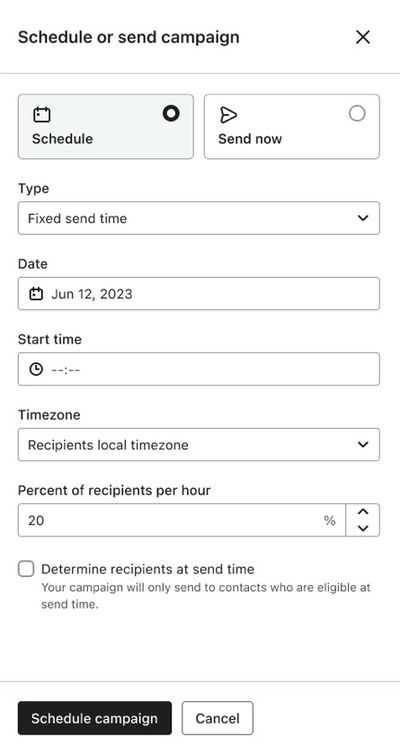
または、スケジュールを選択して、キャンペーンを将来の時刻に送信するよう設定します。キャンペーンをスケジュール設定する際は、以下に示すいくつかの送信戦略オプションがあります。設定を選択したら、メッセージをスケジュールをクリックします。
送信戦略
キャンペーンをスケジュールする際は、スケジュールオプションメニューで送信戦略を選択してください。利用可能なオプションは、キャンペーンとアカウントによって異なります。
- 固定の送信時間
このオプションを選択すると、各受信者のローカルタイムゾーンまたは特定のタイムゾーンで、選択した日時に送信できます。すべてのチャネルで利用できます。送信時間は、ピーク時(例:ちょうどの時刻、30分)にはわずかに遅くなる場合があります。より速く送信するには、15分間隔を選択するのではなく分の値を入力して、オフピークの時間(例:午後3:00ではなく午後3:04)を選択してください。
メール送信には必要な処理時間があるため、オフピーク時でも、予定した送信時間とメールの配信の間に数分の差が生じる場合があります。 - 段階的な送信
このオプションを選択すると、キャンペーンをバッチに分けて送信し、受信者の一定割合に対して一度に配信できます。使用できる割合(1%~50%)から選択します。送信間隔メニューが表示される場合は、時間または分を選択します。表示されない場合、バッチは1時間ごとに送信されます。割合が低いほど、キャンペーンはより長い時間枠に分散されます。たとえば、毎分受信者の1%に送信する場合、約100分かけて100バッチでキャンペーンが送信されます。これは、受信者がクリックしてウェブサイトにアクセスした際のトラフィック急増を回避し、デリバビリティをサポートするために送信ペースを調整するのに役立ちます。キャンペーンのA/Bテストを行っている場合、またはフォローアップキャンペーンが有効になっている場合は、この戦略を使用できません。段階的な送信では、各受信者のローカルタイムゾーンではなく、特定のタイムゾーンが使用されます。すべてのチャネルで利用できます。 - スマート送信時間
このオプションは、特定の条件を満たす送信者のみが利用できます。KlaviyoのAIツールを使用して、オーディエンス(複数可)に最適な送信時間を判断し、その時間に送信します。この戦略は、コンテンツA/Bテストまたはフォローアップキャンペーンでは使用できません。時間に左右されるオファー、セール、またはクーポンには使用しないでください。スマート送信時間機能の使用方法について詳細はこちらからご覧ください。メールでご利用いただけます。 - 送信時間のパーソナライズ
対象のキャンペーンでは、このオプションを使用して、選択した配信ウィンドウ内で各受信者の予測される最適な時間に送信できます。この機能は、パーソナライゼーションまたはアドバンストKlaviyoデータプラットフォームに含まれています。明日以降の将来の日付を選択し、受信者のローカル時間で配信ウィンドウを設定してください。時間的制約のあるオファーには使用しないでください。送信時間のパーソナライズと適用要件についての詳細はこちら。
送信時に受信者を決定する
送信時に受信者を決定 を有効にすると、Klaviyo は送信時間にできるだけ近いタイミングでターゲットのリストまたはセグメントの最新スナップショットを取得し、最新のオーディエンスに確実にリーチできるようにします。
次と併用する場合:
- 特定のタイムゾーン:Klaviyoは処理の時間を確保するため、スケジュールされた送信時間より前に受信者スナップショットを準備します。
- 受信者のローカルタイムゾーン:Klaviyoは、最も早いタイムゾーンで送信を開始する前に、単一のスナップショットを準備します。そのスナップショットは、その後のすべてのタイムゾーン送信に使用されるため、各ローカル送信時間の前に新しい受信者が個別に追加されることはありません。以下の購読解除に関する警告をご確認ください。
このオプションは、以下で利用できます:
- メール
- SMS
- モバイル プッシュ通知
デフォルトでは、送信時間に受信者を決定するはオフになっています。キャンペーンが受信者を決定するタイミングを変更する方法をご覧ください。
キャンペーンキャンバスでは、受信者は送信時間の直前に自動的に決定されるため、このチェックボックスは表示されません。
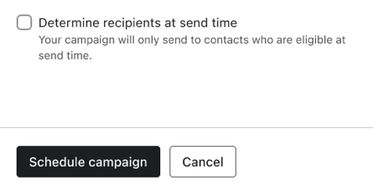
このオプションが選択されていない場合、メッセージをスケジュールをクリックした後に、Klaviyoがターゲットのリストまたはセグメントのスナップショットを準備します。その後のリストまたはセグメントのメンバーシップの変更は、送信リストに反映されません。購読解除の処理については以下で説明します。
メールキャンペーンでは、受信者の送信準備が整った時点で購読解除が確認されます。その時点以降に購読解除した場合でも、受信者のローカル時刻に基づく後の送信を含め、そのキャンペーンを受信することがありますが、今後のマーケティング送信からは除外されます。
タイムゾーンのオプション
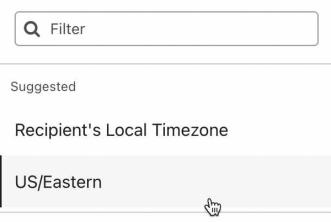
送信戦略によって、タイムゾーンの選択肢は2つあります:受信者のローカルタイムゾーン、または選択した特定のタイムゾーンです。段階的な送信には特定のタイムゾーンが必要です。
受信者現地のタイムゾーン
このオプションを選択すると、各受信者のローカルタイムゾーンで特定の時間にキャンペーンを送信します。
コンテンツA/Bテストでは、受信者の現地タイムゾーンを使用するために、テストサイズを100%に設定してください。たとえば、同じ比重のバリエーションが2つある場合、各バリエーションは受信者の50%に送信され、勝ちバリエーションのために送信を保留される受信者はいません。
たとえば、午後 3 時に送信し、受信者のローカル タイムゾーンを選択すると、カリフォルニア在住の購読者は午後 3 時(PT)にメールを受信し、英国の購読者は午後 3 時(GMT)に受信します。受信者のタイムゾーンが不明な場合、メッセージはアカウントのタイムゾーンで受信されます。
テキストメッセージの場合、Klaviyoは電話番号の国番号と市外局番を使用して、プロファイルの場所とタイムゾーンを判断できます。テキストメッセージのプロファイルの場所について詳しくは、Klaviyoがプロファイルの場所を設定するタイミングと方法についてをご覧ください。
スケジュールした送信時間が受信者のタイムゾーンですでに過ぎている場合、2つの選択肢があります。
- その受信者にキャンペーンを直ちに送信します。
- 翌日の予定時刻まで待って、それらの受信者に送信してください。
すぐに送信することを選択した場合、キャンペーンをスケジュールするとすぐに送信が開始されることがあります。送信が開始されると、送信時間は変更できません。
受信者のローカルタイムゾーンは、送信時間に受信者を決定と組み合わせることができます。オーディエンスは送信開始前に1回だけ準備されるため、後続のタイムゾーンでの送信前に新しい受信者が追加されることはありません。
特定のタイムゾーン
特定のタイムゾーンが選択されると、メッセージはその時刻に全員に送信されます。たとえば、PT の午後 3 時にメッセージを送信すると、場所に関係なく、すべての購読者に PT の午後 3 時にメッセージが送信されます。
その他のリソース
- キャンペーンの受信者を決定するタイミングを変更する方法
キャンペーンで受信者を決定する際の、アカウントレベルの設定を調整する方法をご確認ください。キャンペーンで受信者を決定するタイミングには 2 つのオプションがあります。
- スケジュール済み/送信中のキャンペーンをキャンセルする方法
スケジュール済み、または一部送信済みのキャンペーンをキャンセルする方法を確認してください。すでに完全に送信されたキャンペーンはキャンセルできません。以下の手順に従ってもキャンペーンをキャンセルするオプションが表示されない場合は、送信がすでに完了しており、これ以上キャンセルできません。