スマート送信時間テストの実施方法と分析方法
このページで学べること
Klaviyo でスマート送信時間テストを作成し、スマート送信時間のレポート作成ページを使用して結果を把握する方法をご確認ください。
スマート送信時間テストを実施すると、オーディエンスに関するインサイトを得て、キャンペーンのパフォーマンスを改善できます。ブランドに 2 つ以上の異なるオーディエンスがある場合、あるグループにとって最適な送信タイミングが、別のグループにとっても最適とは限りません。このため、Klaviyo ではスマート送信時間テストを 1 つまたは複数実行できます。
この機能はメールでのみ利用できます;SMSまたはプッシュキャンペーンでは使用できません。また、A/Bテストまたはフォローアップメッセージがあるキャンペーンでは利用できません。
テストを開始するには、アカウントに少なくとも12,000件のメール送信可能なプロファイルが必要であり、探索キャンペーンには少なくとも12,000人の受信者が必要です。
フラッシュセールや期限が迫っているオファーなど、時間に敏感なコンテンツにはスマート送信時間を使用しないでください。メールは受信者の現地タイムゾーンの異なる時間に送信されます。
スマート送信時間テストを作成する
スマート送信時間テストは必要なだけ作成でき、過去の結果をリセットして最初からやり直すようリクエストできます。Klaviyoでスマート送信時間テストを作成する方法は2つあります。スマート送信時間のレポート作成ページで作成するか、キャンペーンを作成して送信する際に作成します。
初めてのスマート送信時間テストを作成するには:
- Klaviyoで左サイドバーにあるナビゲーションから[キャンペーン]タブに移動します。
- 上部にある追加オプション(3つの点)メニューをクリックし、次にスマート送信時間レポートを選択してください。
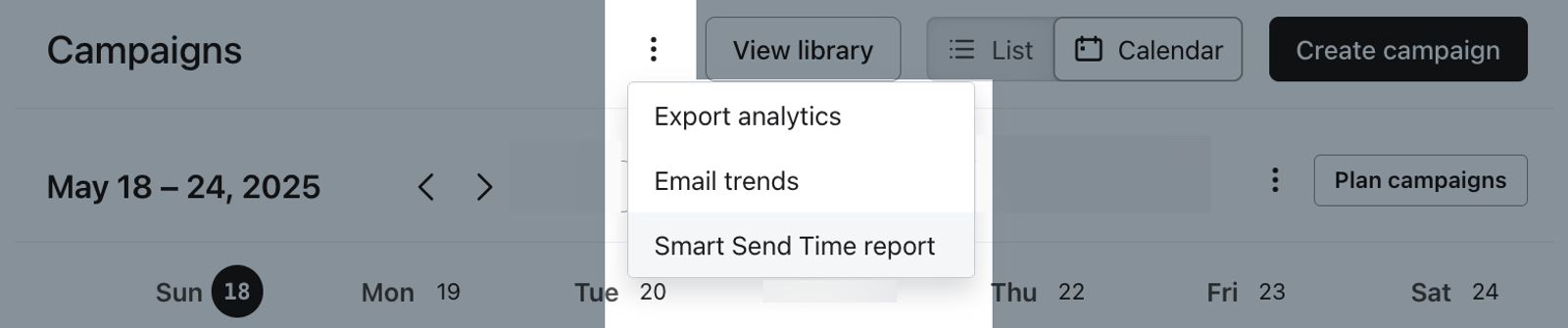
- 右上隅で [新しいテストを作成] をクリックします。
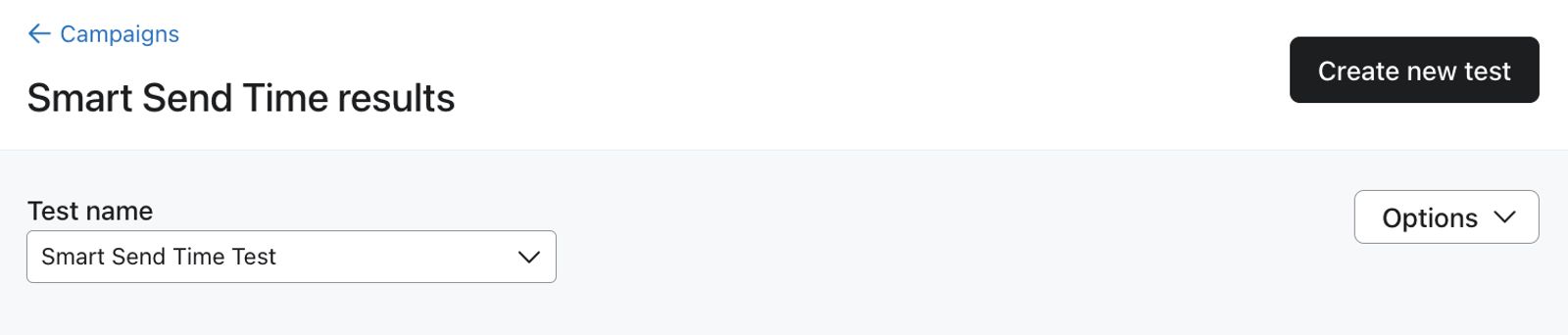
- テストに名前を付け、必要に応じてメモを追加してから、テストを作成をクリックしてください。
メールキャンペーンのスケジュール設定中にスマート送信時間のテストを選択するには:
- 通常どおり、メールキャンペーンを作成してください。
- レビュー画面で、スケジュールまたは送信をクリックします。スケジュールを選択し、スケジュール設定オプションでスマート送信時間を選択します。
- テスト名のドロップダウンが表示された場合は、既存のテストを選択するか、テストを作成を選択して新しいテストを作成してください。
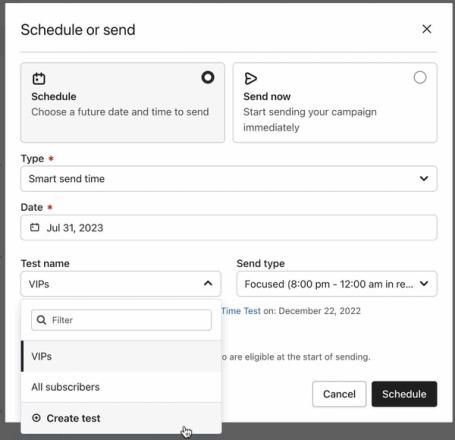
- 新しいテストを作成する場合は、名前を入力してください。
- 送信タイプで使用可能なオプションを選択してください。新しいテストでは、探索モード(24時間にわたって分散)を使用してください。
- 送信日を選択してから、メッセージをスケジュールをクリックしてください。
スマート送信時間のフェーズ
各スマート送信時間テストで 3 つのフェーズを完了する必要があります。
フェーズ | 説明 |
|---|---|
探索的 | 少なくとも12,000人の受信者にキャンペーンを送信してください。スケジュールオプションの下でスマート送信時間を選択し、次に送信タイプの下で探索的(24時間に分散)を選択します。オーディエンスの規模によっては、複数の探索的キャンペーンを送信する必要がある場合があります。 キャンペーンは 24 時間にわたって送信されます。受信者にはランダムに時間が割り当てられ、現地時間でメールが届きます。 |
集中 | 探索的送信が完了したら、スマート送信時間を使用してキャンペーンを送信し、送信タイプの下で重点オプションを選択してください。 探索的送信の結果に基づき、探索的送信で最適な時間に加えて、2 時間前と 2 時間後にもメールが送信されます。これによりデータが検証され、最適な送信時間が特定されます。 |
最適 | 最適な時間が決まったら、送信タイプの下でスマート送信時間と最適な時間のオプションを選択し、各受信者のローカルタイムゾーンに基づいて、オーディエンスにとって理想的な時間にメッセージを送信します。将来のキャンペーンを最適な時間に送信しても、そのテストの最適な送信時間には影響しません。 |
最適送信の前に、探索ステップを完了して集中送信を実行する必要があります。集中送信は最適送信の前に完了している必要があります。
ただし、集中フェーズと最適フェーズでは、スマート送信時間モデルのための追加情報を収集するために、以前のステップを引き続き実行できます。たとえば、最適な送信時間に到達したら、探索送信または集中送信のいずれかを実行できます。
これらのフェーズの詳細については、Klaviyo でスマート送信時間を理解する ガイドをご覧ください。
スマート送信時間のレポート作成
スマート送信時間テストで収集された集計データを表示するには:
- Klaviyoで左サイドバーにあるナビゲーションから[キャンペーン]タブに移動します。
- 上部にある追加オプション(3つの点)メニューをクリックし、次にスマート送信時間レポートを選択してください。
- 複数のテストがある場合は、左側の Test name の下にあるドロップダウンを使用して、目的のテストを見つけます。
この下では、このスマート送信時間テスト内のすべてのキャンペーンについて、時間帯別の全体の開封率を確認できます。各時間帯は、受信者の現地時間帯におけるメールの送信時間を示します。
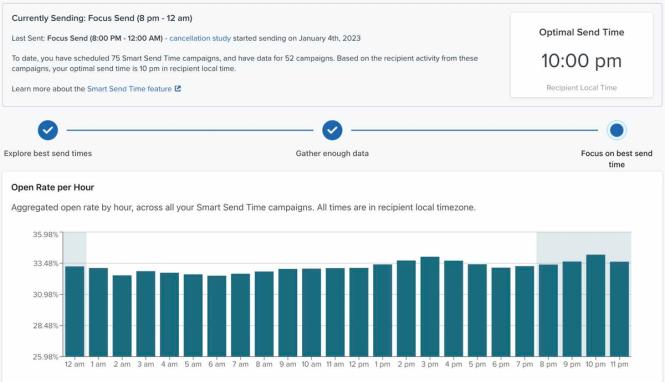
スマート送信時間は、最後にスケジュール送信してからアカウントのメールのアトリビューション期間が経過した後に、キャンペーンを分析します。結果がまだ利用できない場合は、分析のための時間を確保してから、レポートをもう一度確認してください。集中送信時間を利用できるようになるまで、複数の探索的キャンペーンが必要になる場合があります。
Smart Send Time reporting ページ、または [キャンペーン] タブのレポートページから、このテストのキャンペーンのいずれかを選択します。キャンペーンをクリックすると、次が表示されます。
- 各メールキャンペーンのパフォーマンス(送信時間に基づく)
- 関連するクリック率とコンバージョン率
- キャンペーンが探索的、フォーカス、または最適化された送信の一部として送信された場合
その他のリソース
- Klaviyo のスマート送信時間を理解する
スマート送信時間がビジネス データを使用してメールの最適な送信時間を特定し、開封率とクリック率を最大化するとともに、お客様をより深く理解する方法をご覧ください。
- メールキャンペーンの作成と送信方法
メールキャンペーンの概要や Klaviyo での送信方法など、メールキャンペーンの基本について学びます。