メール送信抑制の管理とプロファイルの一括削除について
このページで学べること
Klaviyoでプロファイルのグループを一括で送信抑制する方法、一括で送信抑制を解除する方法、またはプロファイルを一括で削除する方法と、送信抑制モーダルが最近アクティブで購入意欲の高いプロファイルの送信抑制を回避するのにどのように役立つかをご確認ください。
また、送信抑制済みプロファイルページの送信抑制の推奨事項が、以下の条件を使用して送信抑制すべき長期的に非アクティブなプロファイルを特定するのにどのように役立つかも学びます。
プロファイルの削除と送信抑制の違い
Klaviyoでは、プロファイルをアカウントから完全に削除するか、送信抑制するかを選択できます。送信抑制した場合、プロファイルはアカウント内に残りますが、マーケティングメールを受信できなくなります。ユースケースに応じて、プロファイルを削除するか送信抑制することをおすすめします。
プロファイルを削除または送信抑制しても、アカウントのメール購読プランは自動的に変更されません。購読プランを変更するには、アカウントを手動でダウングレードする必要があります。これの唯一の例外は、自動ダウングレードが有効になっているアカウントです。
削除しています
Klaviyoでプロファイルを一括削除すると、アカウントから削除されます。これらのプロファイルを開いたり、プロファイルページでアクティビティを表示したりできなくなります。この操作は取り消せません。
元のプロファイルが削除されているため、その人が再度ウェブサイトでエンゲージメント(例:サインアップフォームの送信)すると、新しいプロファイルとしてKlaviyoアカウントに追加される可能性があります。
不要になったことが確実な場合は、プロファイルを一括削除する必要があります。顧客からデータ削除のリクエストがあった場合は、個別のプロファイル削除を使用し、データプライバシーリクエストに準拠してプロファイルを削除を選択してください。GDPRおよびCCPAリクエストの処理方法をご覧ください。
送信抑制
Klaviyoでプロファイルを送信抑制すると、プロファイルはアカウントに残りますが、メールではアクティブとは見なされなくなります。送信抑制済みの状態では、プロファイルはマーケティングメールを受信できず、同意を提供してメールの受信を希望している場合でも、メールプランのアクティブなプロファイル上限のカウント対象になりません。
アドバンストKlaviyoデータプラットフォームの請求は、送信抑制済みプロファイルを含むプロファイルの合計数に基づきます。
マーケティングメールを今後受信させたくない一方で、分析や顧客ベースの全体像を維持するためにプロファイルデータを引き続き使用したい場合は、アカウント内のプロファイルを送信抑制する必要があります。
プロファイルの一括送信抑制
Klaviyo では、リストまたはセグメント内のプロファイルを一括で送信抑制できます。プロファイルのグループを一括で送信抑制するには:
プロファイルが一度手動で送信抑制された後、同じプロファイルの送信抑制が解除された場合でも、前回の送信抑制から90日が経過するまでは再度手動で送信抑制することはできません。このルールは、新しいアカウントが作成されてから最初の30日間は非アクティブです。
- Klaviyoの[オーディエンス]タブにある[リスト&セグメント]ページに移動します。
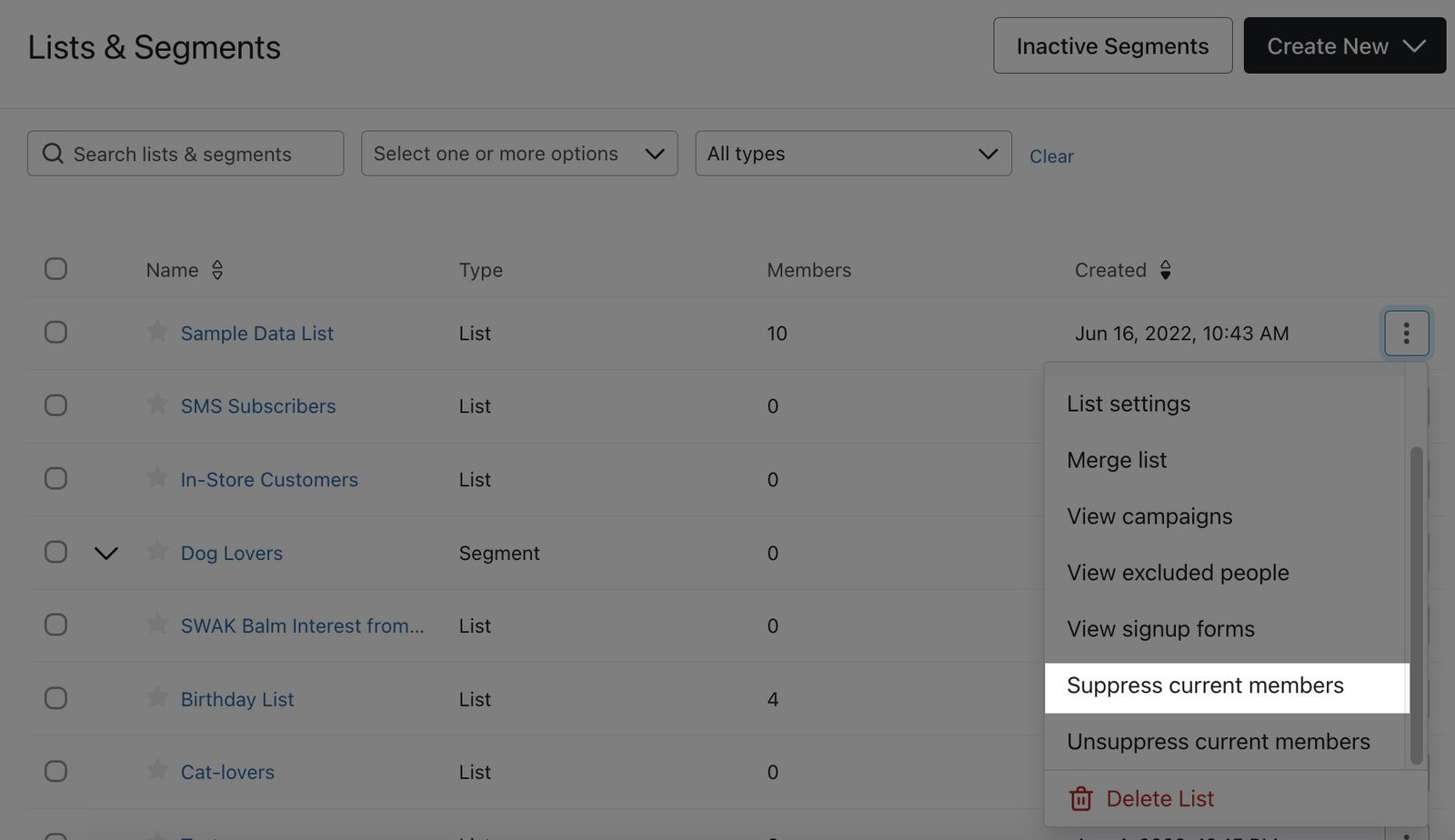
- 送信抑制したいリストまたはセグメントの横のアクションメニューを開きます。
- 現在のメンバーを送信抑制を選択して、確認ダイアログを開いてください。
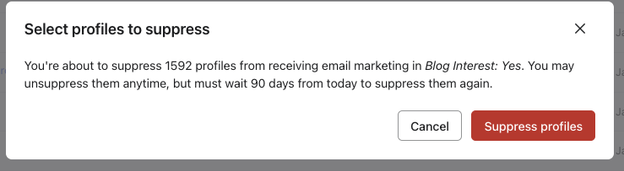
- プロファイル数を確認します。選択肢が表示されない場合、確認は対象となるすべての現在のメンバーに適用されます。それ以外の場合は、次のいずれかを選択してください:
- 非アクティブなプロファイルの送信抑制は、以下の最近のアクティビティ基準を満たすプロファイルをアクティブのまま維持します。
- 全員を送信抑制は、リストまたはセグメントの対象となる現在のメンバーをすべて送信抑制します。90日ルールは引き続き適用されます。
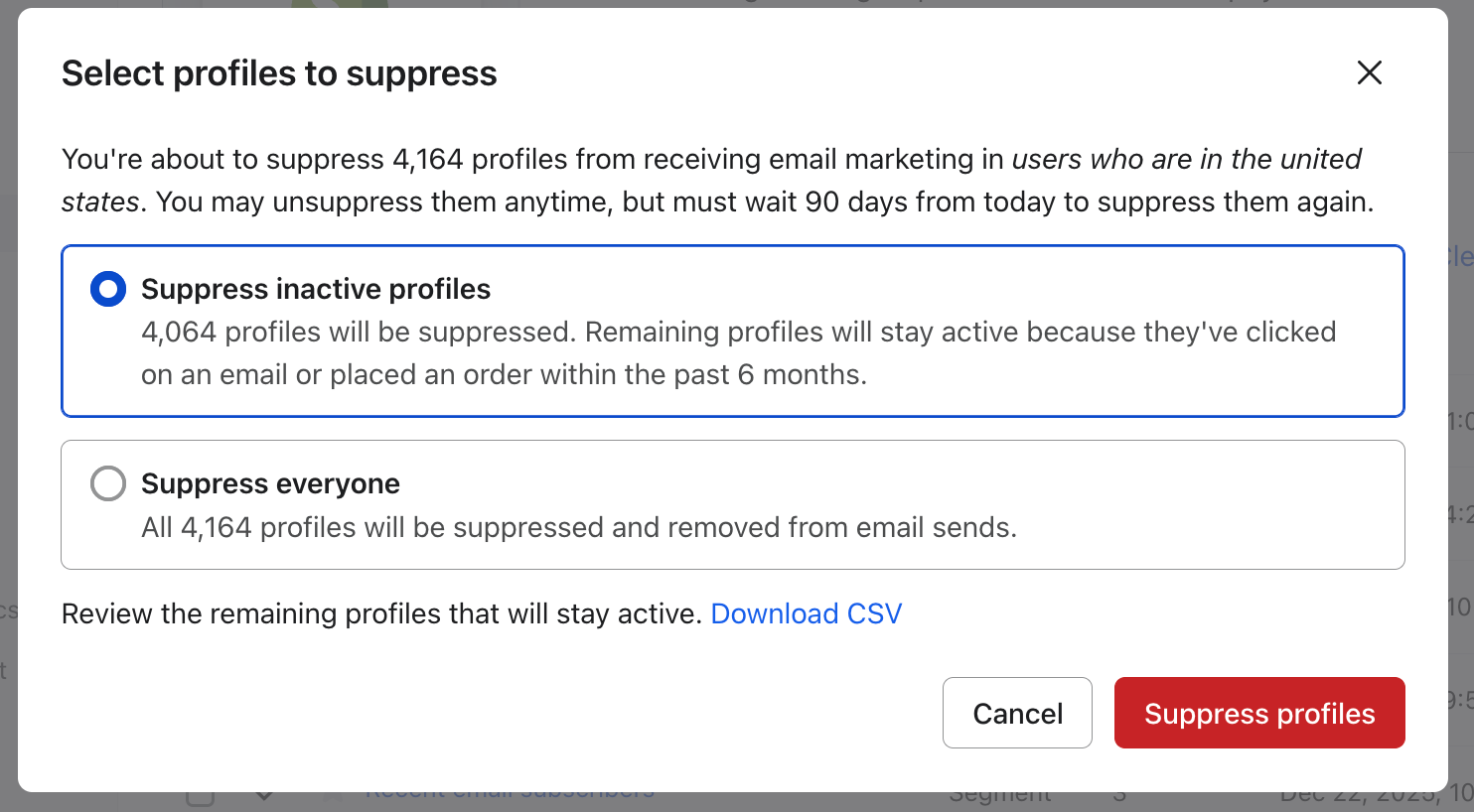
非アクティブなプロファイルを送信抑制が利用可能な場合は、確認する前にCSVをダウンロードをクリックして、非アクティブなプロファイルを送信抑制を選択した場合にアクティブのままとなるプロファイルを確認できます。このファイルには、監査または再インポートの目的で、プロファイルID、名、姓、メールアドレス、最終アクティブ日が含まれます。
- 確認するには送信抑制プロファイルをクリックします。ダイアログに一括送信抑制と表示されている場合は、代わりにそのボタンをクリックしてください。処理にはしばらく時間がかかる場合があります。
このアクションは、送信抑制オプションで選択された現在のメンバーに適用され、後から参加するプロファイルを自動的に送信抑制することはありません。グループ内のプロファイルがすでに送信抑制済みである場合、そのステータスに影響はありません。
リスト内のプロファイルを送信抑制しても、メールを受信できるかどうかにのみ影響します。プロファイルがSMSメッセージとプッシュ通知を受信できるかどうかには影響しません。
非アクティブのみの送信抑制を利用できない場合
非アクティブなプロファイルの送信抑制を利用できない場合、送信抑制を確認すると、対象となる現在のメンバー全員に適用され、別途アクティブのまま保持されるグループはありません。このオプションを利用できない条件:
- 過去30日間のメールのデリバビリティスコアが60以下であるか、スコアを利用できません。
- 以下の最近のアクティビティ条件を満たすプロファイルがないか、非アクティブとして該当するプロファイルが120,000件を超えています。
アクティブのままにできるプロファイルを確認する
一括送信抑制ダイアログでは、セグメントビルダーにあるものと同じロジックが使用されます。非アクティブなプロファイルを送信抑制を利用できる場合、Klaviyoでは、プロファイルが次の条件をすべて満たす場合はアクティブのままにしておくことをおすすめします:
- 送信抑制しているリストまたはセグメントに含まれている。
- メールマーケティングの受信可、かつ購読済み。
- お送りしたメールを迷惑メールとしてマークしていません。
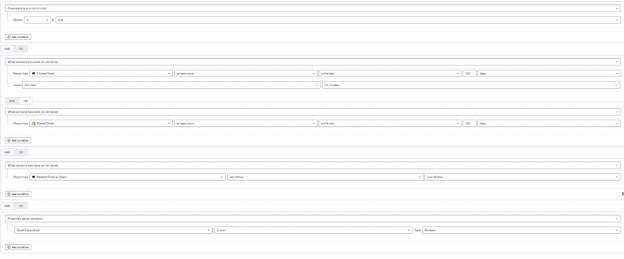
- 過去182日(約6か月)以内に、メールをクリックしたか、注文を確定した。ボットクリックデータが利用可能な場合、ボットによるクリックは除外されます。
アクティブな状態を維持するために推奨されるプロファイルを再作成するには、上記の条件をセグメントで組み合わせます。クリックと購入の条件には182日を使用し、複数ある場合は該当する注文の確定メトリックをそれぞれ含めてください。
CSV アップロードを使用して送信抑制
アカウント内に連絡先のグループを保持し、それらを送信抑制してメールの受信を停止させたい場合は、アカウントの送信抑制リストにアップロードすることもできます。
- 送信抑制したい相手のリストまたはセグメントを作成します。
- このリストまたはセグメントを CSV ファイルにエクスポートします。
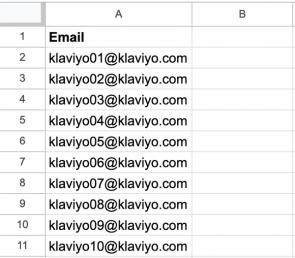
- スプレッドシート内の列は、ヘッダーが Email の列以外はすべて削除します。
- [オーディエンス] > [プロファイル] に移動します。
- そのページの右上にある[送信抑制済みプロファイルを表示]ボタンをクリックします。
- その他の操作メニューを開き、送信抑制をインポートを選択します。代わりにインポートボタンがページにある場合は、それをクリックしてください。
- CSVファイルを選択してから、アップロードをクリックしてください。送信抑制リストが更新されたことを示す確認が表示されるまでお待ちください。
送信抑制の推奨事項
リストとセグメント からの一括送信抑制に加えて、Klaviyo は長期間非アクティブなプロファイルも強調表示し、送信抑制済みプロファイル ページから送信抑制の対象として検討できるようにします。
これらの推奨事項は、非アクティブのサンセット形式の定義に似ていますが、以下の具体的な基準を使用します。これらは、最近購入したユーザーやクリックしたユーザーを送信抑制せずに、アクティブなプロファイル数を減らすのに役立つよう設計されています。
送信抑制の推奨事項の仕組み
送信抑制の推奨事項が利用可能な場合、送信抑制済みプロファイルページの上部にあるバナーに、送信抑制が推奨されるプロファイル数が要約表示されます。

おすすめのプロファイルは、次の条件を満たす必要があります。
- メールマーケティングを受信でき、過去90日間に送信抑制が追加されていない。
- 365 日以上前に作成された
- おおよそ直近 72 週間で 5 通以上のメールを受信している
- メールを一度も開封したことがない、またはクリックしたことがない
- ウェブサイトへの訪問、商品の閲覧、チェックアウトの開始、または購入の記録がありません。
クリックまたは購入が記録されているプロファイルは、そのアクティビティが6か月以上前のものであっても、これらの推奨から除外されます。
推奨プロファイルを確認して送信抑制する
送信抑制に関する推奨事項に対応するには:
- [オーディエンス] > [プロファイル]に移動し、[送信抑制済みのプロファイルを表示]をクリックします。
- 送信抑制の推奨事項が利用可能な場合は、送信抑制が推奨されるプロファイル数の概要を示すバナー テキストを確認します。
- 推奨プロファイルを確認するには、確認と送信抑制をクリックしてください。
プレビューには最大1,400件のプロファイルが表示されます。送信抑制をクリックすると、その時点で推奨条件を満たすすべてのプロファイルに適用されます。これには、プレビューに表示されていない対象プロファイルも含まれます。
- 確認するには送信抑制をクリックしてください。
Klaviyoは、推奨条件を満たすプロファイルの送信抑制を開始します。処理に少し時間がかかる場合があります。条件を満たさないプロファイルは影響を受けません。
送信抑制を一括解除したプロファイル
リストまたはセグメントに含まれるプロファイルを一括で送信抑制解除することもできます。プロファイルのグループを一括で送信抑制解除するには:
- [オーディエンス]タブの[リスト & セグメント]ページに移動します。
- 送信抑制を解除したいリストまたはセグメントの横にあるアクションメニューを開きます。
- 現在のメンバーの送信抑制を解除を選択して、確認ダイアログを開きます。
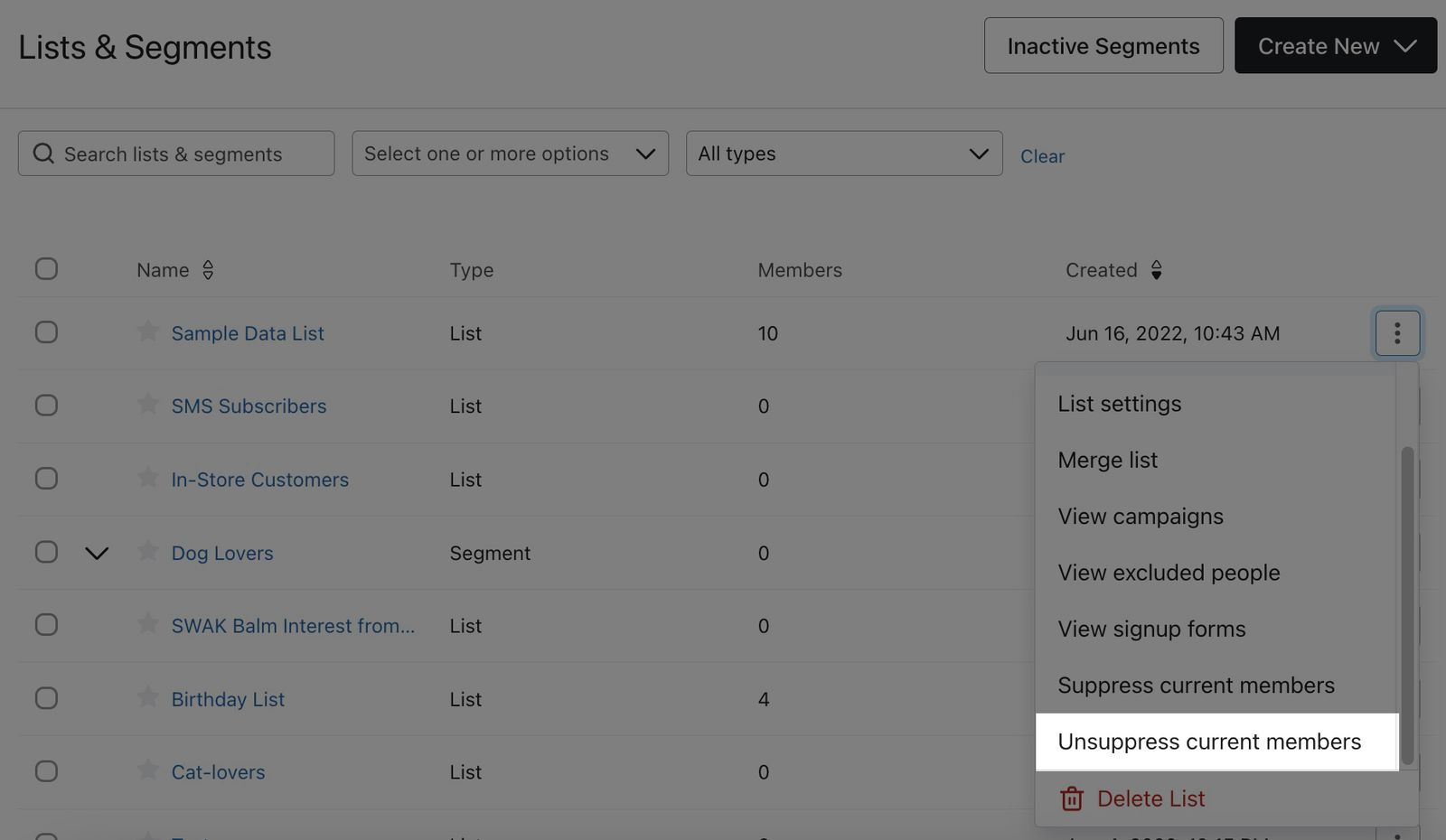
- 確認内容を確認し、一括抑制解除をクリックしてください。
一括での送信抑制解除では、手動の送信抑制のみが解除されます。同意ステータスは変更されず、ハードバウンスや7回連続のソフトバウンスによって発生したものなど、デリバビリティの送信抑制は解除されません。
このアクションは、送信抑制解除時点でリストまたはセグメント内にあるすべてのプロファイルに適用され、その後に加わるプロファイルには影響しません。グループ内のプロファイルがすでに送信抑制解除済みである場合、そのステータスに影響はありません。
プロファイルの一括削除
一括削除を行うと、選択したプロファイルがアカウントから完全に削除されます。顧客データの削除リクエストについては、上記の個別削除に関するガイダンスに従ってください。一般的には、プロファイルは削除するのではなく、送信抑制することをおすすめします。
アカウントからユーザーのグループを完全に削除するには:
- これらの連絡先を含むリストまたはセグメントを作成してください。
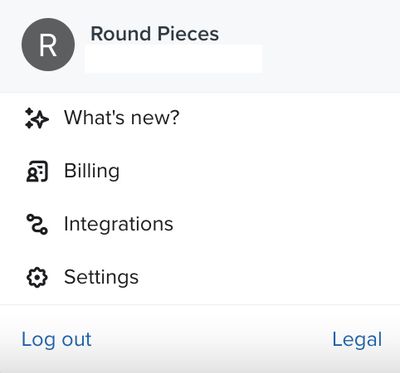
- 画面の左下隅にある アカウント ドロップダウンを選択し、[設定] をクリックします。
- [その他 ] > [プロファイルのメンテナンス ]に移動します。
- プロファイルの削除セクションで、削除したいプロファイルが含まれるリストまたはセグメントをドロップダウンメニューから選択してください。
- [メンバーを削除] をクリックします。
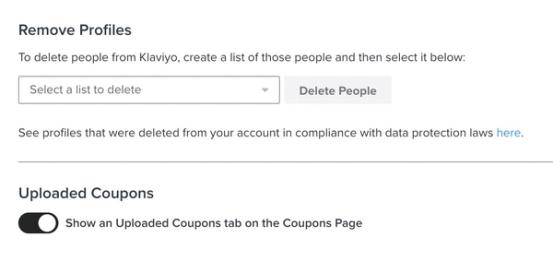
- 表示される確認モーダルで、フィールドに値を入力して削除するプロファイル数を確認します。
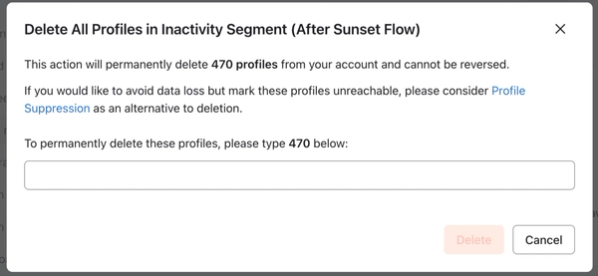
- [削除]を選択します。
達成できること
一括送信抑制は、90日ルールの適用対象として、確認したオプションで選択されたプロファイルに影響します。処理にはしばらく時間がかかる場合があります。
- リスト&セグメントページで非アクティブなプロファイルを送信抑制を選択した場合、最近のアクティビティの条件を満たすプロファイルはアクティブのままです。
- 送信抑制済みのプロファイルページでおすすめバナーを使用した場合、プレビューの範囲外のものも含め、おすすめ条件を満たすすべてのプロファイルがターゲットになります。
アカウント内の他のプロファイルは変更されず、同意と送信抑制のステータスに応じて引き続きメールを受信できます。メールの送信が抑制されているプロファイルは、同意を提供していてもマーケティングメールを受け取れず、メールプランのアクティブなプロファイル上限のカウント対象にもなりません。SMSとプッシュ通知の受信対象条件は変わりません。
リストまたはセグメントの送信抑制を一括解除すると、現在のメンバーに対する手動の送信抑制が削除されます。プロファイルは、同意ステータスと残っている送信抑制によって許可されている場合にのみ、マーケティングメールを受信できます。送信抑制の解除では同意は変更されないため、以前に購読解除したプロファイルは引き続きマーケティングメールを受信できません。
プロファイルを一括削除すると、アカウントから削除されます。これは永久的な操作で、元に戻せません。一括削除は、顧客からのデータ削除リクエストに対する個別削除プロセスの代わりにはなりません。
その他のリソース
- メールを送信抑制済みのプロファイルについて理解する
送信抑制済みメールプロファイルについて学びましょう。ここでは、アクティブプロファイルとの違いを説明し、オーディエンスをより的確に理解するのに送信抑制済みプロファイルを活用できるか案内します。
- 明示的な同意と暗黙的な同意の違いを理解する
Klaviyo における同意(明示的/黙示的)の種類の違いと、メールを送信できる相手/できない相手について詳しくご確認ください。購読者にメールを送信できるかどうかは、基本的に適切な同意を得ているかどうかにかかっています。
- サンセットフローの作成方法
ブランドに対するエンゲージメントがなくなった顧客を段階的に除外するように設計されたサンセットフローの設定方法をご確認ください。このフローは、ビジネスをウィンバックするための最後の手段として使用し、その後、反応がないユーザーは削除するか送信抑制できます。また、この推奨されるサンセット セグメント定義が、セグメント ライブラリ内の事前構築済みサンセット(メール)セグメントにどのように接続されているかも確認できます。これにより、リストをクリーンに保ち、非アクティブな顧客が Klaviyo の請求プランに影響するのを防げます。