캠페인을 삭제, 수정, 보기 또는 보관하는 방법
학습 내용
전송 전, 전송 중, 전송 후에 캠페인에서 사용할 수 있는 작업을 알아보세요. 캠페인의 상태에 따라 일부 옵션은 사용할 수 없을 수 있어요. 예를 들어, 전송된 캠페인은 편집할 수 없어요. 하지만 초안 캠페인이나 일시 중지된 예약 캠페인은 편집할 수 있어요.
캠페인 삭제
초안 모드(즉, 아직 예약 또는 발송되지 않은 상태)의 캠페인은 삭제할 수 있어요. 예약됨, 발송 중 및 발송 완료 캠페인은 삭제할 수 없지만 보관할 수 있어요.
삭제한 후에는 캠페인을 복구할 수 없습니다.
- 캠페인 탭으로 이동하세요.
- 삭제하려는 캠페인의 오른쪽에 있는 3점 메뉴를 클릭해 주세요.
- 삭제를 클릭합니다.
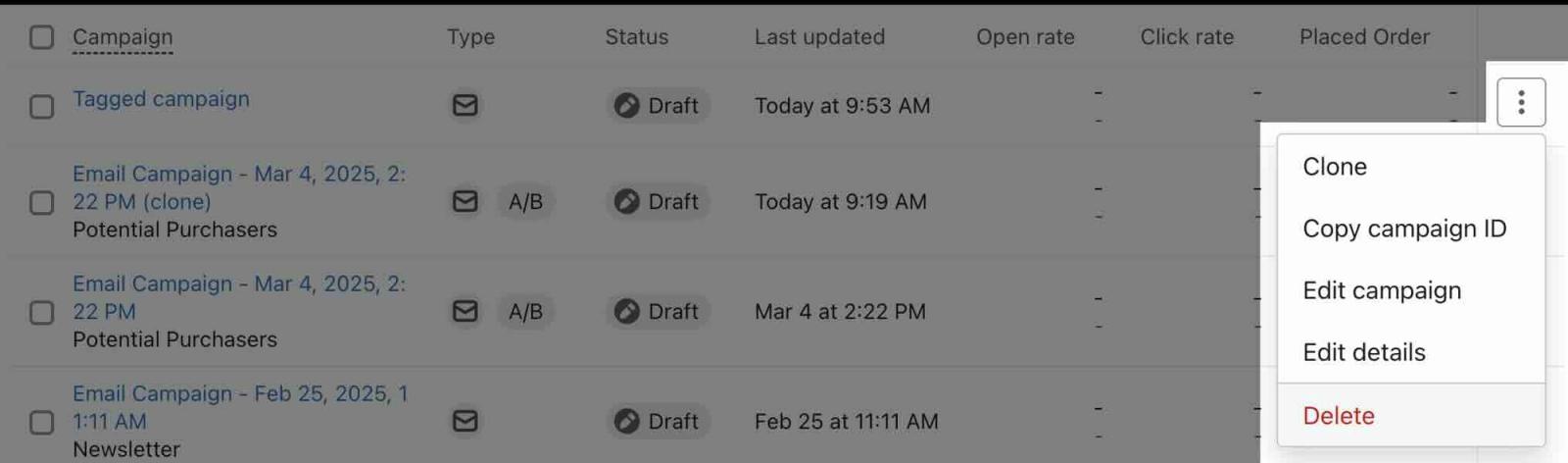
- 모달에서 캠페인 삭제를 클릭해 확인하고 삭제하세요.
캠페인 콘텐츠 편집
아직 전송되지 않은 모든 캠페인은 편집할 수 있어요(향후 시간에 전송하도록 예약된 캠페인도, 먼저 일시 중지하면 편집할 수 있어요). 이미 전송된 메시지는 편집할 수 없어요.
초안 또는 일시 중지된 캠페인 편집하기
- 캠페인 탭으로 이동합니다.
- 편집하려는 캠페인 초안을 클릭하거나, 오른쪽에 있는 점 3개를 선택한 다음 캠페인 편집을 클릭합니다.
- 원하는 대로 업데이트해 주세요.
예약된 캠페인 편집
- 캠페인 탭으로 이동하세요.
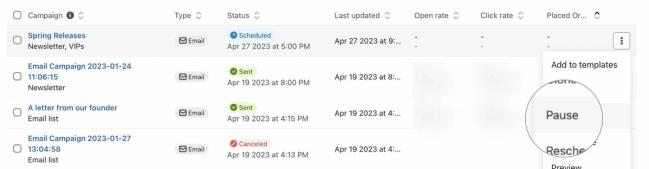
- 수정하려는 캠페인의 가장 오른쪽에 있는 점 3개를 클릭해 주세요.
- 일시 중지 를 클릭하여 캠페인을 일시 중지하세요.
- 원하는 대로 업데이트해 주세요.
캠페인 일시 중지에 대해 자세히 알아보세요.
부분 전송된 캠페인 편집하기
전송 중인 캠페인에서 오류가 발견되면, 조정할 수 있도록 캠페인을 취소할 수 있어요.
이미 전송된 메시지는 편집할 수 없어요. 전송 도중 캠페인을 취소한 다음 다시 전송하면 전송 대기열에 있었지만 아직 받지 않은 수신자에 대해서만 실수를 바로잡을 수 있어요.
발송 중인 캠페인을 수정하는 주요 단계는 세 가지예요:
- 캠페인 취소
- 세그먼트를 생성 해 이미 캠페인을 받은 수신자를 대상으로 하세요.
- 아직 받지 않은 사람에게는 캠페인을 편집하고 다시 전송 하되, 최초 수신자 세그먼트는 제외하세요.
캠페인 취소
- 캠페인 탭으로 이동하세요.
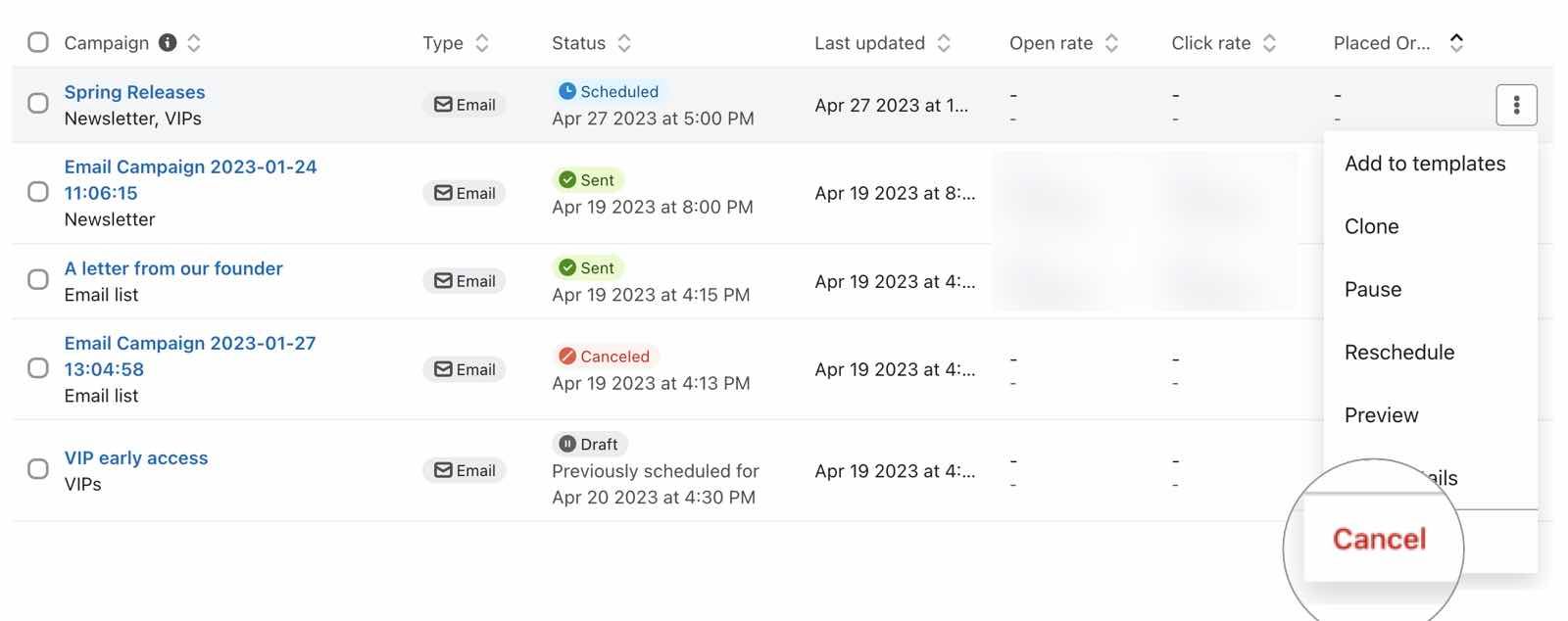
- 취소하려는 캠페인의 맨 오른쪽에 있는 점 3개 아이콘을 클릭하세요.
- 취소를 클릭해 주세요.
이미 캠페인을 받은 사람을 식별하세요.
- 목록 및 세그먼트 탭으로 이동하세요.
- 목록/세그먼트 만들기를 클릭하세요.
- 세그먼트를 클릭해 주세요.
- 다음 정의로 세그먼트를 생성하세요: What someone has done > Received Email > at least once over all time > where campaign name equals ___.

- 세그먼트 만들기를 클릭하세요.
표시되는 드롭다운 메뉴에서 캠페인 이름을 선택했는지 확인해 주세요.
캠페인을 편집하고 다시 보내기
- 캠페인 탭으로 이동하세요.
- 취소된 캠페인에서 점 3개 아이콘을 여세요.
- 복제 > 이 계정으로 복제를 클릭하세요.
- 캠페인의 복제된 버전에 편집 내용을 적용합니다.
- 전송 제외 필드에서 이전 단계에서 만든 세그먼트를 선택해 주세요.
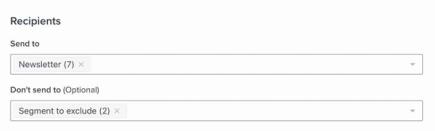
- 캠페인을 보내세요.
캠페인을 일정 변경하기
- 캠페인 탭으로 이동하세요.
- 일정 변경하려는 캠페인 이름을 클릭하세요.
- 다음 페이지에서 Reschedule(일정 변경)을 클릭하세요.
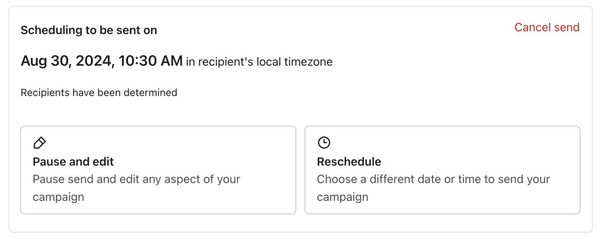
- 새 전송 시간을 선택해 주세요.
- 예약을 클릭하여 변경 사항을 적용하세요.
캠페인 이름 바꾸기
이미 전송된 캠페인의 이름은 변경할 수 없어요.
캠페인 이름을 변경하려면:
- 캠페인 탭으로 이동하세요.
- 이름을 변경할 캠페인 옆에 있는 추가 옵션 메뉴(점 3개)를 클릭하세요.
- 세부 정보 편집을 클릭하세요.
- 다음 화면에서 캠페인 이름 필드의 이름을 수정해 주세요.
- 저장을 클릭합니다.
캠페인 보기
캠페인을 한 번 전송하면 캠페인 또는 캠페인 설정의 어떤 부분도 수정할 수 없지만, 콘텐츠는 확인할 수 있어요.
- 캠페인 탭으로 이동하세요.
- 확인하려는 캠페인을 찾은 다음 캠페인 이름 오른쪽에 있는 점 3개 아이콘을 클릭하세요.
- 캠페인 보기를 클릭하세요.

캠페인 보관
전송되었거나 취소된 모든 캠페인을 보관할 수 있어요. 초안 캠페인은 삭제할 수 있지만, 보관할 수는 없어요. 아카이브된 캠페인은 필터로 표시하도록 설정하지 않으면 캠페인 목록 보기에서 표시되지 않아요.
- 캠페인 탭으로 이동하세요.
- 보관하려는 캠페인을 찾은 다음, 캠페인 이름 오른쪽에 있는 점 3개 아이콘을 클릭해 주세요.
- 보관으로 이동을 클릭해 주세요.
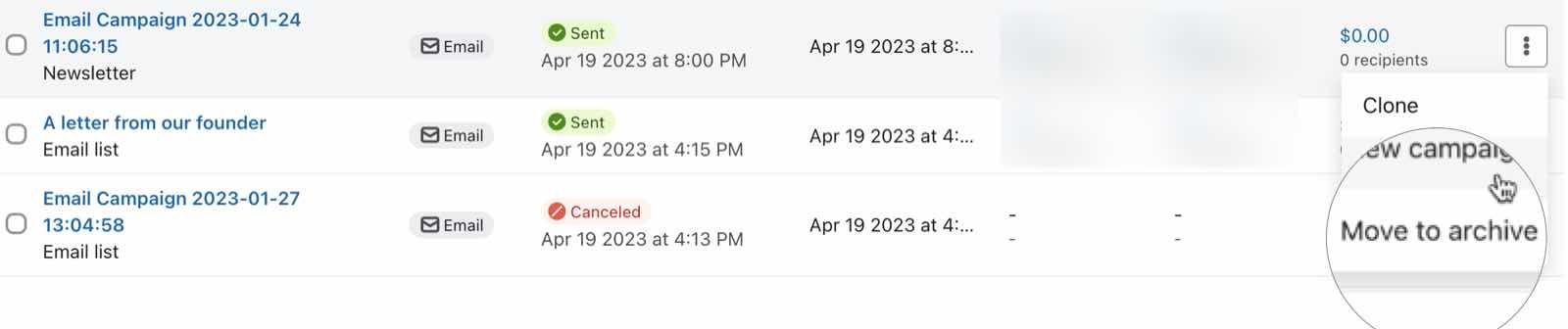
보관된 캠페인을 보려면 캠페인 목록 보기 위의 필터 바에서 Archived(보관됨) 필터를 클릭하세요.
캠페인을 보관 해제
캠페인 탭에서 보관된 캠페인을 모두 볼 수 있도록 필터링할 수 있어요. 보관된 캠페인을 확인하고 보관 해제하려면 다음을 수행하세요:
- 보관됨 필터를 클릭하세요. 화면 오른쪽 상단의 옵션 드롭다운 메뉴로 이동하세요.

- 캠페인 이름 오른쪽의 점 3개 아이콘을 클릭한 다음 Unarchive를 선택하여 캠페인을 보관 해제해 주세요.
예약된 캠페인의 요약 세부 정보를 확인하기
예약된 캠페인의 세부정보(전송 시간, 메시지 콘텐츠, 전송 리스트 등)를 검토하려면 다음을 따르세요:
- 캠페인 탭으로 이동하세요.
- 예약된 캠페인 이름을 클릭해 주세요.
- 다음 페이지에서 메시지 세부 정보를 검토해 주세요.
필요한 경우 캠페인을 일시중지하고 수정할 수 있어요.
캠페인 ID 복사
캠페인 ID를 복사하려면:
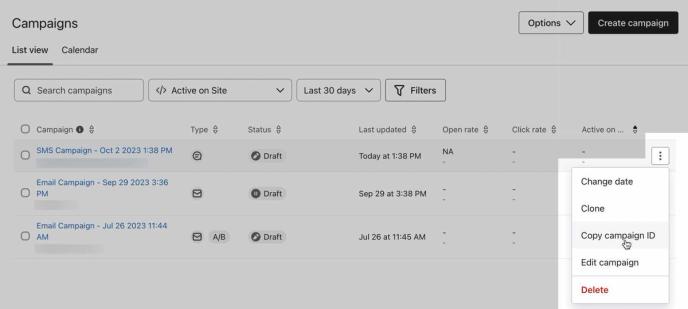
- 캠페인 탭으로 이동하세요.
- 목록 또는 캘린더 보기에서 캠페인 옆의 추가 옵션 버튼을 클릭하세요.
- 캠페인 ID 복사를 클릭하세요.