フォローアップメールを含めてキャンペーンを「未開封者」に再送する方法
フォローアップメール機能を使用するには、アカウントの デリバビリティスコア が 50 を超えている必要があります。アカウントのデリバビリティスコアは、Analytics > デリバビリティ > Email > スコア にあります。
フォローアップ メールを含める設定を使用して、元のメールを開封しなかった受信者にキャンペーンを再送信する方法を確認します。このオプションは、新しいキャンペーンの設定時にキャンペーン ウィザードで利用できます。
始める前に
直近 30~90 日間にアカウントから送信された他のメールに対してエンゲージメントあり(開封またはクリック)であったプロファイルにのみ、フォローアップ メールを送信できる点にご注意ください。エンゲージメントがない(開封していない)相手や、これまで一度もエンゲージメントがない相手、または 90 日を超えてエンゲージメントがない相手に送信すると、送信者評価が低下し、メールが迷惑メール フォルダに振り分けられる可能性があります。
まだの場合は、メールキャンペーンの作成と送信の基本をご確認ください。
デリバビリティスコアが悪い
「デリバビリティ スコアが低いため無効化」というメッセージが表示される場合、アカウントの配信スコアが 50 未満のため、フォローアップメッセージ機能が無効になっています。これにより、キャンペーン自体を送信する機能には影響しません。
デリバビリティ スコアを改善するには、メールのデリバビリティに関するベスト プラクティスをご覧ください。
フォローアップメールに関する制限事項
キャンペーンの再送信にはいくつかの制限があります:
- 自動フォローアップメッセージの送信は、メールキャンペーンでのみ利用できます。
- SMS キャンペーンの開封率を検出して未開封者を特定することはできず、一般的に SMS キャンペーンの再送は推奨されません。
- キャンペーンを A/B テストしている場合、自動でフォローアップすることはできません。
キャンペーンにフォローアップメールを含める
- 新しいキャンペーンを作成するか、既存のキャンペーンを編集します。
- キャンペーン ウィザードの Review ステップで、サイドバーの設定 Add a follow-up email をオンにします。このオプションは、新しいキャンペーンを作成する場合、または未送信のキャンペーンを編集する場合にのみ利用できます。
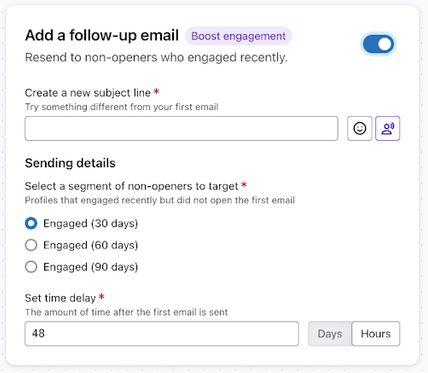
- 新しい件名を入力してください。
- フォローアップメールの内容は元のキャンペーンと同じままですが、未開封者の関心を引くために、件名を変更して別のアプローチを試すことが重要です。
- エンゲージメントに基づいて再送信するプロファイルを選択します(例:過去 30 日、60 日、または 90 日以内に開封またはクリックしたかどうか)。
- フォローアップ メールを送信する前に待機する時間の遅延を設定します。日または時間を切り替えることができます。
- 最短の期間は 2 日、または 48 時間です。
- 最大は 30 日です。
- すべてのフィールドが意図したとおりに入力されていることを確認してください。すべてのフィールドを設定すると、元のメールの横にあるキャンペーン スケジュールにフォローアップが表示されます。
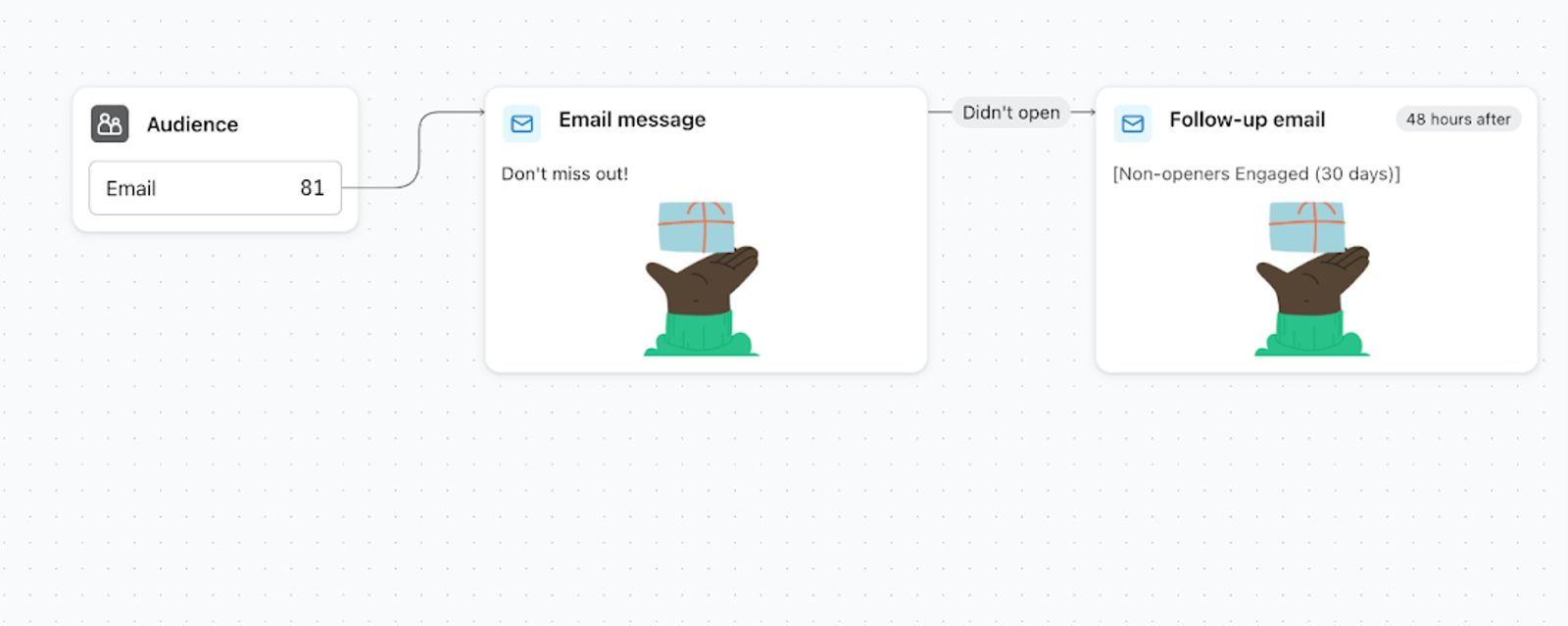
- [スケジュール設定または送信] をクリックし、初回メールの日時を選択してください。
元のメールとフォローアップメールの詳細は、確認画面に表示されます。
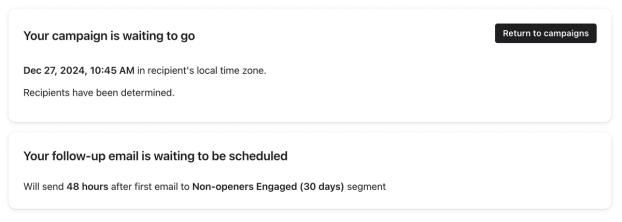
フォローアップ メールの詳細をキャンセルまたは変更する
フォローアップ メールの詳細は、キャンペーンが送信される前であればいつでも変更できます。
- [キャンペーン] タブで、スケジュール済みキャンペーンの名前をクリックします。
- フォローアップ メールカードで、3 点メニューをクリックします。
- [キャンセル] をクリックしてフォローアップの送信を防ぐか、[編集] をクリックして詳細を変更します。フォローアップをキャンセルしても、元のキャンペーンはキャンセルされません。
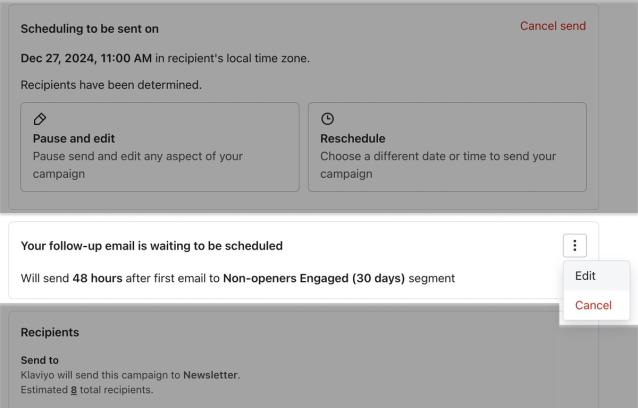
- フォローアップを編集する場合は、件名、セグメント、または待機時間を変更します。
- 変更を加えた場合は、[保存] をクリックしてください。
キャンペーンを手動で再送信する
キャンペーンウィザードで自動フォローアップメールのオプションを使用することをおすすめしますが、未開封者にフォローアップメールを手動で送信したい場合は、以下の手順に従ってください。
セグメントを作成
以下の条件でセグメントを作成します。
- What someone has done > Received Email > at least once over all time > where Campaign Name equals [EXAMPLE]
AND - ユーザーが行ったこと > メールを開封 > 全期間で 0 回 > キャンペーン名が [EXAMPLE] に一致
AND - ユーザーが実行したアクション>メールをクリック>全期間で 0 回>キャンペーン名が [EXAMPLE] と等しい
"[EXAMPLE]" を、再送信するキャンペーンの名前に置き換えてください。必要に応じて、エンゲージメント行動(例:過去 60 日以内にメールを開封)を追加することもできます。
キャンペーンを再送信する
- 再送信する元のキャンペーンを見つけます。
- 右側にある 3 点メニューを選択します。
- [複製] をクリックします。
- [このアカウントに複製] を選択し、上で作成したセグメントを選択します。
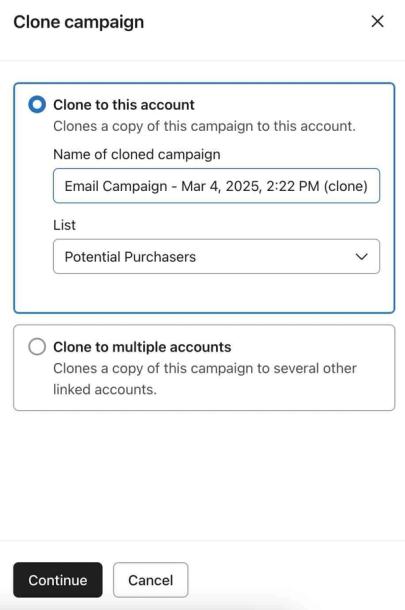
- [続行] をクリックし、キャンペーン コンテンツを作成して送信するための残りの手順に進みます。
- スマート送信ウィンドウ内でキャンペーンを再送する場合は、最近メールを送信したプロファイルをスキップするオプションを必ず無効にしてください。
- スマート送信ウィンドウ内でキャンペーンを再送する場合は、最近メールを送信したプロファイルをスキップするオプションを必ず無効にしてください。

- キャンペーンをスケジュールする場合は、必ず 送信時に受信者を決定 オプションを選択してください。
その他のリソース
- Klaviyo でメールを再送する方法
Klaviyo でフローとキャンペーンメールを再送信する 2 つの方法について説明します。
- リスト トリガーのフローでスキップされた人にキャンペーンを送信する方法
リスト トリガーのフローを受け取るべきだった人のセグメントを作成し、その人たちにキャンペーンを送信する方法を確認してください。リスト トリガーのフロー(例:ウェルカムシリーズ)でスキップされた人のグループにキャンペーンを送りたい主な理由は、既存のフローがある一方で、何らかの理由でフロー メールを受け取れなかった人が一定数いる場合です。たとえば、最初はフローに誤ったフィルターを設定していた、または誤ってスマート送信がオンになっていた可能性があります。