リスト トリガーのフローでスキップされた人にキャンペーンを送信する方法
推定 1 分で読めます
|
更新日 2025年7月7日 0:00 EST
このページで学べること
リスト トリガーのフローを受け取るべきだった人のセグメントを作成し、その人たちにキャンペーンを送信する方法を確認してください。リスト トリガー フロー(例:ウェルカムシリーズ)でスキップされたユーザーのグループにキャンペーンを送信したい主な理由は、既存のフローがあるものの、何らかの理由でフローのメールでスキップされたユーザーが複数いる場合です。最初にフローに誤ったフィルターを設定していたか、誤ってスマート送信がオンになっていた可能性があります。
この方法は、大人数のグループに再送信する必要がある場合、または SMS メッセージを再送信する必要がある場合に最適です。一方で、少人数に送信するだけでよい場合は、Klaviyo でメールを再送信する方法に関するガイドをご覧ください。
フローを作成する 前 にフローの条件を満たした人にメールを送信したい場合は、代わりに 過去のプロファイルをフローに追加してください。
フローでスキップされた連絡先のセグメントを作成する
- Klaviyo のサイドバーで [オーディエンス] をクリックします。
- [リスト&セグメント] を選択します。
- [作成] > [セグメント] をクリックします。
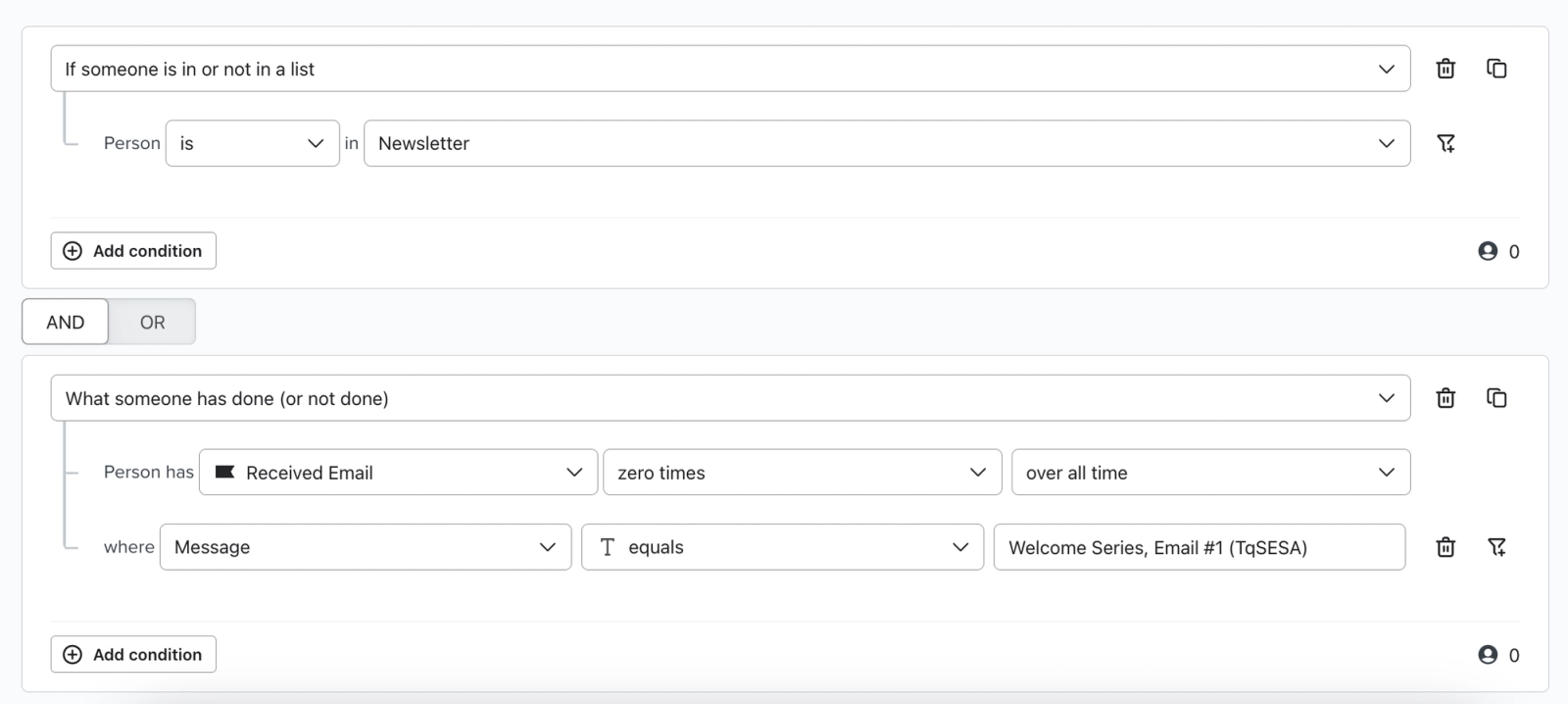
- フローのトリガーとイベントフィルターに、正確に一致する条件でセグメントを作成します。たとえば、 「ニュースレター」のリストへの登録がトリガーとなるフローで、フローフィルターがない場合は、セグメント定義 登録リスト > 次に該当 > [ニュースレター]のリストに登録 を使用します。
- 次の条件で AND 条件を追加してください:
実行済みのアクション>メールを受信>全期間で 0 回>ここで、メッセージが [フロー メッセージ名] と等しい。
- [セグメントを作成] をクリックします。
フロー メッセージをテンプレートとして保存する(メールのみ)
- Klaviyo のサイドバーで フロー をクリックします。
- 再送信したいリスト トリガーのフローを見つけ、クリックして開きます。
- 再送信したいメールを見つけてクリックします。
- 右側のパネルで、テンプレート の横にある3 つのドットを選択します。
- [テンプレートとして保存] をクリックします。
- テンプレートに名前を付けて保存します。
キャンペーンを作成
- Klaviyo の [キャンペーン] タブに移動します。
- [キャンペーンを作成] をクリックしてください。
- キャンペーンの種類を選択し、[続行] をクリックしてください。
- [送信先] フィールドで、この記事の最初のセクションで作成したセグメントを選択します。
- スマート送信 の設定をオフに切り替えてください。
- [次へ] をクリックします。
- 件名とプレビューテキストを設定します。
- 保存したメール テンプレートを選択し、次に [次へ] をクリックします。
- メッセージをすぐに送信するか、後の日時に送信するようにスケジュール設定します。
その他のリソース
- Klaviyo でメールを再送する方法
Klaviyo でフローとキャンペーンメールを再送信する 2 つの方法について説明します。
- フローのステータスを一括更新またはスケジュールする方法
フロー ビルダーで、フロー内の複数のアクションのステータスを同時に変更する方法を説明します。これにより、たとえば 1 回のクリックでフロー全体をライブに設定したり、アクションを手動または下書きに切り替えてすべてのアクティビティをすばやく一時停止したりできます。
この記事は役に立ちましたか?
この記事へのフィードバックは、上記のボタン・記入欄よりご提供ください。 サポートへの連絡方法.