フローのステータスを一括更新またはスケジュールする方法
このページで学べること
フロービルダーで、フロー内の複数のアクションのステータスを同時に変更する方法をご覧ください。たとえば、フローを有効にしたり、アクションを下書きに切り替えて一時停止したり、送信前にメッセージを確認できるよう手動に切り替えたりできます。
フロー ステータスを更新する際のオプションは 2 つあります。
- フローのステータスをすぐに更新します。
- 特定の日時に更新されるようにフローのステータスをスケジュール設定します。
フローのステータスをすぐに更新するのではなく、特定の日時に更新するようにスケジュールする理由はいくつかあります。例:
- プロモーションイベント用のフローをライブに設定し、イベント終了後に下書きに切り替わるようにします。
- 特定の時刻に古いフローを廃止し、新しいフローに置き換えること。
- ストアがメンテナンス中の間、一時的にフローを手動に設定します。
必要に応じて、異なる日付と時刻にわたって複数のステータス変更をスケジュールすることもできます。変更のスケジュールは5分以上間隔を空けてください;間隔が短い変更は保存できません。
フロー ステータスのスケジュール設定は、日付プロパティでトリガーされるフローでは利用できません。
一括ステータス変更がフローに与える影響を理解する
フローの既存アクションのステータスを変更する前に、一括適用した場合に各ステータスが何を意味するのかを理解してください。
- すべてのステータスが 公開
フローのステータスは完全に公開で、待機の直後にメッセージが送信されます。 - すべてのステータスは 下書き
どのユーザーもフローに入りません。 - すべてのステータスは 手動 です。
すべてのメッセージとその他のアクションは、送信前に承認が必要です。 プロファイルは、手動承認の前にアクションの 要確認 キューにスケジュールされます。待機に関しては通常どおりフローを進みますが、承認されるまでメッセージは送信されません。受信者にフローのメッセージを手動で送信する詳しい方法もご覧ください。
無料のメールとプロファイルプランを利用していて、プロファイルの上限を超えている場合は、アクティブプロファイル数が上限以内に収まるまでメールを送信できません(またはフローメールをライブに設定できません)。
詳細については、フローのタイムラインをご覧ください。
フローのステータスを直ちに更新
すべてのフローアクションステータスを直ちに更新するには:
- フロービルダーで更新したいフローを開きます。
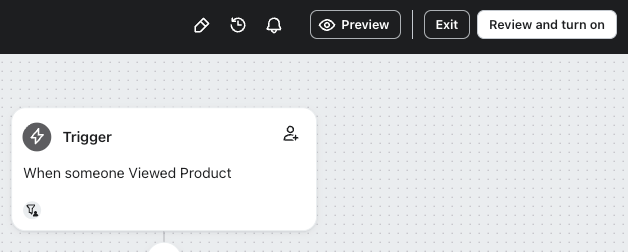
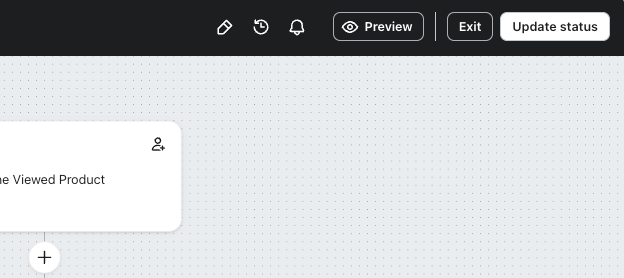
- 右上隅の[確認してオンにする]または[ステータスを更新]をクリックしてください。フローにすでにスケジュールされたステータス変更がある場合は、開いたパネルで[現在のステータス]の横にある[編集]をクリックしてください。
- ドロップダウンから、既存のすべてのアクションの新しいステータス(下書き、手動、またはライブ)を選択してください。確認して有効化を開いた場合は、手動またはライブを選択できますが、そこではドラフトは提供されません。
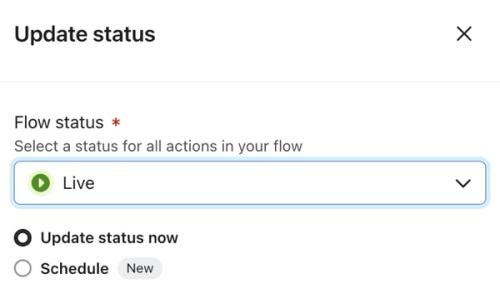
- フローのステータスオプションの選択肢が表示されたら、今すぐステータスを更新を選択してください。
- [保存] をクリックします。
フローのステータスの更新をスケジュールする
一括ステータス更新をスケジュールするには:
- フロービルダーで更新したいフローを開きます。
- 右上隅の[ステータスを更新]または[確認してオンにする]をクリックしてください。フローにすでにスケジュール済みのステータス変更がある場合は、[ステータスの詳細]で[ステータス変更を追加]をクリックしてください。
- ドロップダウンから、スケジュールされた変更のステータス(下書き、手動、またはライブ)を選択してください。確認して有効化を開いた場合は、手動またはライブを選択できますが、そこではドラフトは提供されません。
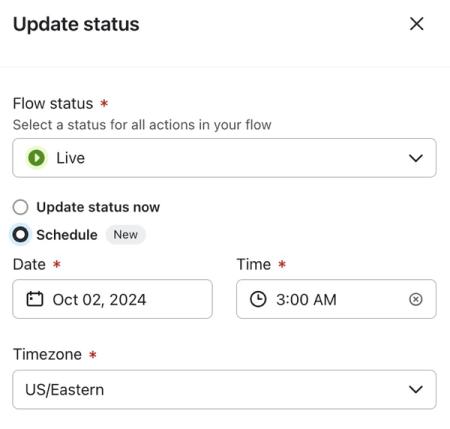
- フローのステータスオプションの選択肢が表示されたら、スケジュールを選択してください。ステータス変更を追加をクリックした場合は、日付フィールドと時刻フィールドに進んでください。
- 日付、時刻、タイムゾーンを選択します。
- [保存] をクリックします。
パネルには、スケジュールされたステータス変更の概要が表示されます。ここから、ステータス変更を編集、削除、または追加できます。
ステータス変更を編集または削除する
既存のステータス変更を編集または削除するには:
- フロービルダーで [ステータスを更新] をクリックします。
- ステータスを更新 パネルで、ステータス変更の横にあるアクションボタン(3 つのドット)をクリックします。
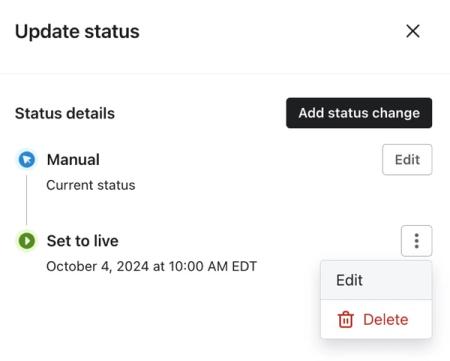
- ステータス、日付、時刻、またはタイムゾーンを変更するには編集を選択し、保存をクリックします。または削除を選択し、確認ダイアログで削除をクリックして確定します。
別のステータス変更を追加
スケジュールに別のステータス変更を追加するには:
- フロービルダーで[ステータスを更新]をクリックし、次に[ステータスの変更を追加]を[ステータスの詳細]でクリックします。
- 新しい変更のステータスを選択し、次に日付、時刻、タイムゾーンを選択してください。
- [保存] をクリックします。
Update status パネルで、更新されたステータス スケジュールを確認できるようになりました。
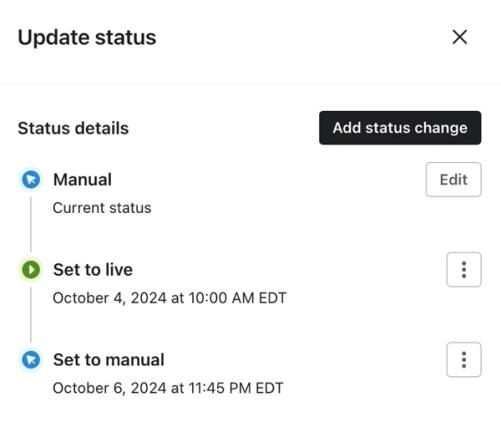
今後のステータス変更を確認する方法
フロー タブに戻り、フローの現在のステータスの下に表示される、今後ステータスが変更されるフローを確認します。

過去のステータス変更を確認する方法
過去のステータス変更を確認するには:
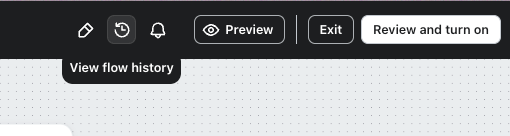
- トップバーで、フロー履歴を表示 アイコンをクリックします。
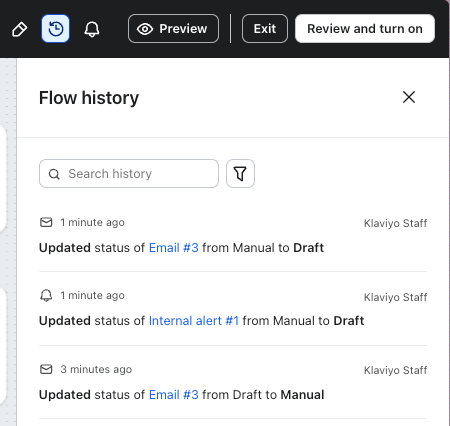
フローの履歴の確認について詳しくはこちら。
達成できること
フローアクションのステータスを、すぐに一括変更する方法と、今後の変更をスケジュールして一括変更する方法を理解できました。これらの変更を使用して、アクションを一時停止したり、メッセージの手動レビューを必須にしたり、自動送信を有効にしたりできます。
その他のリソース
- フローのタイミングを理解する
フローのタイミングは、特定のメッセージがいつ送信されるかを把握するうえで重要なだけでなく、顧客の体験に関するインサイトを得るうえでも重要であることをご確認ください。フローを構築する際は、次の 2 つの異なるタイミングの考慮事項を常に意識しておく必要があります:
- 絶対フロータイムラインと結合パスについて理解する
分岐のパスが結合されている場合にタイムラインが表示されないことがある理由を、例を通して学びましょう。
- フローに過去のプロファイルを追加する方法
過去のプロファイルをフローに追加する方法について説明します。これにより、フローがライブまたは手動に設定される前にフローをトリガーしていたはずの適格な受信者を、遡ってフローに追加できます。このプロセスは、以前はバックポピュレーションと呼ばれていました。