フロー履歴の確認方法
このページで学べること
フローの変更履歴にアクセスする方法と、そこに表示される内容について説明します。
フローの変更ログを使用すると、何が変更されたのか、いつ変更が行われたのか、誰が変更したのかを確認できます。これにより、フロー内の問題をトラブルシューティングしやすくなり、フローの履歴や、時間の経過とともにどのように進化したかについてのインサイトを得られます。
フローの変更ログにアクセスする
- 確認したい特定のフローに移動します。
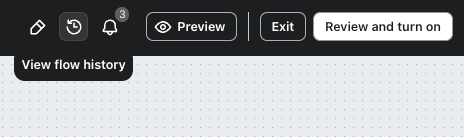
- ヘッダーバーで、フロー履歴を表示 アイコンボタンをクリックしてください。
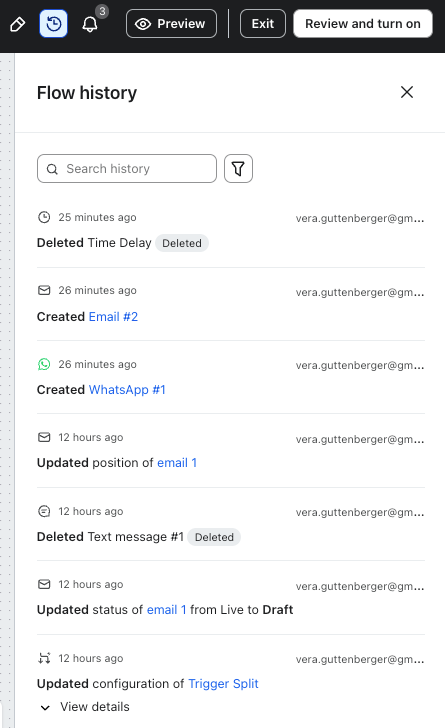
- 画面右側にある フロー履歴 パネル(つまり、変更履歴)を確認します。
変更ログの情報
変更ログには、フローがどのように変更されたかが次の内容を含めて正確に表示されます:
- 変更内容
- 変更を行ったユーザー
- 変更が行われた時刻(アカウントのタイムゾーンでの日付と時刻)
この変更ログでは、フロー自体(フローが作成されたときなど)に加えて、次のアクションとコンポーネントを追跡します:
- トリガー
- プロファイルフィルターとトリガーフィルター
- メール、SMS、プッシュ通知メッセージ
- プロファイルプロパティアクションを更新
- 待機時間
- 条件分岐とトリガー分岐
- Webhook
これらの項目のいずれかが作成、更新、または削除されたタイミングが記録されます。
アカウント上のユーザーが変更した場合は、そのユーザー名が表示されます。Klaviyo の誰かがアカウントにログインして変更を行った場合、Klaviyo Staff が行ったことが表示されます。
複製されたフローのアクティビティは、元のフローの変更ログには表示されません。さらに、複製されたフローには元のフローの完全な履歴は含まれませんが、Created from clone of [Original Flow] というメッセージが表示されます。
変更内容を理解する
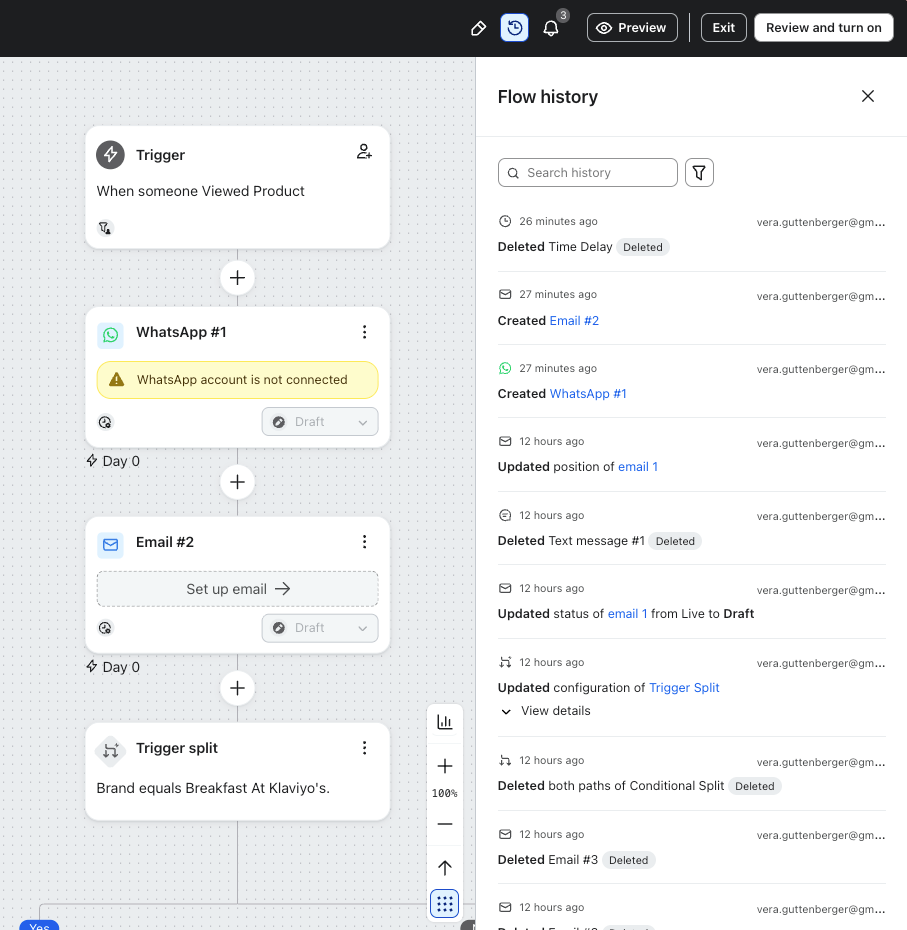
コンポーネントが更新された場合は、変更内容を確認するために 詳細を表示 をクリックします。変更が行われる前後で、アイテムがどのように見えたかを確認できます。
変更ログ内の任意の項目をクリックして、フロー内のそのコンポーネントをハイライトし、左側でその設定を開くこともできます。(このコンポーネントが削除されている場合、その項目はフローに存在しなくなるため、これは機能しません。)
変更ログをフィルタリングする
変更ログには直近 1,000 件のイベントが表示されるため、フィルタリングするとフローの特定の変更をすばやく見つけるのに役立ちます。
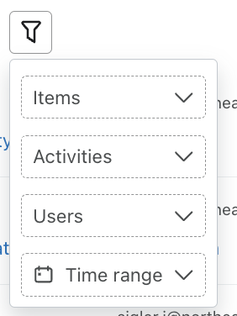
- 検索バーの横にあるフィルターアイコンをクリックします。
- 希望するフィルターを追加します:
- アイテム(例:更新されたコンポーネント)
- アクティビティ(例:作成、更新、削除)
- ユーザー
- 時間範囲
その他のリソース
- フローのトラブルシューティング
想定どおりに動作していないことに気付いた場合のフローのトラブルシューティング方法をご確認ください。
- フローのトリガー設定をプレビューする方法
フロー トリガー設定プレビュー ツールを使用して、フローが意図どおりに設定されていることを確認する方法を確認してください。これにより、追加したトリガーとプロファイルフィルターに基づいてフローがどのように動作するかを理解できます。
- コンタクトがフロー内をどのように移動するかを理解する
連絡先がフロー内をどのように移動するかを確認してください。フローは、最初のトリガーによって開始され、その後に 1 つ以上のステップが含まれる自動化された Klaviyo ワークフローです。フローは、受信者にタイムリーなコミュニケーションを送信するために構築できるほか、プロファイル上の特定のフィールドを更新するなどの特定のアクションを適用するだけの用途にも使用できます。