So überprüfst du den Verlauf eines Flows
Übersicht
Erfahre, wie du auf das Änderungsprotokoll eines Flows zugreifst und was darin angezeigt wird.
Das Änderungsprotokoll eines Flows ermöglicht es dir zu sehen, was sich geändert hat, wann es passiert ist und wer die Änderung vorgenommen hat. Das erleichtert es, Probleme in einem Flow zu beheben, und gibt dir Erkenntnisse in die Historie des Flows und wie er sich im Laufe der Zeit entwickelt hat.
Auf das Änderungsprotokoll eines Flows zugreifen
- Öffne den spezifischen Flow, den du überprüfen möchtest.
- Klicke in der Header-Leiste auf das Symbol Flow-Verlauf anzeigen .
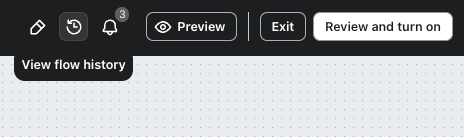
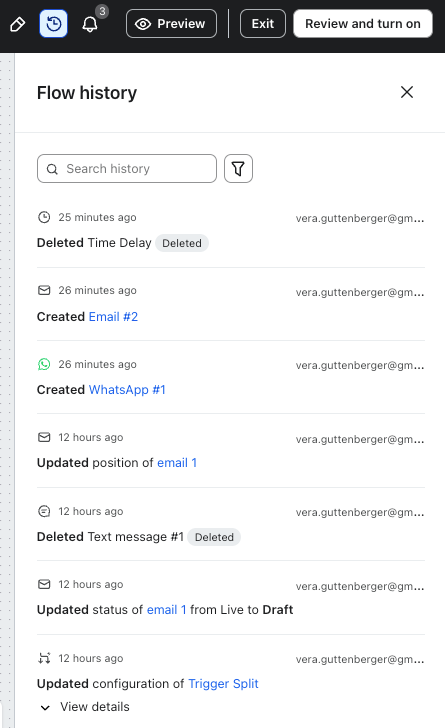
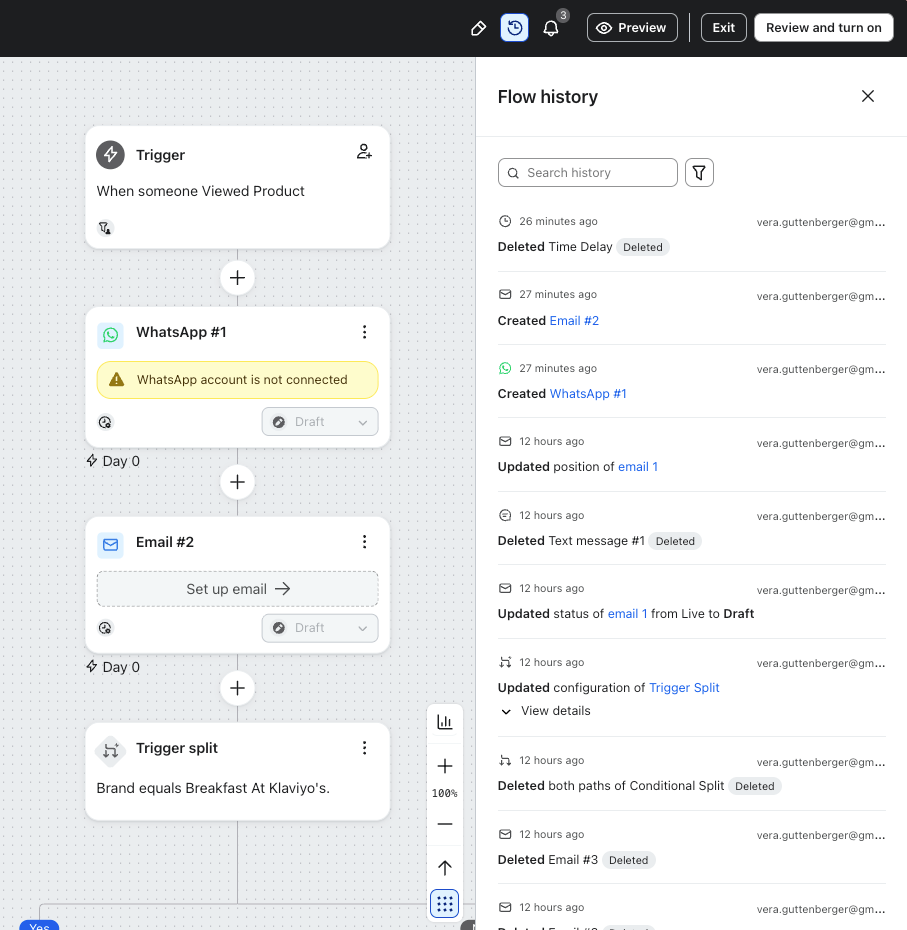
- Rufe das Flow -Verlaufsfenster (d. h. das Änderungsprotokoll) auf der rechten Seite des Bildschirms auf.
Informationen im Änderungsprotokoll
Das Changelog zeigt dir genau, wie sich dein Flow geändert hat, einschließlich:
- Was sich ändert
- Wer hat die Änderung vorgenommen
- Wann die Änderung stattgefunden hat (Datum und Uhrzeit in der Zeitzone deines Kontos)
Dieses Änderungsprotokoll erfasst den Flow selbst (z. B. wann der Flow erstellt wurde) sowie die folgenden Aktionen und Komponenten:
- Auslöser
- Profilfilter und Triggerfilter
- E-Mail, SMS, und Push-Benachrichtigung
- Aktionen für Profileigenschaften aktualisieren
- Zeitverzögerungen
- Bedingter Split und Trigger-Split
- Webhooks
Dabei wird erfasst, wann eines dieser Elemente erstellt, aktualisiert oder gelöscht wurde.
Wenn eine Nutzer*in im Konto die Änderung vorgenommen hat, wird ihr Name angezeigt. Wenn sich jemand bei Klaviyo in dein Konto eingeloggt und die Änderung vorgenommen hat, siehst du, dass sie von Klaviyo Staff vorgenommen wurde.
Die Aktivität eines geklonten Flows wird nicht im Änderungsprotokoll des ursprünglichen Flows angezeigt. Außerdem enthält ein geklonter Flow nicht die vollständige Historie des ursprünglichen Flows; du siehst jedoch eine Nachricht mit dem Hinweis Aus Klon von [Ursprünglicher Flow] erstellt.
Zu verstehen, was sich geändert hat
Wenn eine Komponente aktualisiert wird, klicke auf Details anzeigen , um zu sehen, wie sie geändert wurde. Du siehst, wie das Element vor und nachdem die Änderung vorgenommen wurde aussah.
Du kannst auch auf ein beliebiges Element im Changelog klicken, um diese Komponente im Flow hervorzuheben und ihre Einstellungen auf der linken Seite zu öffnen. (Das funktioniert nicht, wenn die Komponente gelöscht wurde, da dieses Element dann im Flow nicht mehr vorhanden ist.)
Änderungsprotokoll filtern
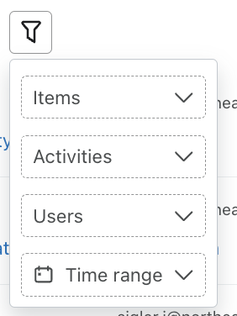
Das Changelog zeigt die letzten 1.000 Ereignisse an, daher kann dir das Filtern helfen, schnell eine bestimmte Änderung an deinem Flow zu finden.
- Klicke auf das Filtersymbol neben der Suchleiste.
- Füge beliebige deiner gewünschten Filter hinzu:
- Elemente (d. h. die aktualisierten Komponenten)
- Aktivitäten (d. h. erstellt, aktualisiert, gelöscht)
- Benutzer
- Zeitspanne