Comment consulter l’historique d’un flux
Objectif de cet article
Découvrez comment accéder au journal des modifications d’un flux et ce qu’il affiche.
Le journal des modifications d’un flux vous permet de voir ce qui a changé, quand cela s’est produit et qui a effectué la modification. Cela facilite la résolution des problèmes dans un flux et vous donne des insights sur l’historique du flux et la manière dont il a évolué au fil du temps.
Accéder au changelog d’un flux
- Accédez au flux spécifique que vous souhaitez examiner.
- Dans la barre d’en-tête, cliquez sur le bouton d’icône Afficher l’historique du flux .
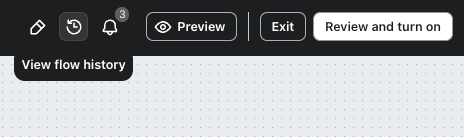
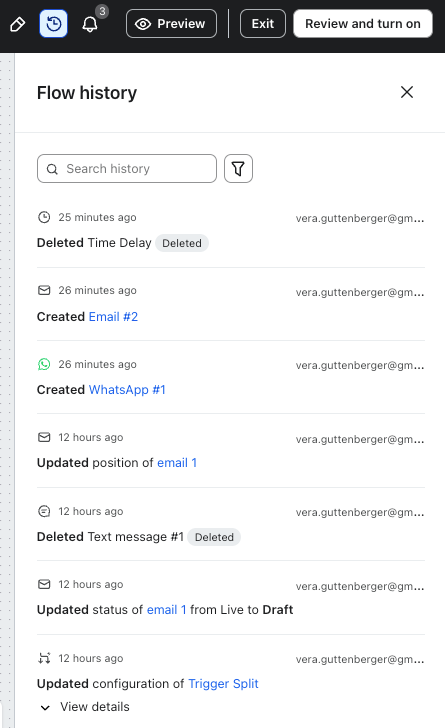
- Affichez le volet Historique du flux (c’est-à-dire le changelog) sur le côté droit de l’écran.
Informations dans le changelog
Le journal des modifications vous montre exactement comment votre flux a changé, notamment :
- ce qui a changé ;
- Qui a effectué la modification
- la date de la modification (date et heure dans le fuseau horaire de votre compte).
Ce journal des modifications suit le flux lui-même (par exemple, la date de création du flux) ainsi que les actions et composants suivants :
- Déclencheur
- Filtres de profil et filtres de déclenchement
- Messages d’e-mail, de SMS et de notification push
- Mettre à jour les actions de propriétés de profil
- Délais
- Fractionnement conditionnel et fractionnement de déclencheur
- Webhooks
Il enregistre quand l’un de ces éléments a été créé, mis à jour ou supprimé.
Si un utilisateur du compte a effectué la modification, vous verrez son nom s’afficher. Si quelqu’un chez Klaviyo s’est connecté à votre compte et a effectué la modification, vous verrez qu’elle a été effectuée par le personnel Klaviyo.
L’activité d’un flux cloné n’apparaîtra pas dans le journal des modifications du flux d’origine. De plus, un flux cloné ne contiendra pas l’historique complet du flux d’origine ; toutefois, vous verrez un message indiquant Créé à partir du clone de [Flux d’origine].
Comprendre ce qui a changé
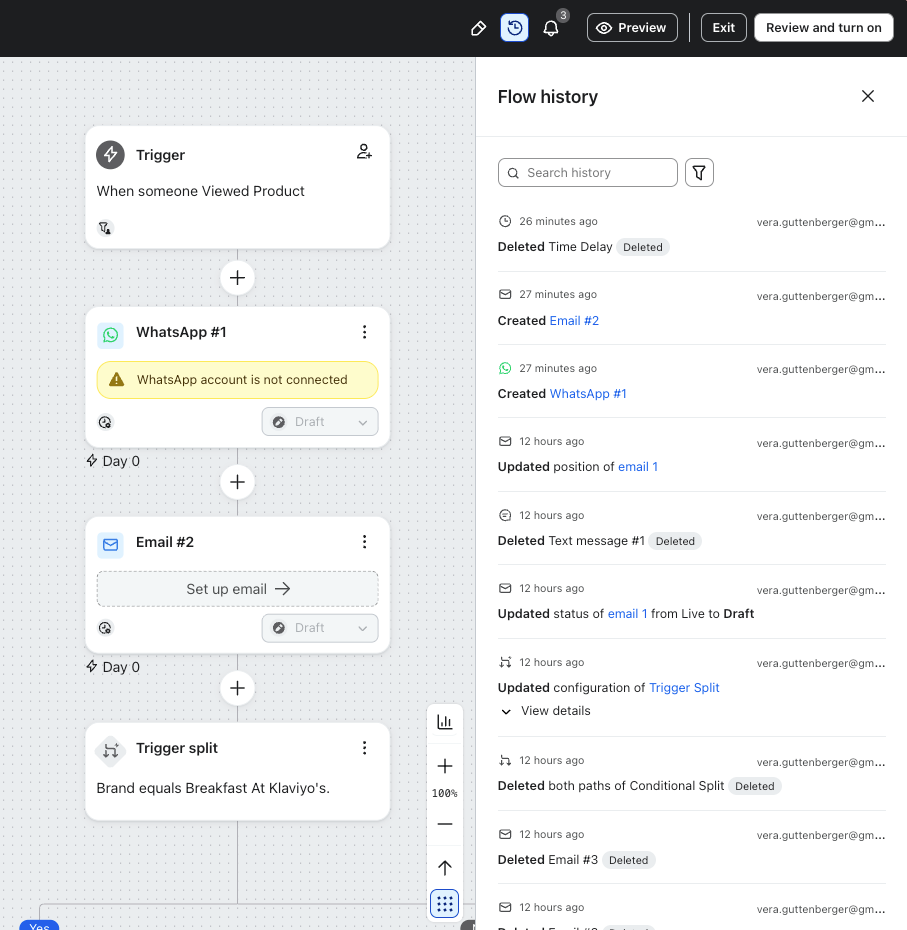
Si un composant est mis à jour, cliquez sur Afficher les détails pour voir comment il a été modifié. Vous verrez à quoi ressemblait l’élément avant et après la modification.
Vous pouvez également cliquer sur n’importe quel élément du journal des modifications pour mettre en surbrillance ce composant dans le flux et ouvrir ses paramètres sur le côté gauche. (Cela ne fonctionnera pas si le composant a été supprimé, car cet élément n’existera plus dans le flux.)
Filtrer le changelog
Le journal des modifications affiche les 1 000 derniers événements. Le filtrage peut donc vous aider à trouver rapidement une modification spécifique de votre flux.
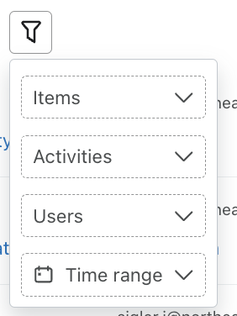
- Cliquez sur l’icône de filtre à côté de la barre de recherche.
- Ajoutez n’importe lequel des filtres de votre choix :
- Éléments (c’est-à-dire les composants mis à jour)
- Activités (c’est-à-dire créé, mis à jour, supprimé)
- Utilisateur
- Période