受信者にフロー メッセージを手動で送信する方法
このページで学べること
手動モードとは何か、またフロー メッセージを手動で送信するためにどのように使用するかを確認します。送信前にフロー メッセージを確認したい場合がいくつかあります。たとえば、どの顧客がメッセージを受け取っているかを確認したい場合や、フローをテストしている場合です。この場合、フロー メッセージを手動モードに設定するのが最適な方法です。
手動モードについて
新しいメールまたは SMS の設定が完了し、テストを行いたい場合は、手動モードに設定できます。メッセージが手動の場合、フロー内ではアクティブですが、送信時間になってもメールや SMS は自動送信されません。スケジュールされたメッセージはすべて手動で確認して送信する必要があります。
メッセージのステータスを変更するには:
- フローを見つけ、更新したい特定のメッセージをクリックしてください。
- 右側に表示される詳細サイドバーでステータスを変更します。
下記のとおり、カード上でメッセージのステータスを切り替えて、メッセージのステータスを変更することもできます。
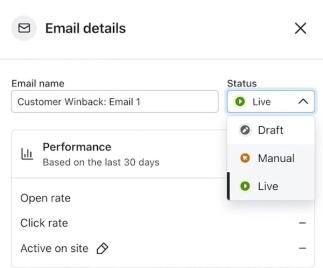
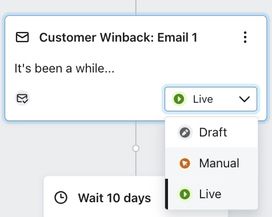
要レビュー ステータスの受信者にメッセージを送信
メッセージのステータスが手動の場合、送信時間になると各受信者は 要確認 タブに移動します。つまり、メッセージは自動的には配信されず、送信前にメールと SMS を手動で確認する必要があります。
Needs Review のステータスにある受信者がいるかどうかを確認するには:
- 特定のフロー メッセージをクリックします。
- 上部ツールバーの [分析を表示] をクリックしてください。
- メッセージで、現在 [レビュー] ステータスの受信者数を確認してください。
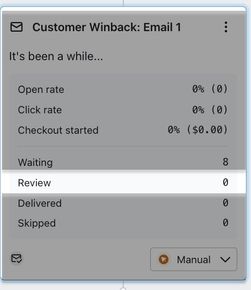
Needs Review リストで受信者を表示するには:
- フロー内のメッセージをクリックします。
- 右側のサイドバーにある パフォーマンス セクションで[詳細を表示] をクリックします。
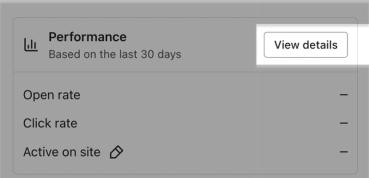
- メッセージの [受信者アクティビティ] タブをクリックします。サイドバーで [要確認] をクリックすると、この受信者リストに直接移動します。
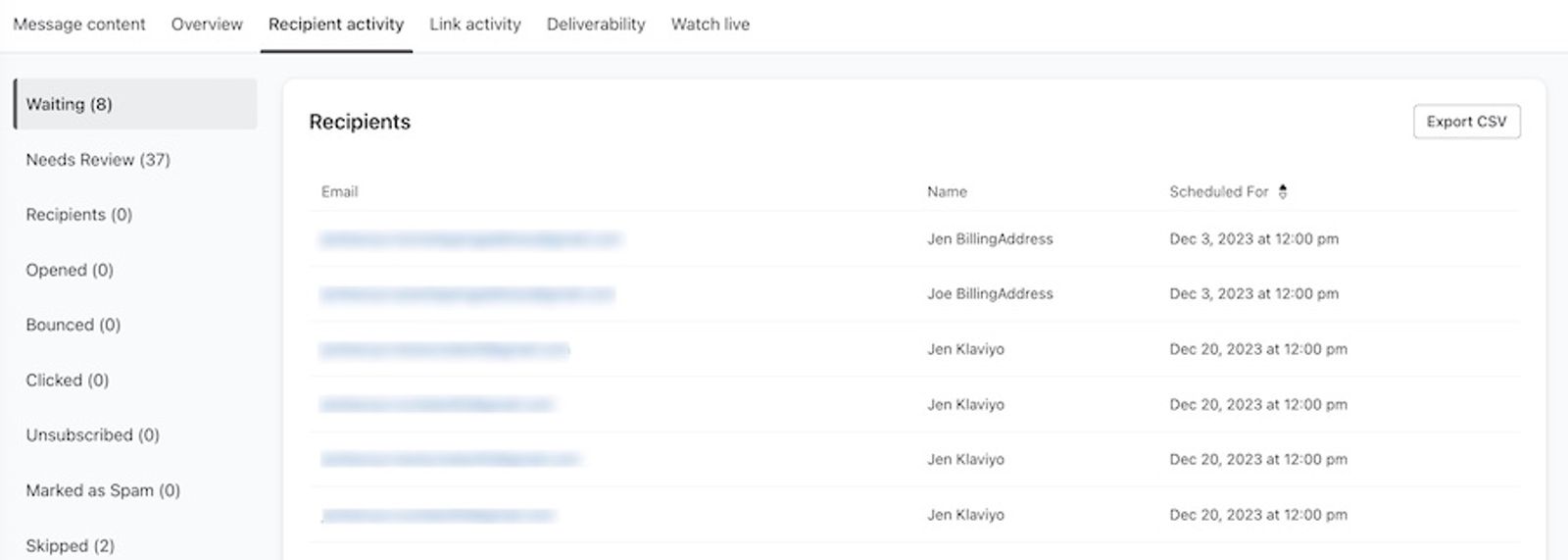
レビューが必要な各メールとSMS を個別にプレビュー、送信、キャンセルできます。レビューが必要な受信者が多数いる場合は、以下に示すように、[すべて送信]または[すべてキャンセル]ボタンを使用してメッセージを一括送信およびキャンセルできます。

メッセージを手動からライブに切り替える
メールまたは SMS を手動からライブに切り替えると、[待機中] タブでスケジュールされている受信者は、送信時間に自動的にメッセージを受信します。ただし、[要確認] タブにいる受信者は、対応するまでそのまま残ります。
フロー メッセージの送信ステータスが手動からライブに更新されると、レビューが必要 タブの受信者にはメッセージが自動的に送信されません。これらのメッセージを送信するには、引き続き手動でのレビューが必要です。
その他のリソース
- コンタクトがフロー内をどのように移動するかを理解する
連絡先がフロー内をどのように移動するかを確認してください。フローは、最初のトリガーによって開始され、その後に 1 つ以上のステップが含まれる自動化された Klaviyo ワークフローです。フローは、受信者にタイムリーなコミュニケーションを送信するために構築できるほか、プロファイル上の特定のフィールドを更新するなどの特定のアクションを適用するだけの用途にも使用できます。
- フロー内のメッセージを管理する方法
メールと SMS メッセージを必要な数だけ含めて、自動化されたシリーズを構築する方法をご覧ください。
- 個別のフロー メッセージを一時停止する方法
個別のフロー メッセージを一時停止する方法をご覧ください。フローを作成した後、フロー内の 1 件以上のメッセージの送信を一時停止したい場合があります。これは、現在ライブで購読者に送信されているメールまたは SMS にのみ適用されます。