フロー内のメッセージを管理する方法
このページで学べること
メールと SMS メッセージを必要な数だけ含めて、自動化されたシリーズを構築する方法をご覧ください。
フローは設定後は自動化されるように設計されていますが、マーケティング戦略を微調整する中で、テストと最適化は非常に重要です。既存のフロー内のメッセージは、ステータスに関係なく編集できるため、送信を一時停止せずにライブで更新を行えます。また、シリーズに新しい下書きメールまたは SMS を追加し、それらを手動または下書きのままに設定しても、公開メッセージに影響はありません。
既存のメールまたは SMS を確認して更新するには、そのメッセージのカードをクリックしてください。これにより、詳細サイドバーで設定オプションが開きます。
メッセージのタイミングを更新
シリーズ内のフローメッセージのタイミングは、その前に追加された待機(複数可)によって決まります。待機は、フロー内のメール、SMS、またはその他の要素の間に待ち期間を作成するために使用します。
既存の待機はいつでも更新できます。ただし、待機を変更した場合に影響を受けるのは、フローに新たに入ったプロファイルと、シーケンス内でまだこのステップに到達していないプロファイルに限られます。メールの前に設けられた待機を更新した場合でも、これまでの待機ですでにメール配信がスケジュールされているプロファイルに対し、メール配信をスケジュールし直すことはありません。
メッセージの送信タイミングを更新する場合は、このメールまたは SMS をトリガーからどのくらい後に送信するべきか(例:フローに入ってから 10 日後)、および該当する場合は直前のメッセージからどのくらい後に送信するべきか(例:前のメールから 3 日後)を検討してください。待機自体にも 2 つの要素間に設けられらた期間が表示されますが、サイドバーとキャンバス上の各カードの下にもヒントとして待機の詳細が表示されます。これにより、フローがトリガーからどの程度の期間にわたっているかを把握できます。
詳しくは待機に関する記事をご覧ください。
フロー メッセージの送信ステータスを更新
フロー メッセージの送信ステータスは、メッセージカードの下部にあるほか、詳細パネルの ステータス フィールドでも更新できます。
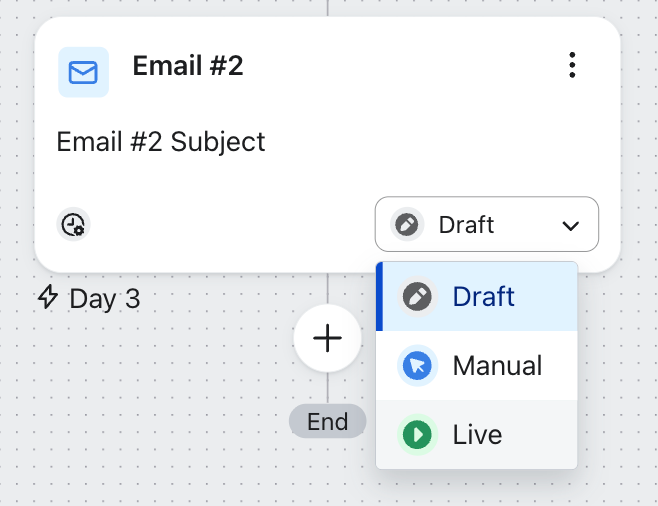
フロー メッセージには 3 つの異なる送信ステータスがあります:
- 下書き
このメッセージの受信者はキューに追加されません。これは、メールまたは SMS のコンテンツをまだ設計している場合に便利です。 - 手動
受信者はこのメッセージの送信待ちキューに追加されますが、メールや SMS メッセージは自動送信されません。代わりに、メッセージはレビュー用としてマークされます。受信者を手動で確認し、メールまたは SMS を送信するか破棄するかを選択できます。 - ライブ
受信者はキューに追加され、メッセージは自動的に送信されます。
送信ステータスの更新は、フローに新規で入るすべての個人に対して直ちに有効になります。すでにフローに入っている対象に対して、メールまたは SMS の送信ステータスの変更がどのように影響するかについて、注意すべき重要な点がいくつかあります。
- メッセージが手動になっていて、要レビュー に受信者がいる場合でも、このメッセージをライブにしても 要レビュー の受信者には自動的に送信されません。これらのスケジュールされたメールまたは SMS は、引き続き手動で確認して送信する必要があります。
- メッセージがライブで、待機中 タブに個人がいる場合、このメールまたは SMS を手動に切り替えると、これらのメッセージは 自動的に送信されなくなります。これらの受信者は 要確認 に入ります。
フロー メッセージの名前を更新
フロー メッセージの名前を更新するには:
- フロー キャンバスでメッセージをクリックします。
- 詳細パネルで、名前フィールドをクリックしてメッセージ名を変更します。
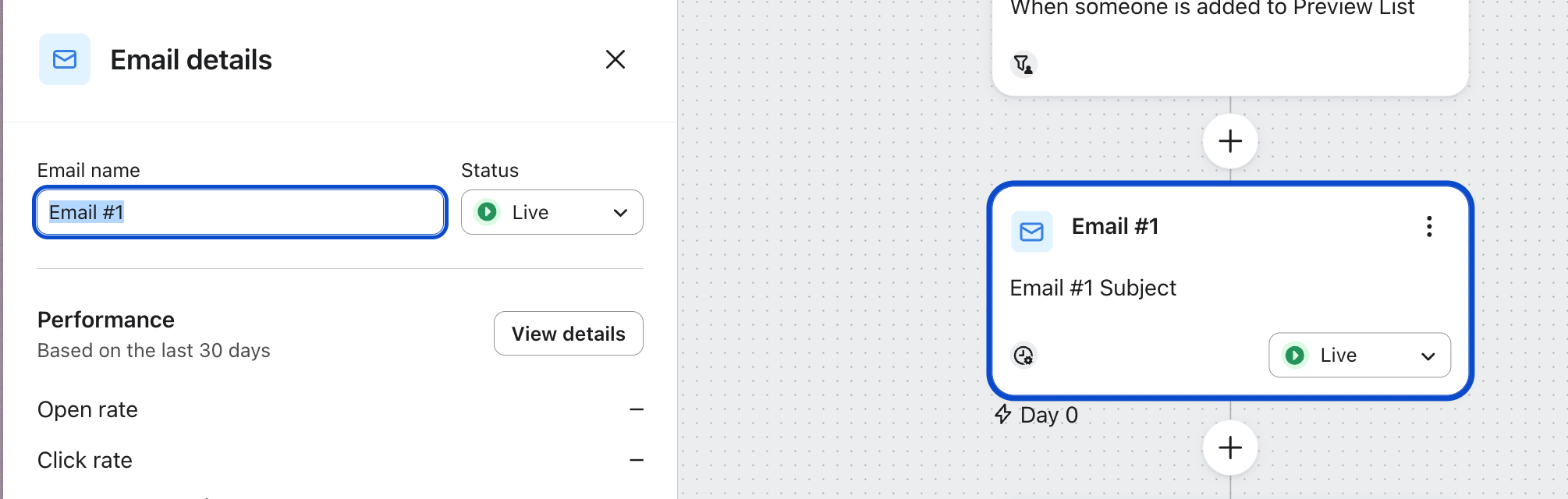
- パネルの下部にある [保存] をクリックして変更を保存してください。
フロー メッセージを複製
フロー メッセージを複製するには:
- メッセージ カードの 3 つのドットをクリックします。
- ドロップダウンで [複製] をクリックします。
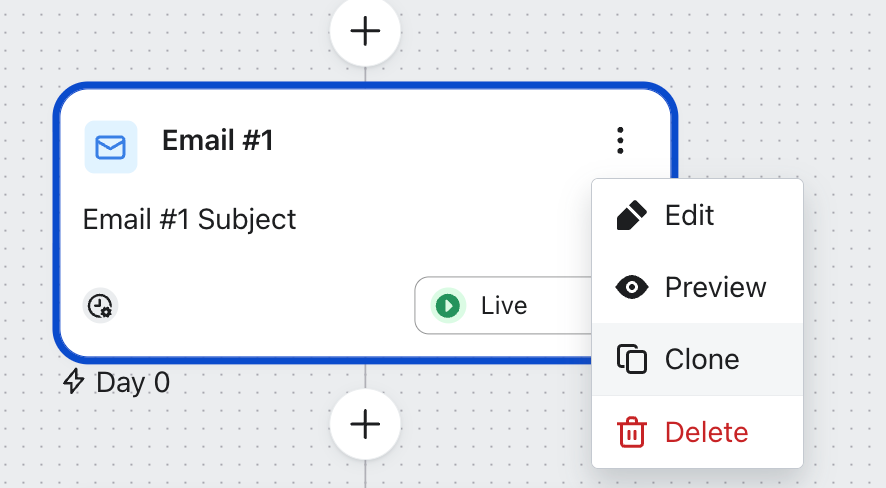
ライブ フローのメッセージを複製すると、新しいメールの送信ステータスは自動的に手動に設定されるため、複製したメッセージは自動的に送信を開始しません。
フロー メッセージを削除
フロー メッセージを削除するには:
- メッセージ カードの 3 つのドットをクリックします。
- ドロップダウンで削除をクリックし、メールを削除またはテキストメッセージを削除をクリックして確定してください。
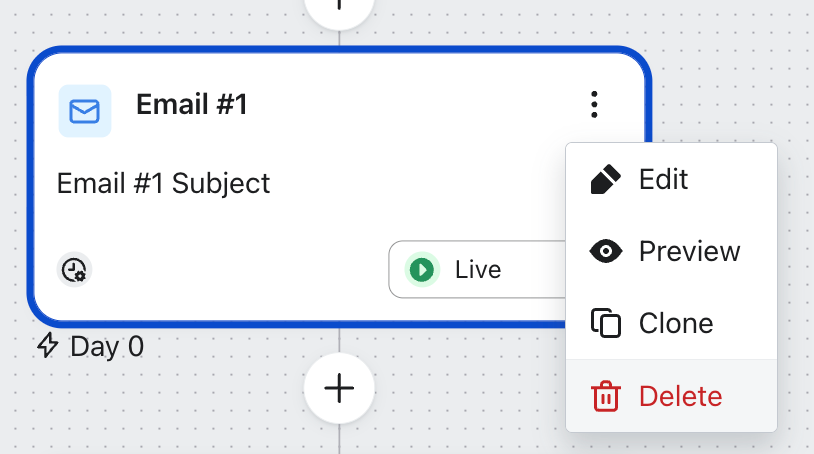
フローのメールまたはSMSを削除すると、そのメッセージを待機中のプロファイルは受信せずに次のステップへ移動します。フロー内を移動中の新しいプロファイルも、削除されたメッセージはスキップします。削除は元に戻せず、メッセージに関連付けられたデータも削除されます。削除せずに送信を停止したい場合は、ステータスを下書きに設定してください。プロファイルはそのメッセージをスキップして次のステップへ移動します。自動送信ではなく確認用にメッセージをキューに入れたい場合は、代わりに手動に設定してください。
メッセージ分析を確認する
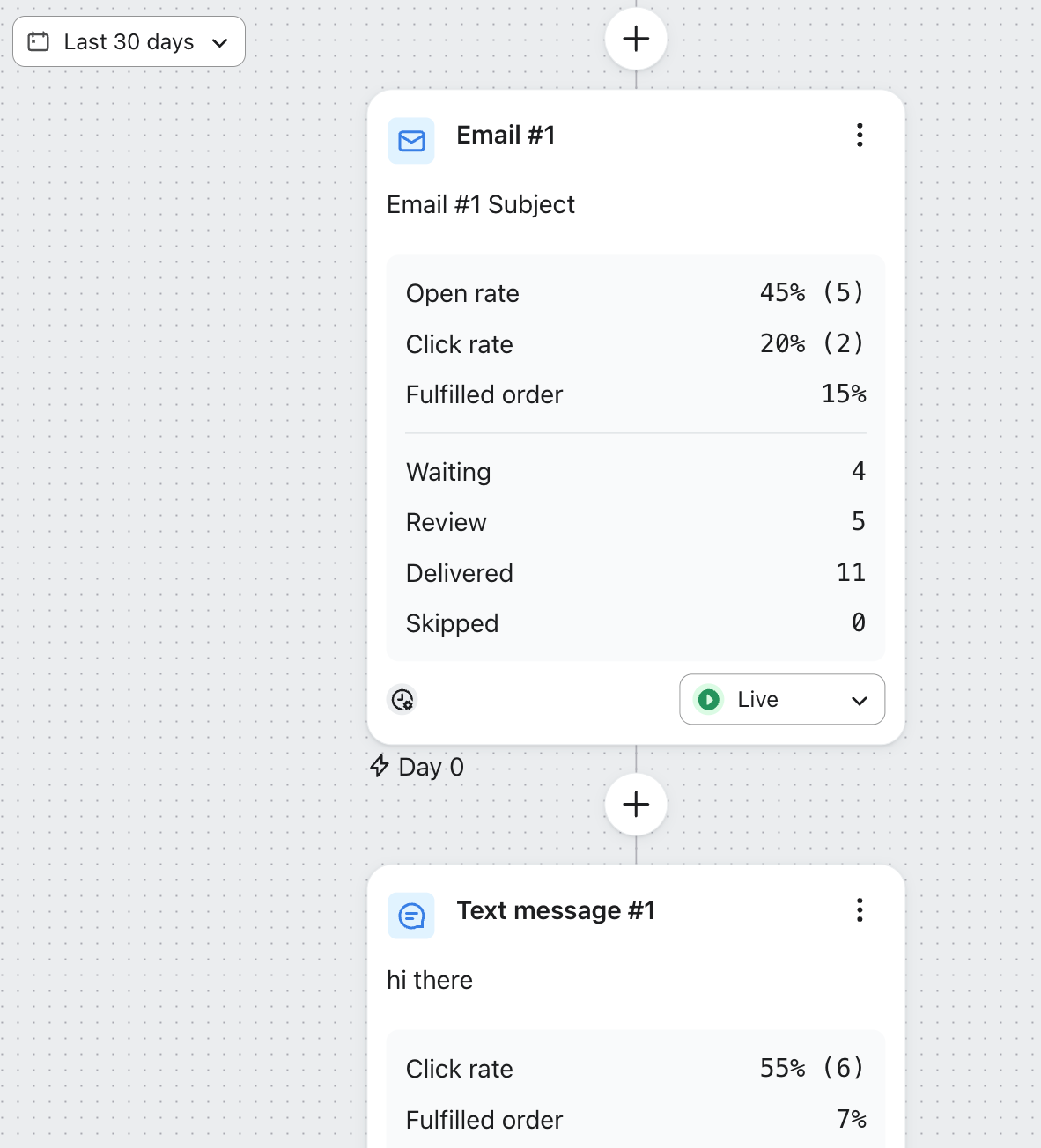
右下のツールバーで 分析を表示 をクリックすると、各メッセージのスナップショット分析セクションが表示されます。ここには次のような最新の統計情報が表示されます:
- 待機中
フローフィルターを満たし、スケジュールされた時刻にメッセージがライブである場合に送信されるメール/SMS の数。 - レビュー
送信前にレビューが必要なメール/SMS の数。これらは手動のフローにのみ表示されます。 - 配信済み
正常に配信されたメール/SMS メッセージ数。 - 開封率(メールのみ)
この期間中に送信されたメールを開封した受信者の割合。 - クリック率
この期間中に送信されたメールまたは SMS をクリックした受信者の割合。 - コンバージョン率 (例: 注文率)
アカウントのアトリビューション設定に基づき、特定の期間送信されたメールまたは SMS によってコンバージョンした受信者の割合。 - コンバージョン値(例:収益)
コンバージョンした人によるコンバージョンの価値。
その他のリソース
- コンタクトがフロー内をどのように移動するかを理解する
連絡先がフロー内をどのように移動するかを確認してください。フローは、最初のトリガーによって開始され、その後に 1 つ以上のステップが含まれる自動化された Klaviyo ワークフローです。フローは、受信者にタイムリーなコミュニケーションを送信するために構築できるほか、プロファイル上の特定のフィールドを更新するなどの特定のアクションを適用するだけの用途にも使用できます。
- フロー分析を理解する
開封率、クリック率、コンバージョン率など、Klaviyo フロー メッセージのパフォーマンスを確認する方法について説明します。