フローに待機を追加する方法
このページで学べること
フロービルダー内で、メッセージやその他の要素の間に間隔を設けるための待機時間を追加する方法を紹介します。
コンポーネントが待機時間なしで連続している場合、すべて同時に発生します。このため、連続するメールまたは SMS の間には、ほぼ常に待機時間コンポーネントを確保する必要があります。
待機時間の後には、ステータスがライブまたは手動に設定されたフローアクションを続ける必要があります。アクションが続かないままフローの末尾に待機時間を追加した場合、または後続のアクションがすべて下書きステータスに設定されている場合、フロー内のプロファイルは待機時間をスキップし、直ちにフローを終了します。
プロファイルがフローを退出する前に、待機時間を設けたい一方で、その後にメッセージを送信するつもりはない場合、フローの最後で プロファイルプロパティを更新する など、メッセージと関連のないフローアクションを使用できます。
待機時間を追加
フローに新しい待機を追加するには:
- サイドバーから待機をドラッグし、待機を設けたい場所にドロップします。
- フローに待機をドラッグ&ドロップした後、左側のサイドバーで詳細を設定してください。
待機の設定オプションには次のようなものがあります:
- __ 分待機
- __ 時間待機
- __ 日間待機
- __ 日待機し、特定の時間帯まで遅延する
X 日間の待機期間を設定すると、各日は 24 時間として計算されます。ただし、「X 日間待つが、特定の時刻を指定する」を選択した場合は、各日付が暦日として計算されるため、受信者がフローに入るタイミングによって待機時間が長くなることを避けられます。これをさらに説明するために、次のシナリオを考えてみましょう。
「1日待機、午後3時まで」 待機を設定し、メールを送信するとします。
- 人物 A が午後 2 時にシリーズに参加します。1 日(24 時間)待機すると、翌日の午後 2 時に受信者に到達し、メールは 1 時間後の午後 3 時に送信されます。フローがトリガーされてから最初のメールを受信するまでの合計時間は 25 時間です。
- Person B は午後 4 時にシリーズに入ります。1 日(24 時間)待機すると、受信者は翌日の午後 4 時になります。指定した時刻である午後 3 時に送信するには、さらに 23 時間待つ必要があります。つまり、Person B は Person A よりもほぼ 1 日遅れてメールを受け取ることになります。代わりに、Person B は、フローをトリガーしてから 23 時間後の翌日午後 3 時にメールを受け取ります。
上記の問題を回避するため、待機時間に特定の時刻が含まれている場合は、24時間ベースで数えた日数ではなく、カレンダーベースでの日数だけ待機します。この動作では、上記の例を使用すると、プロファイルA と プロファイル B はどちらも同じ時刻にメールを受信します。
特定の時刻まで待機
シリーズ内の特定のフローメールまたは SMS を、受信者が受け取る時刻を制御したい場合があります。これは、たとえば、オーディエンスが通常特定の時刻にメールを開封することがわかっている場合などに、メッセージの受信時刻を一定に揃えたいときに役立ちます。
待機の設定内で、「特定の時刻まで遅延」を選択できます。この待機の後に SMS を送信する場合、これの時間設定に基づき SMS の送信時間が決定されます。
時刻を選択した後、タイムゾーンを選択できます。受信者がどこにいても、希望の時刻に各受信者へメッセージが届くようにするために、[受信者のローカル タイムゾーン] を選択できます。
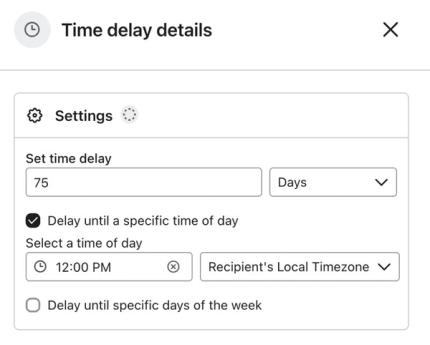
設定した時刻を選択せずに "[__ 日間待機]" オプションを選ぶメリットの 1 つは、各受信者がフローのトリガー アクションを実行したのと同じ時刻に SMS またはメールを受信できることです。トリガー アクションを実行した時刻は、受信者がその時点でオンラインでビジネスに関与していたことを示す 1 つのデータ ポイントであり、通常オンラインでアクティブな時間帯である可能性があります。
特定の曜日まで待期
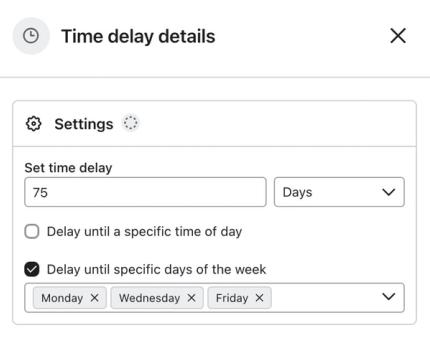
特定の曜日にのみフローメールまたは SMS を送信する場合は、シリーズ内でその前に待機を追加し、「特定の曜日まで待機」のオプションを使用できます。
すべての曜日が自動的に選択されます。曜日名の横にある X をクリックして曜日を削除するか、ドロップダウンをクリックして、曜日の横にあるチェックボックスをクリックすると曜日を追加できます。
ドロップダウンに表示されている選択済みの日は、メッセージが送信される曜日です。未選択の日は、メッセージが送信されない曜日です。
たとえば、John が火曜日にフローに入ったとします:
- トリガー後に "2 日待つ," の遅延がありますが、月曜、水曜、または金曜まで遅延します。
- John が火曜日にフローに入り、2 日待機して、現在は木曜日です。ただし、メールを月曜、水曜、または金曜にのみ送信したいため、金曜になるまでさらに 1 日遅延します。
メッセージは受信者のプロファイルに関連付けられたタイムゾーンに基づいてスケジュールされます。プロファイルのタイムゾーンを正確に特定できない場合は、アカウント設定で確認できるアカウントのタイムゾーンが使用されます。
特定の曜日まで待機させる場合、それ以降の要素(例:メールまたは SMS メッセージ)では、想定される日数が表示されなくなる点にご注意ください。たとえば、10日待機するように設定された待機の要素があり、さらに月曜日または金曜日まで待機させる場合、受信者が次のメッセージを正確にいつ受け取るかを特定することはできません。フローに追加される各プロファイルに次のメッセージが送信されるまでの日数はそれぞれ異なります。
その他のリソース
- フロー分岐を理解する
フローの分岐がフローのパーソナライズにどのように役立ち、把握している情報に基づいて個々のユーザーを異なるパスに送れるようになるかをご確認ください。
Learn more about time delays in Klaviyo:
- 分岐付近の待機時間について理解する
分岐の前に時間の遅延を配置するべきタイミングと、分岐の後に配置するべきタイミングを確認します。
- フローのタイミングを理解する
フローのタイミングは、特定のメッセージがいつ送信されるかを把握するうえで重要なだけでなく、顧客の体験に関するインサイトを得るうえでも重要であることをご確認ください。フローを構築する際は、次の 2 つの異なるタイミングの考慮事項を常に意識しておく必要があります:
- コンタクトがフロー内をどのように移動するかを理解する
連絡先がフロー内をどのように移動するかを確認してください。フローは、最初のトリガーによって開始され、その後に 1 つ以上のステップが含まれる自動化された Klaviyo ワークフローです。フローは、受信者にタイムリーなコミュニケーションを送信するために構築できるほか、プロファイル上の特定のフィールドを更新するなどの特定のアクションを適用するだけの用途にも使用できます。