Hoe je een campagne bewerkt of opnieuw inplant
Wat je leert
Meer informatie over hoe je een geplande campagne bewerkt of opnieuw inplant. Je kunt zowel geplande campagnes als conceptcampagnes bewerken.
Een geplande campagne bewerken
Als de campagne is gepland om over 15 minuten of minder te worden verzonden, moet je deze annuleren en klonen om wijzigingen aan te brengen.
Breng bewerkingen aan in een geplande campagne door de onderstaande stappen te volgen:
- Ga naar het tabblad Campagnes.
- Klik op het menu met 3 puntjes helemaal rechts van de campagne die je wilt bewerken.
- Klik op Pauzeren.
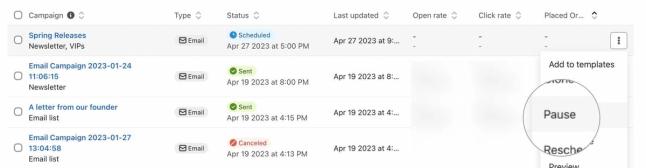
- Bevestig dat je de campagne wilt bewerken in het modale venster dat verschijnt.
- Navigeer door de wizard voor het aanmaken van een campagne.
- Voer je updates uit.
- Kies je geplande tijd.
- Klik op Plannen.
- Opmerking: Als je de campagne niet opnieuw plant, blijft deze in conceptmodus staan en wordt deze niet op het oorspronkelijke verzendmoment verzonden.
- Als je het bewerken en opnieuw plannen van je campagne niet afrondt, stelt Klaviyo je hiervan 24 en 3 uur vóór de oorspronkelijk geplande tijd op de hoogte.
Een geplande campagne opnieuw plannen
Campagnes kunnen alleen opnieuw worden ingepland als ze meer dan 15 minuten vanaf het huidige moment zijn ingepland. Anders moet je de campagne annuleren en klonen om er wijzigingen in aan te brengen.
Je kunt de tijdzone niet updaten wanneer je campagnes opnieuw inplant.
Volg deze stappen om een campagne opnieuw in te plannen:
- Zoek de campagne die je opnieuw wilt plannen.
- Klik op de 3 verticale puntjes aan de rechterkant.
- Klik op Opnieuw plannen.
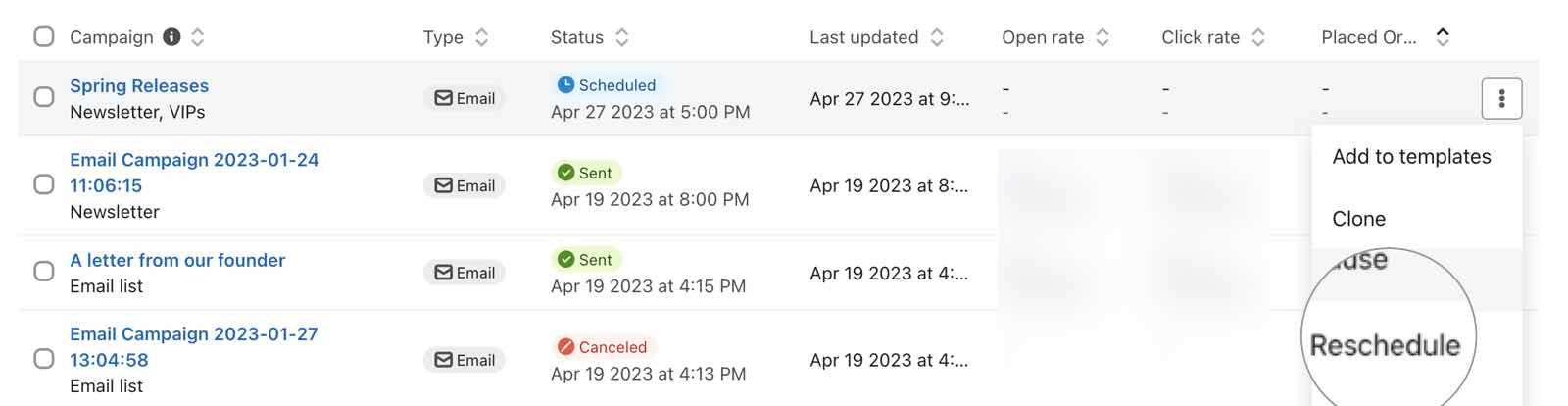
- Kies de nieuwe datum en tijd.
- Klik op Plannen.
Een conceptcampagne opnieuw inplannen
Om de datum van een geplande campagne te wijzigen:
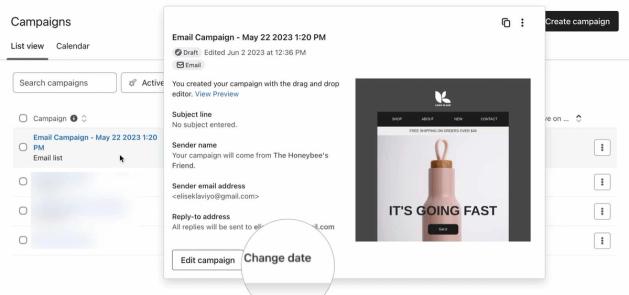
- Ga met de muis over je conceptcampagne (in de lijstweergave) of klik erop (in de kalenderweergave)
- Klik in het modale venster dat verschijnt op Datum wijzigen.
Extra hulpbronnen
- Een campagne verwijderen, bewerken, bekijken of archiveren
Lees meer over de acties die beschikbaar zijn voor je campagnes vóór, tijdens en na het verzenden. Houd er rekening mee dat, afhankelijk van de status van je campagne, sommige opties mogelijk niet beschikbaar zijn. Een verzonden campagne kan bijvoorbeeld niet worden bewerkt. Je kunt wel een conceptcampagne bewerken, of een geplande campagne die is gepauzeerd.
- Een geplande of actieve campagne annuleren
Lees hoe je een campagne kunt annuleren die is gepland of gedeeltelijk is verzonden. Campagnes die al volledig zijn verzonden, kunnen niet worden geannuleerd. Als je de optie om een campagne te annuleren niet ziet door de onderstaande stappen te volgen, is het verzenden al voltooid en kan deze niet meer worden geannuleerd.
- Plannings- en verzendopties van campagnes
Ontdek welke verzendopties beschikbaar zijn voor campagnes en hoe je ze kunt gebruiken. Wanneer je een campagne plant of verstuurt, kun je zaken als je verzendmoment, verzendstrategie, tijdzone en andere details kiezen.