Formularze rejestracyjne: pierwsze kroki
Czego się dowiesz?
Nauczysz się, jak tworzyć i personalizować w Klaviyo formularze rejestracyjne, aby publikować je na swojej stronie i angażować kupujących, zbierać adresy e-mail i numery telefonów oraz budować długotrwałe relacje z klientami.
Wykonaj te kroki, aby utworzyć i opublikować formularz rejestracyjny na swojej stronie internetowej:
- Sprawdź, czy formularze rejestracyjne Klaviyo są na Twojej stronie włączone. Możesz to zweryfikować poniżej w sekcji „Kilka słów na początek”.
- Zastanów się, jakie cele chcesz osiągnąć za pomocą formularza.
- Utwórz formularz i dostosuj jego projekt do swojego celu.
- Zastosuj ustawienia targetowania, aby formularz wyświetlał się odpowiednim odbiorcom i odbiorczyniom.
- Wyświetl podgląd formularza na swojej stronie i na telefonie.
- Opublikuj formularz, a następnie przetestuj jego targetowanie i sposób wyświetlania.
Kilka słów na początek
Aby opublikować formularz rejestracyjny na stronie, najpierw musisz zintegrować ją z Klaviyo. Aby formularz wyświetlał się na stronie odpowiednio, po aktywowaniu integracji należy sprawdzić, czy formularze rejestracyjne są faktycznie włączone na stronie.
Tworzenie formularzy rejestracyjnych: Najlepsze praktyki
Nie wiesz, jakie formularze rejestracyjne utworzyć i opublikować? Sugerujemy najpierw skupić się na podstawowym formularzu, który pomoże Ci zwiększyć liczbę odbiorców i odbiorczyń oraz dokonać konwersji odwiedzających stronę osób w płacących klientów:
- Opublikuj na stronie formularz pop-up, który będzie wyświetlał się w momencie opuszczania witryny przez użytkownika.
- Gdy wykonasz instrukcje opisane w tym przewodniku, aby utworzyć i zaprojektować formularz, przejdź do sekcji Targetuj formularz, aby dowiedzieć się, jak wyzwolić ten formularz tak, by wyświetlał się tylko osobom odwiedzającym stronę, których Klaviyo nie zna.
- Gdy wykonasz instrukcje opisane w tym przewodniku, aby utworzyć i zaprojektować formularz, przejdź do sekcji Targetuj formularz, aby dowiedzieć się, jak wyzwolić ten formularz tak, by wyświetlał się tylko osobom odwiedzającym stronę, których Klaviyo nie zna.
Jeśli zgody na wysyłkę e-maili i SMS-ów chcesz zbierać za pomocą tego formularza, użyj opcji wieloetapowej. Pozwoli Ci ona gromadzić te informacje oddzielnie, co stanowi najlepszą praktykę rozwoju listy. Możesz również dodatkowo zachęcić osoby odwiedzające stronę do wyrażenia zgody opt-in i dokonania zakupu: do kroku powodzenia formularza dodaj blok kuponu w celu zaoferowania rabatu promocyjnego.
Ustalanie celu formularza rejestracyjnego
Zanim zaczniesz tworzyć formularz rejestracyjny, zastanów się, jakie cele ma on osiągać. Formularz może pomóc Ci nawiązać kontakt z potencjalnymi klientami, dowiedzieć się więcej o odbiorcach, zamienić subskrybentów e-maili w subskrybentów SMS-ów i nie tylko. Świetnym punktem wyjścia będzie proste wyskakujące okno, które zbiera informacje kontaktowe od osób, które odwiedziły Twoją witrynę, ale nigdy nie subskrybowały.
Oto trzy zasady projektowania skutecznych formularzy rejestracyjnych:
- Zadbaj o prostotę
Jeśli w jednym formularzu umieścisz za dużo informacji, odwrócisz uwagę od głównego celu formularza i utrudnisz odwiedzającym stronę wyrażanie zgody marketingowej. Prosty styl to klucz do tego zrozumiałego, łatwego do wypełnienia formularza. - Weź pod uwagę całość doświadczenia użytkownika
Próbując znaleźć idealny kolor lub układ formularza, można się łatwo pogubić. Skuteczny formularz rejestracyjny to coś więcej niż tylko pierwsze wrażenie. Projektując swój następny formularz, weź pod uwagę doświadczenia subskrybentów i subskrybentek przed jego wypełnieniem, w trakcie tego działania i po nim. - Zbieraj odpowiednie dane
W większości formularzy rejestracyjnych prosi się o podanie adresu e-mail lub numeru telefonu, jednak więcej danych może pomóc budować silną więzi z subskrybentami. Możesz także użyć formularza rejestracyjnego w celu skierowania ogłoszenia lub oferty do określonych odbiorców i odbiorczyń. Ogólnie rzecz biorąc, wiedza o tym, kiedy prosić o więcej informacji i o co prosić, pomoże sprawić, że subskrybentom będzie łatwiej opowiedzieć o sobie więcej.- Wieloetapowe formularze sprawdzają się najlepiej w przypadku zbierania informacji od nowych subskrybentów i subskrybentek, natomiast formularze jednoetapowe (np. z prośbą tylko o numer telefonu) umożliwiają skuteczne pozyskiwanie odbiorców z różnych kanałów.
Po ustaleniu celu formularza wybierz w menu nawigacyjnym Klaviyo po lewej stronie Strona internetowa > formularze rejestracyjne, aby rozpocząć tworzenie.
Tworzenie podstawowego formularza rejestracyjnego
W tym przewodniku przedstawiamy przegląd każdego kroku. Po utworzeniu, zaprojektowaniu i stargetowaniu formularza można opublikować go na stronie — wystarczy kilka kliknięć.
Aby utworzyć nowy formularz rejestracyjny, masz dwie opcje:
- Zbuduj formularz na bazie szablonu z biblioteki formularzy Klaviyo.
- Budując nowy formularz rejestracyjny od zera
Budowanie formularza w oparciu o bibliotekę szablonów
Formularze znajdujące się w bibliotece formularzy zostały zaprojektowane w oparciu o najlepsze praktyki marketingowe. Możesz filtrować opcje według typu formularza lub celu, aby znaleźć odpowiedni szablon, a następnie łatwo edytować domyślne projekty, by dopasować je do swojej marki. Zanim wybierzesz szablon, utwórz wszystkie potrzebne Ci listy subskrybentów.
- Z głównego menu nawigacyjnego Klaviyo wybierz Witryna > Formularze rejestracyjne.
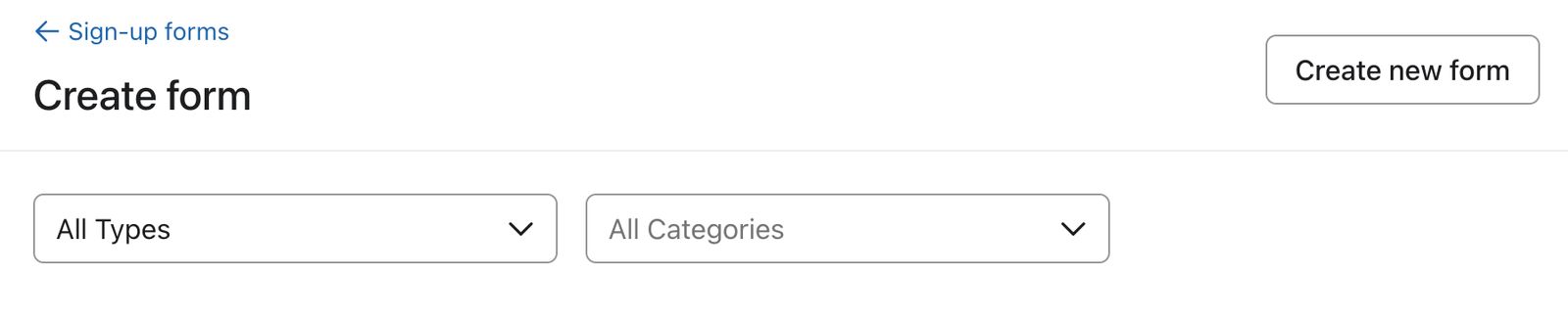
- W prawym górnym rogu wybierz Utwórz formularz .
- Jeśli pojawi się prośba o wybranie kanału, wpisz nazwę formularza, wybierz Sieć i kliknij Utwórz formularz.
- Przejrzyj bibliotekę wstępnie zbudowanych szablonów formularzy na stronę internetową. Użyj filtrów Styl formularza i Typ szablonu, aby zawęzić opcje według typu formularza, kroków, kanału zgody lub celu.
- Wybierz szablon formularza.
- W wyświetlonym oknie modalnym podglądu:
- nadaj formularzowi nazwę;
- wybierz listę, do której będzie on przekazywał dane (do listy będą dodawani kupujący, którzy wypełnią ten formularz).
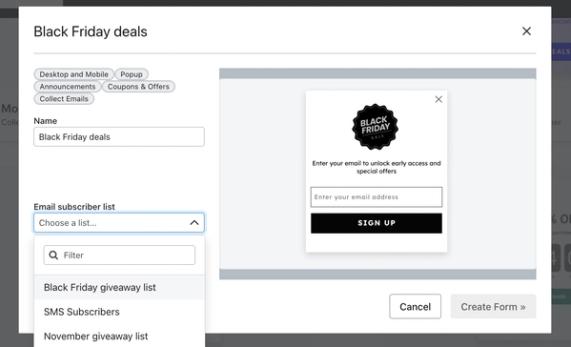
Jeśli używasz wieloetapowego formularza, który zbiera adres e-mail i numer telefonu, możesz wybrać dwie różne listy. Wybierz istniejącą listę dla każdego kanału.
- Wybierz Utwórz formularz i przejdź do edytora formularzy, w którym możesz edytować treść i wygląd, aby dopasować je do swojej marki.
Utwórz pusty formularz rejestracyjny
Jeśli wolisz, zacznij od pustego szablonu formularza do spersonalizowania.
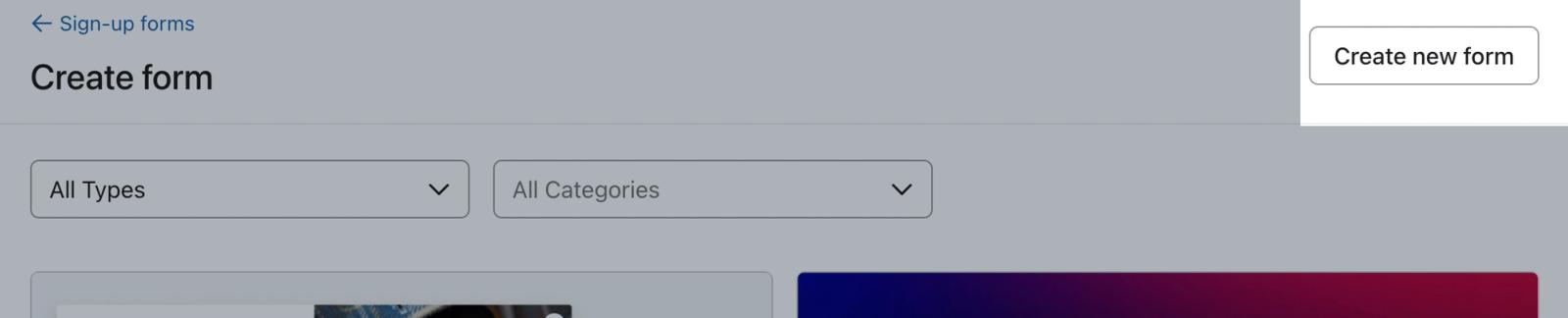
- Przejdź do Witryna > formularze rejestracyjne, a następnie kliknij Utwórz formularz. Jeśli pojawi się taki monit, wpisz nazwę formularza, wybierz Internet i ponownie kliknij Utwórz formularz.
- W prawym górnym rogu kliknij Utwórz pusty formularz.
- W wyświetlonym oknie modalnym wybierz:
- Nazwę formularza rejestracyjnego
- Listę, do której będą dodawani nowi subskrybenci i subskrybentki
(Pamiętaj, że później można zmienić listę, do której formularz będzie przesyłał dane. Wystarczy w edytorze kliknąć przycisk przesyłania formularza i wybrać inną listę.)
- Typ formularza rejestracyjnego, którego chcesz użyć
- Opcja włączenia pól ochrony danych
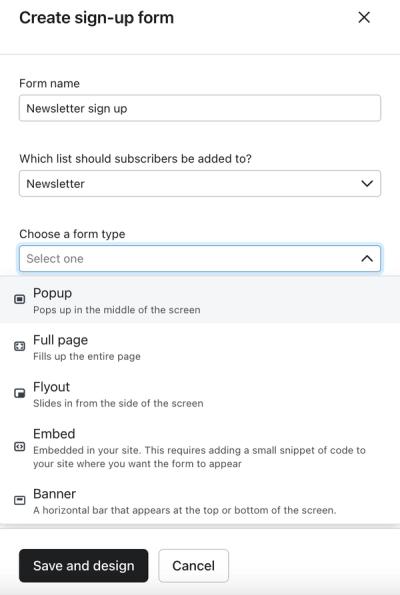
- Kliknij Zapisz i zaprojektuj, aby przejść do edytora formularzy, w którym możesz dostosować treść i wygląd formularza.
Projektowanie formularza
Po utworzeniu formularza możesz użyć sekcji Dodaj treść i sekcji Edytuj style w edytorze, aby dostosować wygląd i treść formularza.
Jeśli za podglądem w obszarze roboczym edytora formularzy widać błąd „301 Moved Permanently“, zazwyczaj oznacza to, że Twoja strona internetowa zwraca nieprawidłową domenę. Zalecamy sprawdzenie, czy Twoja domena jest prawidłowa, jednak częstymi przyczynami tego problemu mogą być ochrona hasłem lub przekierowania ustawione dla nieaktualnej domeny. Błąd ten nie oznacza problemu między Klaviyo a Twoją stroną internetową i nie wpłynie na możliwość opublikowania formularza.
Stylizowanie formularza rejestracyjnego
W edytorze formularzy wybierz sekcję Edytuj style. Możesz edytować tam kilka opcji:
- Typ formularza
- Pop-up
Formularz pojawia się na środku okna przeglądarki. Formularze typu pop-up przyciągają wzrok i zapewniają wysoką konwersję, ale mogą zakłócać doświadczenie użytkownika. - Rozwijany poziomo
Formularz „wylatuje” z krawędzi strony. Formularze rozwijane poziomo są wciąż łatwo zauważalne, ale zwykle pozwalają osobie odwiedzającej kontynuować przeglądanie bez konieczności interakcji z formularzem. - Pełnoekranowy
Formularz wyświetla się w całym oknie przeglądarki, w pełni skupiając uwagę kupujących. Są to formularze o wysokiej konwersji, ponieważ niełatwo jest je przeoczyć; sprawia to jednak, że są bardziej inwazyjne, ponieważ aby zamknąć formularz, klienci muszą wejść z nim w interakcję. Rozważ użycie formularza pełnoekranowego jako strony docelowej, jeśli chcesz mieć na swojej stronie wyznaczoną stronę do wyrażania zgody opt-in. - Osadzony
Takie formularze osadza się na określonej stronie lub sekcji witryny, np. w stopce. Formularze osadzone są pomocne i łatwe do znalezienia przez odwiedzających, którzy zaglądają na Twoją stronę z zamiarem dokonania subskrypcji. Aby zoptymalizować możliwości rozwoju swojej listy, dodaj formularz osadzony w stopce, obok innych wyskakujących okienek, które publikujesz. Ze względu na umiejscowienie formularza osadzonego w stopce sugerujemy prosić tylko o zgodę na wysyłanie e-maili, aby zwiększyć liczbę zapisów. - Baner
Formularze typu baner pojawiają się na górze lub na dole strony w formie poziomego paska, dzięki czemu są subtelnie zintegrowane ze stroną. Są mniej inwazyjne niż formularze typu pop-up czy pełnoekranowe, a przy tym pozostają ciągle widoczne, co nie przeszkadza osobom przeglądającym stronę. Baner można ustawić tak, aby przewijał się wraz ze stroną lub pozostał nieruchomy. Ta ostatnia opcja zapewnia większą przyjazność dla użytkownika i optymalizację pod kątem urządzeń mobilnych. W przypadku formularzy banerowych masz dwie opcje:- bezpośrednio do nich dodawać bloki treści oraz pola wejściowe, np. pola wprowadzania adresu e-mail; albo
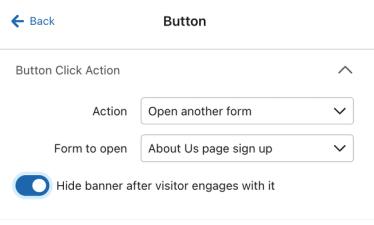
- wybrać ustawienia, które po kliknięciu formularza przez użytkownika otwierają inny aktywny formularz. W tym celu ustaw Działanie przycisku w banerze na Otwórz inny formularz, a następnie wybierz formularz, który ma się wyświetlić, gdy kupujący kliknie baner. Pamiętaj, że ta funkcja nie jest dostępna w przypadku formularzy osadzonych.
- Pop-up
- Rozmiar formularza
- Treść w formie obrazów
- Kolory tła
- Style formularza, tekstu i pól wejściowych
Aby dowiedzieć się więcej na temat projektowania formularzy rejestracyjnych, zajrzyj do naszego przewodnika na temat tego, jak wybierać style formularza rejestracyjnego. Jeśli tworzysz formularz rejestracyjny, który ma wyświetlać się tylko na urządzeniach mobilnych, przeczytaj nasz przewodnik na temat podstaw projektowania formularzy mobilnych.
Dodawanie do formularza rejestracyjnego bloków
To, jakie typy bloków treści dodasz do formularza rejestracyjnego, będzie zależeć od wybranego celu i informacji, które chcesz zbierać od osób odwiedzających stronę. Aby dodać lub edytować treść formularza rejestracyjnego, wybierz w edytorze formularza element sterujący Dodaj treść.
Istnieje wiele różnych bloków treści, które można przeciągać do formularza i w nim upuszczać. Należą do nich:
Elementy:
- Blok tekstowy
- Blok przycisku
- Blok obrazu
- Blok kuponu
- Blok treści zgody na wysyłkę SMS-ów
- Blok licznika czasu
- Blok licznika rejestracji
- Blok cytatu recenzji
Pola wejściowe:
- Wprowadzanie adresu e-mail
- Wprowadzanie numeru telefonu
- Przycisk opcji
- Pole wielokrotnego wyboru
- Wprowadzanie daty
- Lista rozwijana
- Bramka wiekowa (dla marek związanych z alkoholem i chcących korzystać z funkcji SMS-ów)
Umieszczając w formularzu pole wejściowe, dodaj do niego Tekst zastępczy, który będzie podpowiadać odwiedzającym, jakich informacji potrzebujesz. Jeśli oznaczysz pole wejściowe jako Wymagane, odpowiadający mu Wymagany tekst i Nieprawidłowy tekst będą również w pełni konfigurowalne – możesz przetłumaczyć je na wybrany język, tak samo jak dowolny inny tekst z formularza rejestracyjnego.
Aby dowiedzieć się więcej o poszczególnych typach bloków treści, które możesz dodać do formularza, zobacz omówienie bloków i pól formularza.
Jeżeli masz zamiar prosić kupujących o podawanie wielu różnych informacji (np. adresu e-mail, numeru telefonu, daty urodzin itp.), utwórz formularz wieloetapowy. W tym celu w górnym pasku menu kliknij + Krok i określ typ kroku, który chcesz dodać. Formularze wieloetapowe umożliwiają dodawanie do formularza rejestracyjnego dodatkowych stron. Zbyt duża liczba pól w jednym kroku może zdezorientować osoby odwiedzające stronę. Jeśli zbierasz adresy e-mail i numery telefonów, warto postawić na formularz wieloetapowy, ponieważ stanowi on najlepszą praktykę w zakresie rozwijania listy i zachowania zgodności z przepisami. W przypadku prośby o zgodę na wysyłkę SMS-ów zawsze należy również podawać Treść zgody.
Domyślnie dodanie do formularza pola z prośbą o wprowadzenie numeru telefonu skutkuje prośbą o wyrażenie zgody na wysyłkę SMS-ów promocyjnych, co umożliwia wysyłanie do odbiorcy dowolnego typu wiadomości. Można zmienić to ustawienie i prosić o wyrażanie zgody na wysyłkę SMS-ów transakcyjnych lub obu typów oddzielnie. W takiej sytuacji należy jednak użyć odpowiedniej treści zgody. Dowiedz się więcej o typach zgód na wysyłkę SMS-ów.
Konfigurowanie bloków dynamicznych na potrzeby różnych widoków na komputerach i urządzeniach mobilnych
Jeśli Twój formularz rejestracyjny skonfigurowano tak, by wyświetlał się na wszystkich urządzeniach (stacjonarnych i mobilnych) i chcesz, by wyglądał inaczej w zależności od rodzaju urządzenia, na którym użytkownik przegląda stronę, nie musisz tworzyć dwóch różnych formularzy. Bloki dynamiczne można skonfigurować tak, aby wyświetlały się tylko na niektórych urządzeniach. Dzięki temu można dodać do formularza dowolne z powyższych bloków i określić, na którym urządzeniu ma być wyświetlany dany blok. Wtedy formularz wygląda inaczej na urządzeniach mobilnych, a inaczej na komputerach.
Więcej informacji na temat korzystania z bloków dynamicznych w celu dostosowania formularza do typu urządzenia znajdziesz w naszym przewodniku na temat stosowania w formularzach bloków dynamicznych.
Dodawanie teasera formularza
Dodaj do formularza rejestracyjnego typu pop-up, rozwijanego poziomo lub pełnoekranowego teaser. Pozwoli on odwiedzającym, którzy zamkną formularz, otworzyć go ponownie.
Aby utworzyć teaser do formularza, na pasku menu kliknij Teaser. Następnie będziesz mieć opcję skonfigurowania jego stylu i zachowania, dzięki czemu będzie można dopasować go do formularza. Dowiedz się więcej o teaserach formularzy.
Teasery nie są dostępne w przypadku formularzy typu baner.
Personalizowanie komunikatu formularza o powodzeniu
Gdy skończysz projektować główne kroki formularza, kliknij przycisk Gotowe na górnym pasku menu. Pozwoli Ci to wyświetlić i edytować komunikat formularza o powodzeniu. Ta wiadomość powinna pasować do wyglądu i brandingu Twojego formularza. Aby wyświetlić to po ostatnim głównym kroku, wybierz przycisk przesyłania tego kroku, ustaw Action na Submit form i ustaw After Submit na Show next step. Wybranie Zamknij formularz lub Przejdź do adresu URL w sekcji Po przesłaniu powoduje pominięcie wiadomości o powodzeniu.
Targetowanie formularza
Aby skonfigurować, kiedy i komu formularz będzie się wyświetlał na Twojej stronie oraz komu będzie się wyświetlał, wybierz w edytorze formularzy opcję Targetowanie i sposób działania. W zależności od celów formularza rejestracyjnego można dostosować jego następujące ustawienia:
- Priorytet wyświetlania
- Czas wyświetlania
- Częstotliwość wyświetlania
- Urządzenia, na których będzie się wyświetlał formularz (mobilne lub komputery)
- Ustawienia odrzucania
- Ustawienia targetowania
- Możesz stargetować formularz na podstawie lokalizacji odwiedzającego, typu urządzenia, członkostwa na liście, adresu URL, parametru UTM, zawartości koszyka itp.
Więcej na temat dostosowywania funkcji wyświetlania formularza znajdziesz w artykule na temat ustawień targetowania i zachowania formularzy rejestracyjnych.
W przypadku formularza typu pop-up, który pojawia się, gdy osoba kupująca opuszcza stronę, warto zacząć od poniższych ustawień dotyczących zachowania:
- Kliknij Targetowanie & zachowanie, a następnie wybierz kartę Wyświetlanie.
- W sekcji Czas ustaw Wyświetl formularz na Na podstawie zasad, a następnie wybierz Gdy odwiedzający opuszcza stronę.
- W sekcji Częstotliwość ustaw opcję Jeśli odwiedzający zamknie formularz, pokaż ponownie po na 5 dni, a następnie wybierz Nie pokazuj ponownie, jeśli formularz został przesłany lub jeśli kliknięto przycisk przejścia do adresu URL.
- W sekcji Urządzenia kliknij Wszystkie urządzenia.
- W górnej części ekranu przełącz się na kartę Targetowanie .
- W sekcji Odbiorcy wybierz opcję Nie pokazuj istniejącym profilom Klaviyo.
W zależności od ustawień prywatności klienta w Shopify możliwe, że Klaviyo nie będzie śledzić zdarzeń na stronie (a więc nie będzie stosować określonych typów targetowania formularzy) w przypadku odwiedzających sklep Shopify osób znajdujących się w UE, EOG, Wielkiej Brytanii i Szwajcarii, chyba że wyrazili oni na to zgodę.
Jeśli odwiedzający nie wyraził zgody na śledzenie i nie można go zidentyfikować, to czy zobaczy formularz, zależy od Twoich ustawień odbiorców. Poniższe przykłady zakładają, że odwiedzający spełnia pozostałe reguły kierowania i wyświetlania formularza:
- Jeżeli wybierzesz opcję „Nie pokazuj istniejącym profilom Klaviyo”, odwiedzający nadal będzie widział formularz, ponieważ nie zostanie zidentyfikowany jako istniejący profil.
- Jeśli wybierzesz opcję Pokazuj wszystkim członkom grupy odbiorców, odwiedzający zobaczy formularz.
- Jeżeli wybierzesz Pokazuj każdemu istniejącemu profilowi, Pokazuj tylko subskrybentom e-maili lub Pokazuj tylko subskrybentom wiadomości tekstowych, odwiedzający nie zobaczy formularza, ponieważ nie zostanie zidentyfikowany jako istniejący profil lub subskrybent.
- Jeśli wybierzesz Pokaż określonym profilom na liście lub w segmencie i użyjesz Uwzględnij wybrane listy i segmenty, odwiedzający nie zobaczy formularza, ponieważ nie można zidentyfikować jego członkostwa. Jeśli używasz tylko opcji Wyklucz niektóre listy i segmenty, niezidentyfikowani odwiedzający nadal mogą zobaczyć formularz.
- Z powodu braku identyfikacji niektóre niestandardowe wyzwalacze oparte na informacjach z plików cookie i właściwościach użytkownika nie będą działały.
- Targetowanie według lokalizacji pozostanie niezmienione.
- Targetowanie pod określony typ urządzenia (komputery, mobilne) pozostanie niezmienione.
Wyświetl podgląd formularza na swojej stronie internetowej
Przed opublikowaniem wyświetl podgląd wersji roboczej formularza na swojej stronie, aby sprawdzić jego wygląd i interakcje w kontekście treści Twojej strony. Możesz też wyświetlić podgląd na telefonie, bez udostępniania wersji roboczej odwiedzającym.
Dzięki podglądowi formularza możesz odtworzyć ścieżkę potencjalnego profilu, co pozwala Ci testować nie tylko jakość formularza, ale też doświadczenie związane z Twoimi sekwencjami.
Adres URL witryny Twojego konta musi być ustawiony na stronę z zainstalowanym skryptem JavaScript onsite Klaviyo, aby podgląd mógł się wyświetlić. W przypadku formularza osadzonego strona musi również zawierać kod osadzenia tego formularza, dostępny w Targeting & behavior > Display > Embed code.
Użyj testowych danych kontaktowych, jeśli wyślesz formularz w trakcie podglądu. Wysłane formularze mogą aktualizować profile i subskrybować kontakty. Wyświetlenia podglądu i przesłania są wykluczone z analityki formularza na żywo.
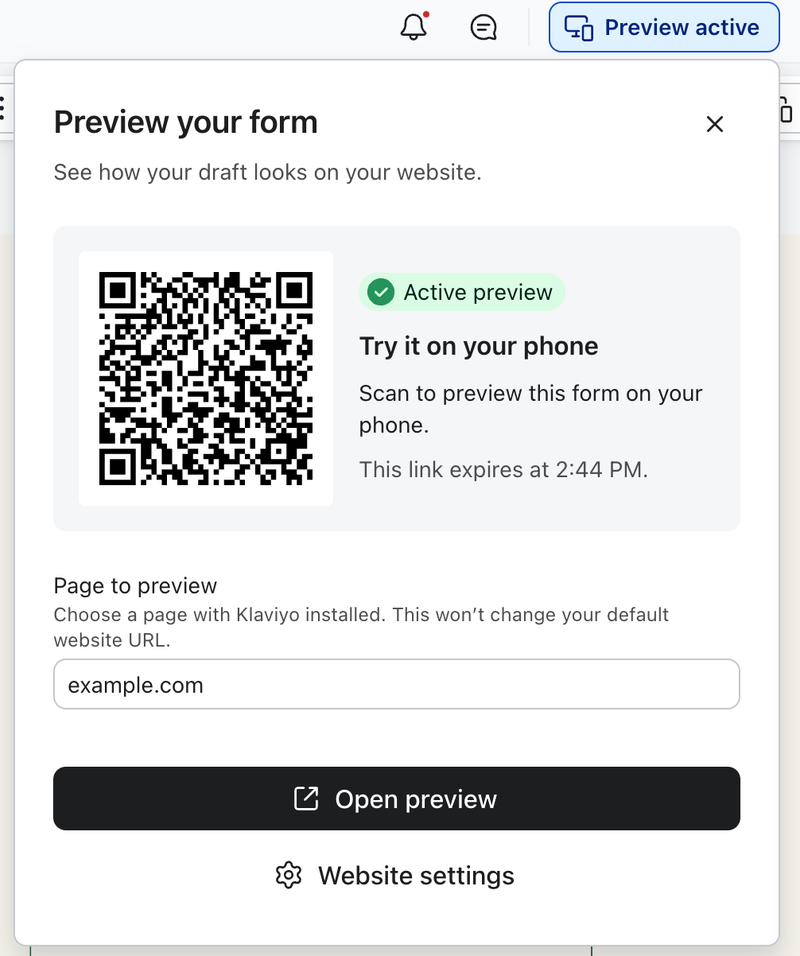
- Otwórz swój formularz rejestracyjny w edytorze i wybierz Podgląd na stronie internetowej, aby otworzyć panel podglądu.
- Aby wyświetlić podgląd konkretnej strony, wpisz jej adres URL w polu Strona do podglądu, a następnie wybierz Otwórz podgląd, aby otworzyć ją w nowej karcie. Wybierz stronę z zainstalowanym Klaviyo. Zmiana tego pola nie zmienia domyślnego adresu URL witryny Twojego konta.
- Aby sprawdzić widok na urządzeniach mobilnych, zeskanuj kod QR aparatem w telefonie.
- Sprawdź układ, treść i kroki w formularzu. Wprowadź dowolne zmiany w edytorze. Zapisane zmiany aktualizują się automatycznie w podglądzie.
- Gdy skończysz, wybierz Zakończ podgląd na swojej stronie internetowej.
Link podglądu i kod QR wygasają po 30 minutach. Aby kontynuować, wróć do panelu podglądu i wybierz Utwórz nowy podgląd.
Tryb podglądu pomija reguły kierowania i wyświetlania, dzięki czemu możesz sprawdzić swój formularz. Po opublikowaniu przetestuj formularz poza trybem podglądu, aby potwierdzić, że wyświetla się właściwym odwiedzającym i w odpowiednim momencie.
Publikowanie formularza na stronie
Podczas tworzenia formularza rejestracyjnego wybierz w nagłówku edytora opcję Alerty, aby sprawdzić wykryte problemy (np. Dodaj tekst do przycisku), i postępuj zgodnie z instrukcjami, aby je naprawić. Jeśli odrzucisz alert, zostanie przeniesiony do Odrzuconych alertów, abyś mógł/mogła wrócić do niego później. Zanim przejdziesz dalej, rozwiąż błędy, które blokują publikowanie.
- Kliknij Opublikuj, aby otworzyć opcje publikowania.
- Jeśli pojawią się opcje planowania, wybierz Opublikuj teraz. Kliknij przycisk Opublikuj teraz. Gdy zainstalujesz onsite JavaScript, Twój opublikowany formularz może wyświetlać się w Twojej witrynie zgodnie z ustawieniami kierowania i wyświetlania.
Jeśli publikujesz formularz osadzony, pozostały jeszcze dwa ostatnie kroki: skopiuj kod osadzania formularza z okna modalnego publikowania, a następnie wklej kod na swoją stronę.
Przetestuj opublikowany formularz rejestracyjny
Po opublikowaniu odwiedź swoją stronę internetową poza trybem podglądu, aby sprawdzić kierowanie formularza oraz sposób jego wyświetlania.
- Zakończ każdą aktywną sesję podglądu.
- Otwórz swoją stronę internetową w nowym oknie incognito lub prywatnym, z wyłączonymi blokerami reklam.
- Upewnij się, że spełniasz warunki targetowania formularza i reguły wyświetlania. Na przykład jeśli formularz wymaga zarówno opóźnienia czasowego, jak i zamiaru opuszczenia strony, oba warunki muszą zostać spełnione, zanim formularz się wyświetli.
- Wyślij formularz, używając testowych danych kontaktowych. Sprawdź, czy pojawia się oczekiwany komunikat o powodzeniu lub następuje przekierowanie oraz czy zgłoszenie trafia na właściwą listę, finalizując podwójną zgodę opt-in, jeśli jest wymagana.
Gdy odwiedzający zaczną wchodzić w interakcje z opublikowanym formularzem, sprawdź jego skuteczność w analizach formularza.
Ochrona formularzy przed botami
W formularzach rejestracyjnych zbierających adresy e-mail i numery telefonów lub zawierających kody kuponów Klaviyo automatycznie włącza mechanizmy ochrony przed botami, w tym CAPTCHA.
Opcja CAPTCHA wymaga, by osoby przesyłające formularze wykonały krótkie zadanie w celu zweryfikowania, że są ludźmi, a nie botami. Jeśli Klaviyo wykryje z danego adresu IP podejrzane zachowanie lub wcześniejszą aktywność bota, przed przesłaniem formularza użytkownik zostanie poproszony o rozwiązanie zadania CAPTCHA. Opcja CAPTCHA pojawia się tylko u użytkowników wykazujących podejrzaną aktywność przypominającą boty.
Formularze nie działają ze względu na narzędzia do blokowania reklam
Jeśli Ty lub odwiedzający witrynę korzystają z narzędzi do blokowania reklam (takich jak AdGuard), formularze Klaviyo mogą nie działać prawidłowo. Blokery reklam uniemożliwiają załadowanie pliku Klaviyo.js, który odpowiada za kluczowe funkcje formularzy, takie jak wyzwalanie formularza. W przypadku zablokowania formularze gromadzące dane osobowe (m.in. adres e-mail lub numer telefonu) nie będą wyświetlane ani przesyłane.
Aby potwierdzić, że działają prawidłowo, przetestuj formularze w oknie incognito lub w oknie prywatnego przeglądania, bez włączonych narzędzi do blokowania reklam.
Kolejne kroki
Jeśli Twój formularz rejestracyjny zawiera zachętę do rejestracji (np. darmową wysyłkę lub rabat na zamówienie), nowi subskrybenci będą oczekiwać, że oferta będzie dostępna do wykorzystania od razu. Użyj sekwencji powitalnej, aby zrealizować ofertę oraz zacząć budować świadomość marki i lojalność klientów.
W Twojej sekwencji powitalnej jako wyzwalacz powinna być wykorzystywana lista z formularza rejestracyjnego, a pierwszy e-mail należy wysłać natychmiast. Możesz również dodać dodatkowe wiadomości lub przypomnienia o możliwości wykorzystania kuponu, które trafią do odbiorców i odbiorczyń kilka dni później.
Jeśli chcesz poeksperymentować i zidentyfikować najlepszą zachętę dla swoich odbiorców, rozważ Testy A/B oferty formularza rejestracyjnego.
Dodatkowe źródła
- Anglojęzyczne szkolenie na temat tworzenia strategicznych formularzy rejestracyjnych
- Jak wyświetlić odpowiedzi na formularz
- Podstawy: projektowanie formularzy mobilnych