Jak dodawać kody kuponów do formularza rejestracyjnego
Czego się dowiesz?
Dowiedz się, jak dodać statyczne i unikalne kody kuponu do swoich formularzy rejestracyjnych, aby zwiększyć wskaźnik przesłań i wskaźnik konwersji, oraz zachęcić klientów do wydawania większych kwot w Twojej witrynie.
Najlepszą praktyką jest dodanie kodu kuponu bezpośrednio do komunikatu o powodzeniu formularza, ponieważ zachęca to do rejestracji i pozwala kupującym odebrać kupon bez opuszczania Twojej witryny. Jeśli korzystasz z Shopify i unikalnych kuponów Shopify w formularzach rejestracyjnych, kupon zostanie automatycznie zastosowany w koszyku klienta podczas realizacji zakupu, gdy wypełni formularz.
Kilka słów na początek
Istnieje kilka typów kuponów:
- Unikalne kody
Unikalne, nazywane też „dynamicznymi”, kody kuponu to losowa seria cyfr lub liter, której odbiorca może użyć 1 raz. Każda osoba otrzymuje swój własny kod kuponu, który nie powtórzy się u żadnego innego odbiorcy. Kody kuponów dynamicznych są zwykle dłuższe i bardziej skomplikowane niż kody statyczne. - Kupon statyczny
Statyczne kody kuponu to jeden kod, którego mogą używać wszyscy klienci (np. Welcome20). Każda osoba otrzyma ten sam kod do wykorzystania na Twojej stronie. Kody statyczne można udostępniać; jednak łatwiej je zapamiętać i używać.
Proces konfigurowania kuponu będzie się różnić w zależności od typu używanego kuponu (tj. kupon statyczny, kupon dynamiczny Shopify lub przesłany kupon dynamiczny); jednak pierwsze 2 sekcje tego przewodnika należy wykonać niezależnie od typu kuponu.
Formularze banerowe mogą używać kuponów statycznych. Jeśli chcesz zaoferować kupon dynamiczny, umieść jego blok w kroku powodzenia. Gdy zbierasz zapisy z kuponem dynamicznym, ustaw pole adresu e-mail lub numeru telefonu jako wymagane.
Przygotuj formularz rejestracyjny
- Przejdź do Witryna > Formularz rejestracyjny w lewym panelu nawigacyjnym w Klaviyo.
- Wybierz jedną z następujących opcji. Jeśli po kliknięciu Utwórz formularz pojawi się prośba o podanie nazwy formularza i kanału, wpisz nazwę, wybierz Sieć i kliknij Utwórz.
- Opcja 1: wybierz 1 z istniejących formularzy do edycji i dodaj do niego kupon.
- Opcja 2: wybierz gotowy szablon z biblioteki formularzy, który ma już dołączony blok kuponu. Wybierz Utwórz formularz, a następnie otwórz Typ szablonu i wybierz Kupony i oferty, aby przefiltrować bibliotekę. Wybierz szablon, wybierz jego listę i kliknij Utwórz formularz.

- Opcja 3: utwórz nowy formularz od podstaw i skonfiguruj go z kuponem. Wybierz Utwórz formularz, a następnie Utwórz pusty formularz. Wpisz nazwę, wybierz typ formularza i listę, a następnie kliknij Utwórz formularz.
- Jeśli wybrałeś(-aś) istniejący formularz, otwórz go w edytorze formularzy.
W przypadku każdej z powyższych opcji można łatwo dodać blok kuponu do formularza rejestracyjnego w kreatorze formularzy.
Dodaj blok kuponu do kroku powodzenia w formularzu
Gdy jesteś już w edytorze formularza rejestracyjnego, możesz dodać i skonfigurować kupon. Postępuj zgodnie z tymi instrukcjami konfiguracji zarówno dla kuponów statycznych, jak i kuponów dynamicznych:
- W edytorze formularzy wybierz przycisk „Wyślij” w podglądzie.
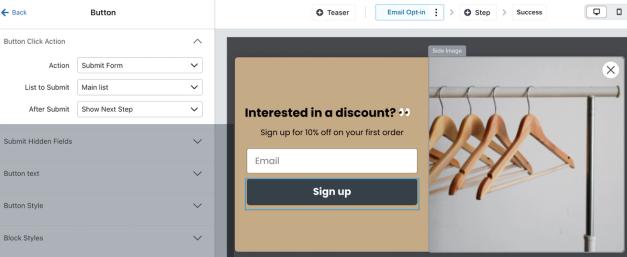
- Skonfiguruj ustawienia działania kliknięcia przycisku w następujący sposób:
- Działanie: Prześlij formularz.
- Lista do przesłania: Wybierz swoją listę.
- Po przesłaniu: Pokaż następny krok.
- Na górze strony wybierz Sukces, aby otworzyć etap sukcesu formularza. To jest strona, którą odwiedzający zobaczą po przesłaniu formularza.

- Kliknij Dodaj treść na lewym pasku bocznym, aby otworzyć panel Dodaj bloki.
- Przeciągnij i upuść blok kupon (znajdujący się w sekcji Elementy) do podglądu w miejscu, w którym chcesz, aby kupon pojawił się w Twoim formularzu — jeśli jeszcze go tam nie ma.
- Wybierz blok kuponu w podglądzie formularza, aby otworzyć jego ustawienia.
- W menu ustawień, które pojawi się po lewej stronie, wybierz konfigurację kuponu statycznego lub kuponu dynamicznego w formularzu.
Skonfiguruj kupon statyczny w formularzu
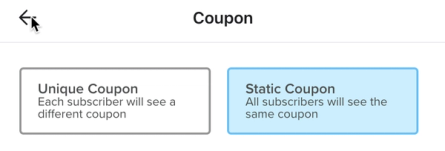
- Na górze menu ustawień kuponu wybierz Statyczny.
- Wpisz istniejący kod kuponu w polu kuponu statycznego (np. Welcome10).
- Jeśli nie masz gotowego istniejącego kodu statycznego, najpierw musisz ręcznie utworzyć go na platformie e-commerce.
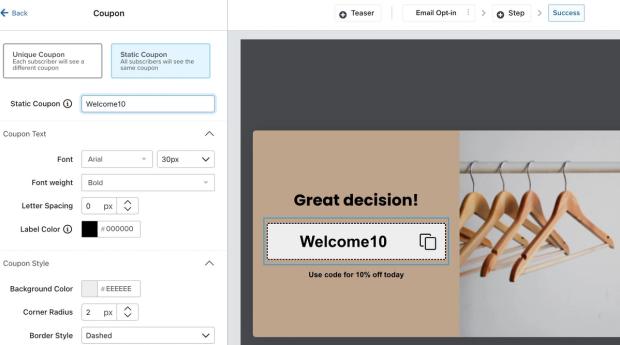
- Edytuj style bloku (np. kolor tła, promień narożników, styl obramowania, grubość obramowania i wypełnienie), aby kupon był duży i przyciągał wzrok.
- Gdy skończysz edytować, kliknij strzałkę wstecz, aby wrócić do edytora formularzy. Twoje zmiany zapisują się automatycznie.
- Przejdź do ostatniej sekcji, zakończ edycję i opublikuj formularz.
Skonfiguruj kupon dynamiczny w formularzu
U góry w menu ustawień kuponu wybierz Dynamiczny. W zależności od tego, czy używasz kuponu dynamicznego Shopify, czy przesłanego kuponu dynamicznego, konfiguracja będzie się nieco różnić.
Możliwość wyświetlania kodów kuponów dynamicznych w wiadomości z potwierdzeniem jest obecnie dostępna tylko dla kuponów Shopify, przesłanych kuponów i kuponów API. Chociaż można tworzyć kupony dynamiczne w Klaviyo dla WooCommerce, Magento 2 i PrestaShop, obecnie nie ma możliwości wyświetlania tych kodów w formularzach rejestracyjnych. Alternatywnie postępuj zgodnie z instrukcjami dotyczącymi przesłanych kuponów lub kuponów API, aby dodać dynamiczne kody kuponu w formularzach.
Kupony Shopify
- Jako typ kuponu dynamicznego wybierz Kupon Shopify.
- Wybierz istniejący kupon w Kupon dynamiczny lub kliknij Utwórz unikalny kupon Shopify, aby go utworzyć. Jeśli masz już kupony Shopify, przycisk jest opisany jako Utwórz kolejny kupon Shopify.
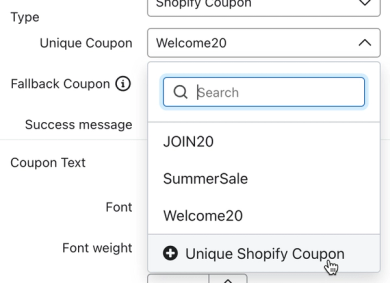
- Jeśli zdecydujesz się utworzyć nowy dynamiczny kod kuponu Shopify, zobaczysz okno dialogowe Utwórz unikalny kupon Shopify z prośbą o:
- nazwanie kuponu (np. ZNIŻKA10) i dodanie opcjonalnego prefiksu,
- wybranie rodzaju zniżki, którą chcesz zaoferować klientom (stała kwota, zniżka procentowa lub bezpłatna wysyłka),
- wybranie ustawień działania kuponu (kwota, zastosowanie, aktywacja i data wygaśnięcie).
- Klaviyo generuje kody automatycznie po opublikowaniu formularza, początkowo generując 600 kodów na każdy aktywny formularz, i generuje kolejne, gdy liczba dostępnych kodów spadnie poniżej 400. Dotyczy to sytuacji, gdy Wygaśnięcie jest ustawione na Po 1 roku, W określonym dniu lub Po określonej liczbie dni/godzin. Nie musisz dodawać kodów Shopify ręcznie.
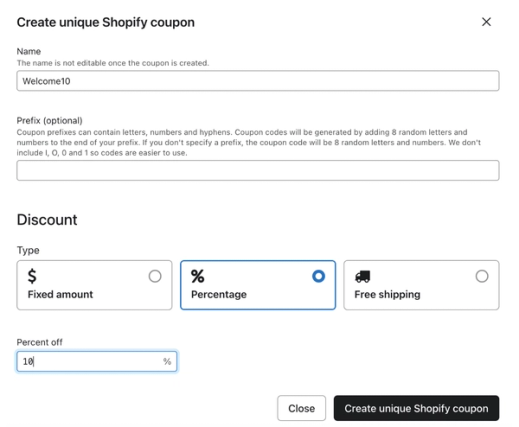
- Kliknij opcję Utwórz unikalny kupon Shopify w prawym dolnym rogu. Spowoduje to powrót do kreatora formularzy z nowo utworzonym kodem kuponu wybranym do użycia w formularzu.
- Dodaj istniejący kupon statyczny jako kupon rezerwowy. Klaviyo wyświetla ten kod, gdy nie może przypisać unikalnego kodu, w tym gdy skończą się dostępne kody. Użyj kodu statycznego, który zapewnia tę samą zniżkę.
- Najpierw należy utworzyć kupon statyczny w Shopify, który będzie można wkleić do pola tekstowego kuponu zastępczego (np. 10PROCENT).
- Przejdź do ostatniej sekcji, zakończ edycję i opublikuj formularz.
Przesłane kupony
Przed przesłaniem utwórz kupony dynamiczne na swojej platformie e-commerce i zapisz je jako plik CSV.
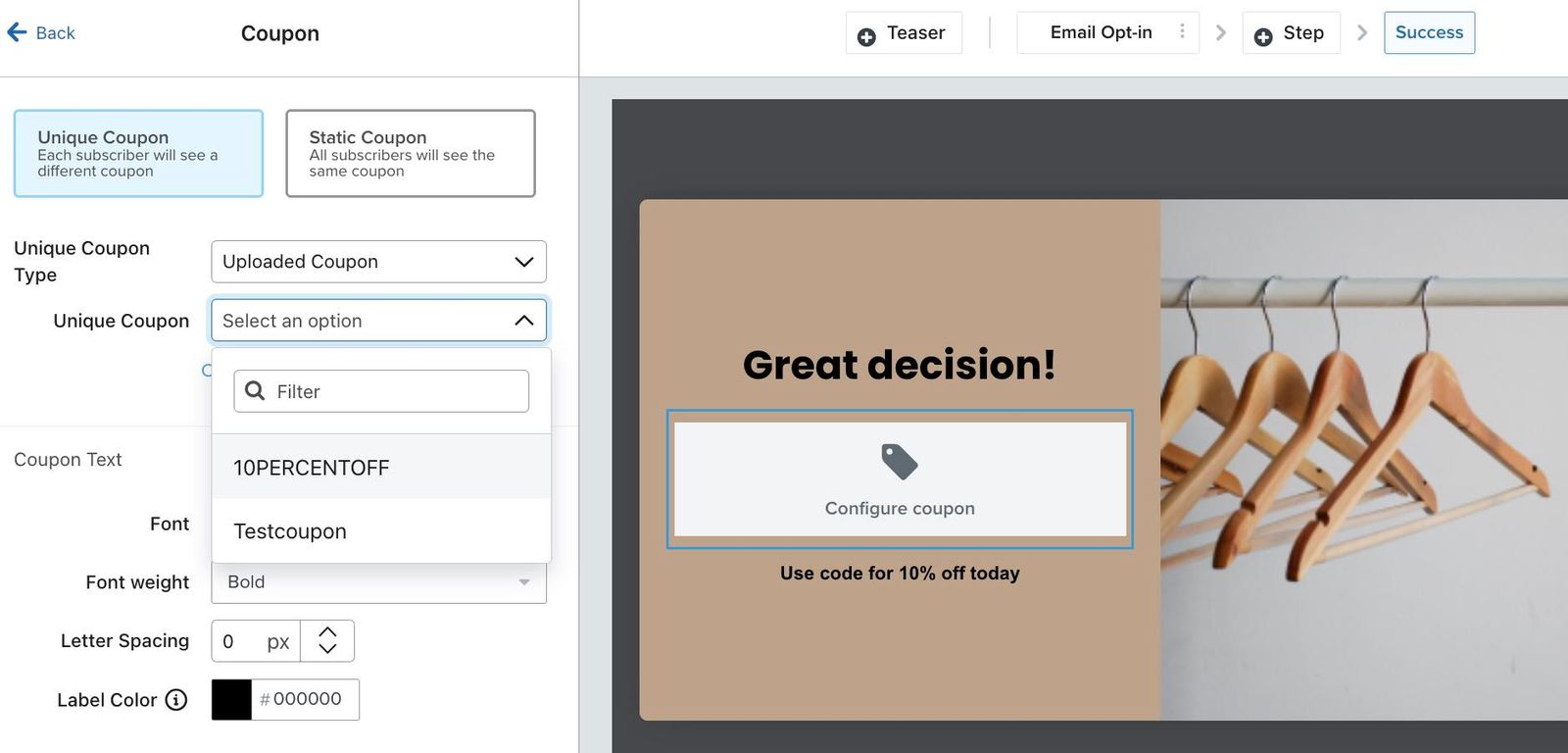
- W formularzu wybierz Przesłany kupon jako typ kuponu dynamicznego.
- Wybierz istniejący kupon z Kupon dynamiczny lub kliknij Utwórz przesłany kupon, aby go utworzyć. Jeśli masz już przesłane kupony, przycisk ma etykietę Utwórz kolejny przesłany kupon.
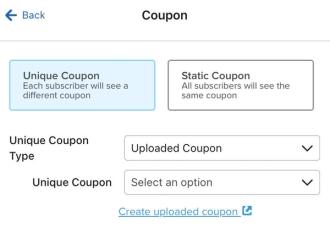
- Jeśli wybierzesz istniejący kupon, upewnij się, że ma dostępne kody. Aby dodać więcej, otwórz osobną kartę przeglądarki i przejdź do Treść > Kupony, wybierz Przesłane, a następnie użyj menu z trzema kropkami kuponu > Dodaj kody. Prześlij i zaimportuj plik CSV, a potem wróć do edytora formularza.
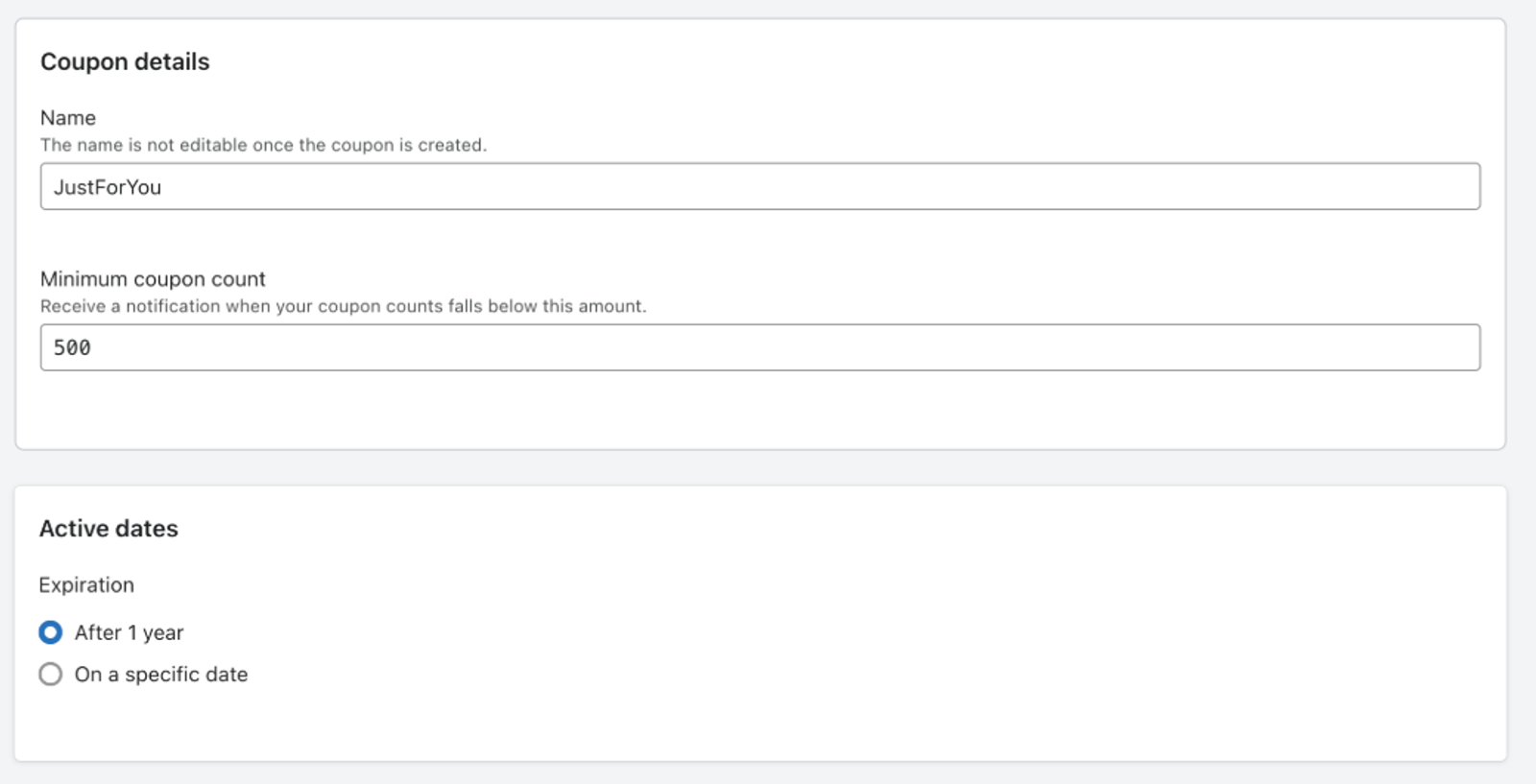
- Jeśli zdecydujesz się utworzyć nowy przesłany kupon, strona Utwórz kupon otworzy się w nowej karcie. Stąd:
- Skonfiguruj następujące szczegóły:
- Nazwa (np. JustForYou)
- Minimalna liczba kuponów (np. 500): próg dostępnych kodów używany do powiadomień o niskiej liczbie kuponów.
- Skonfiguruj następujące szczegóły:
Wpisz wartość od 100 do 5000 w polu Minimalna liczba kuponów. Pole jest wstępnie wypełnione wartością 500.
- Data wygaśnięcia
- W prawym górnym rogu kliknij Utwórz kupon. Spowoduje to przejście do karty Przesłane na stronie Kupony.
- Na karcie Przesłane otwórz menu z trzema kropkami po prawej stronie kuponu i wybierz Dodaj kody.
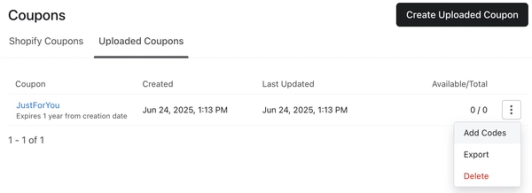
- Prześlij plik CSV i sprawdź podgląd. Kliknij Importuj kupony, poczekaj, aż przetwarzanie się zakończy, a potem kliknij Gotowe. Jeśli potrzebujesz pomocy, skorzystaj z naszego przewodnika dotyczącego przesyłania kuponów dynamicznych.
- Wróć do karty kreatora formularza rejestracyjnego i odśwież stronę.
- Jeśli utworzyłeś nowy kupon, wybierz krok Sukces i wybierz blok kuponu w podglądzie.
- Wybierz nowo przesłany kupon z kuponu dynamicznego. Jeśli wcześniej wybrałeś(-aś) istniejący kupon, pozostaw ten wybór.
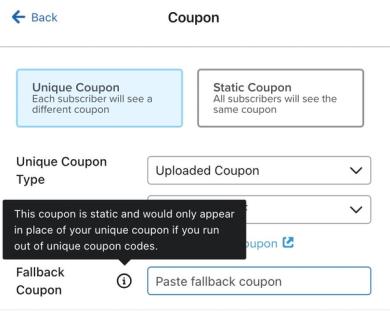
- Dodaj istniejący kupon statyczny jako kupon rezerwowy. Klaviyo wyświetla ten kod, gdy nie może przypisać unikalnego kodu, m.in. wtedy, gdy wyczerpie się pula kodów.
- Utwórz kod statyczny na swojej platformie e-commerce, a następnie wklej go w polu Zapasowy kupon (np. 10PERCENT). Użyj kodu, który zapewni rabat, jaki chcesz zaoferować.
Zakończ edycję i opublikuj formularz
Gdy kupony są już skonfigurowane dla formularza:
- Wprowadź wszelkie ostateczne zmiany stylu w wyglądzie i tekście kuponu lub w innych krokach formularza.
- Gdy będziesz gotowy/gotowa, aby opublikować formularz, kliknij Opublikuj lub zaplanuj. Wybierz Opublikuj teraz, jeśli pojawi się opcja planowania, rozwiąż wszystkie alerty blokujące, a następnie kliknij Opublikuj teraz, aby opublikować formularz.
- Przejdź do swojej witryny i odśwież stronę, aby zobaczyć wyświetlający się formularz.
Wyświetlenie formularza w witrynie może potrwać chwilę, gdy będzie generowany kod kuponu dla kuponu dynamicznego.
- Wypełnij formularz, aby przetestować, czy kupon został przetworzony poprawnie. Gdy tak się stanie, klienci otrzymają kod kuponu bezpośrednio w komunikacie o powodzeniu w formularzu, aby skopiować go i użyć w witrynie.
Jeśli w formularzu rejestracyjnym używasz kuponu Shopify, zostanie on automatycznie zastosowany na stronie realizacji zakupu Shopify klienta po przejściu do ostatniego kroku formularza.
Dodatkowe źródła
- Pierwsze kroki z kodami kuponów w Klaviyo
Nauczysz się, jak tworzyć i przesyłać w Klaviyo statyczne kody kuponów, dzięki którym klienci i klienci chętniej będą zachodzić z Twoją marką w interakcję. Dodatkowe zachęty pomogą Ci poprawić satysfakcję kupujących, co przełoży się na wyższą sprzedaż i większą wartość życiową klienta.
- Tworzenie dynamicznych kodów kuponów dla Shopify
Nauczysz się, jak tworzyć jednorazowe kody kuponów dla Twojego sklepu Shopify umożliwiające każdemu klientowi otrzymywanie własnego dynamicznego kodu kuponu dla danej promocji na Twojej stronie. Ta funkcja stanowi alternatywę dla kodów ogólnych, znanych również jako statyczne kody kuponów. Dzięki tej opcji nie trzeba martwić się o to, że ktoś udostępni kod innej osobie.
- Shopify: pierwsze kroki
Nauczysz się, jak zintegrować Klaviyo z Shopify, aby importować dane o profilach i zamówieniach klientów do Klaviyo oraz docierać do klientów za pomocą wiadomości targetowanych. Pokażemy Ci też, jak włączyć śledzenie aktywności na stronie przez Klaviyo, aktywować formularze rejestracyjne oraz w jaki sposób zsynchronizować dane Klaviyo z Shopify.
- Klaviyo practitioner certificate