Hoe je couponcodes toevoegt aan aanmeldingsformulieren
Wat je leert
Ontdek hoe je statische en unieke couponcodes aan je aanmeldingsformulieren toevoegt om hogere indienings- en conversiepercentages te realiseren, en klanten aan te moedigen meer uit te geven op je site.
Het is best practice om de couponcode rechtstreeks toe te voegen aan het succesbericht van je formulier, omdat dit aanmeldingen stimuleert en je shoppers de coupon kunnen claimen zonder je site te verlaten. Als je Shopify gebruikt en unieke Shopify-coupons op je aanmeldingsformulier gebruikt, wordt de coupon automatisch toegepast op de winkelwagen van een klant bij het afrekenen wanneer ze het formulier invullen.
Voordat je van start gaat
Er zijn een paar typen coupons:
- Unieke codes
Unieke couponcodes, ook wel "dynamische" couponcodes genoemd, zijn een willekeurige reeks cijfers of letters die een ontvanger 1 keer kan gebruiken. Elke ontvanger ontvangt een eigen couponcode en geen 2 ontvangers zullen dezelfde code hebben. Unieke couponcodes zijn meestal langer en ingewikkelder dan statische codes. - Statische coupon
Statische couponcodes zijn één code die alle klanten kunnen gebruiken (bijv. Welcome20). Iedereen ontvangt dezelfde code om op je site te gebruiken. Statische codes kunnen worden gedeeld; ze zijn echter makkelijker te onthouden en te gebruiken.
Het proces voor het configureren van de coupon verschilt afhankelijk van het type coupon dat je gebruikt (d.w.z. statische coupon, unieke Shopify-coupon of geüploade unieke coupon); maar de eerste 2 secties van deze gids moet je volgen, ongeacht het coupontype.
Bannervormen kunnen statische coupons gebruiken. Als je een unieke coupon wilt aanbieden, plaats je het couponblok op de successtap. Wanneer je aanmeldingen verzamelt met een unieke coupon, maak je het veld voor e-mailadres of telefoonnummer verplicht.
Je aanmeldingsformulier voorbereiden
- Navigeer naar Website > Aanmeldingsformulieren in de linkernavigatie in Klaviyo.
- Kies een van de volgende opties. Als je na het klikken op Formulier maken om een formuliernaam en kanaal wordt gevraagd, voer je een naam in, selecteer je Web en klik je op Maken.
- Optie 1: kies 1 van je bestaande formulieren om te bewerken en voeg er een coupon aan toe.
- Optie 2: kies een vooraf gebouwde template uit de formulierenbibliotheek waarin al een couponblok is opgenomen. Selecteer Formulier maken, open vervolgens Templatetype en selecteer Coupons en aanbiedingen om de bibliotheek te filteren. Selecteer een template, kies de bijbehorende lijst en klik op Formulier maken.

- Optie 3: maak een nieuw formulier vanaf nul en configureer het met een coupon. Selecteer Formulier maken en daarna Leeg formulier maken. Voer een naam in, kies een formuliertype en lijst en klik op Formulier maken.
- Als je een bestaand formulier hebt gekozen, open je dit in de formulier-editor.
Met een van de bovenstaande opties kun je eenvoudig een couponblok aan je aanmeldingsformulier toevoegen in de formulierbouwer.
Voeg een coupon-blok toe aan de successtap van je formulier
Zodra je in de editor voor je aanmeldingsformulier zit, kun je je coupon toevoegen en configureren. Volg deze installatie-instructies voor zowel statische als unieke coupon:
- Selecteer in de formuliereditor de verzendknop in het voorbeeld.
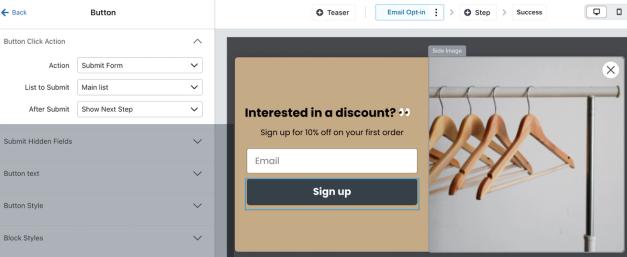
- Configureer de instellingen voor de actie bij knopklik als volgt:
- Actie: Formulier verzenden.
- Lijst om in te dienen: kies je lijst.
- Na indienen: Volgende stap weergeven.
- Selecteer bovenaan de pagina Succes om de successtap van je formulier te openen. Dit is de pagina die bezoekers zien wanneer ze het formulier verzenden.

- Klik op Content toevoegen in de linkerzijbalk om het paneel Blokken toevoegen te openen.
- Sleep een coupon -blok (te vinden onder Elementen) naar de preview op de plek waar je wilt dat de coupon in je formulier verschijnt, als er daar nog geen staat.
- Selecteer het couponblok in de formuliervoorbeeld om de instellingen te openen.
- Kies in het instellingenmenu dat aan de linkerkant verschijnt om in je formulier een statische of unieke coupon in te stellen.
Een statische coupon instellen in je formulier
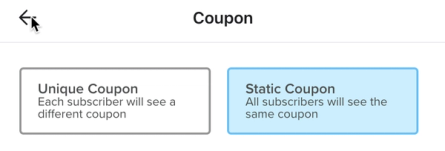
- Selecteer bovenaan het menu met couponinstellingen Statisch.
- Voer de bestaande couponcode in het veld statische coupon in (bijv. Welcome10).
- Als je nog geen bestaande statische code klaar hebt, moet je eerst handmatig een code maken in je e-commerceplatform.
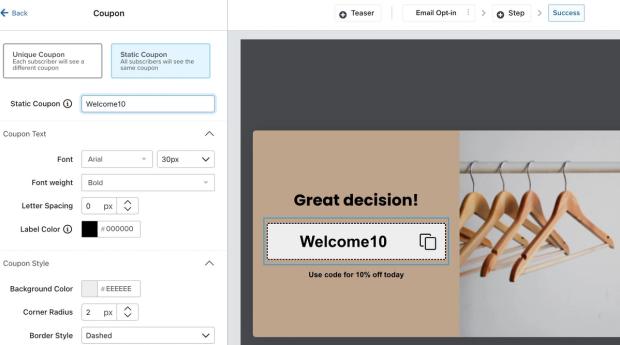
- Bewerk de blokstijlen (bijv. achtergrondkleur, hoekradius, randstijl, randdikte en padding) zodat de coupon groot en opvallend is.
- Wanneer je klaar bent met bewerken, klik je op de pijl terug om terug te keren naar de formuliereditor. Je wijzigingen worden automatisch opgeslagen.
- Ga naar het laatste gedeelte om de bewerking af te ronden en je formulier te publiceren.
Stel een unieke couponcode in je formulier in
Selecteer bovenaan in het menu met couponinstellingen Uniek. Afhankelijk van of je een Shopify unieke coupon of een geüploade unieke coupon gebruikt, zal je configuratie iets verschillen.
De mogelijkheid om unieke coupon weer te geven in een succesbericht is momenteel alleen beschikbaar voor Shopify-coupon, geüploade coupon en API-coupon. Hoewel het mogelijk is om unieke coupon te maken in Klaviyo voor WooCommerce, Magento 2 en PrestaShop, is het momenteel niet mogelijk om die codes weer te geven in aanmeldingsformulieren. Als alternatief kun je de instructies voor geüploade coupon of API-coupon volgen om unieke couponcodes toe te voegen in formulieren.
Shopify-coupons
- Kies Shopify-coupon als je unieke coupontype.
- Kies een bestaande coupon in unieke coupon of klik op Unieke Shopify-coupon maken om er een te maken. Als je al Shopify-coupons hebt, heet de knop Nog een Shopify-coupon maken.
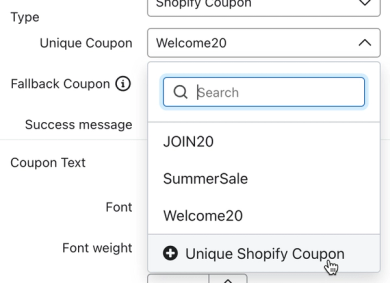
- Als je ervoor hebt gekozen om een nieuwe, unieke Shopify-couponcode te maken, verschijnt er een venster om een unieke Shopify-coupon te maken, waarin het volgende wordt gevraagd:
- Geef je coupon een naam (bijv. 10KORTING) en voeg een optioneel voorvoegsel toe.
- Selecteer het type korting dat je je klant wilt aanbieden (vast bedrag, percentage of gratis verzending).
- Kies de instellingen voor de werking van je coupon (bedrag, toepassing, activering en vervaldatum).
- Klaviyo genereert automatisch codes wanneer je het formulier publiceert, met een initieel doel van 600 codes per live formulier, en genereert meer wanneer er minder dan 400 beschikbare codes over zijn. Dit geldt ongeacht of Vervaldatum is ingesteld op Na 1 jaar, Op een specifieke datum of Na een bepaald aantal dagen/uren. Je hoeft Shopify-codes niet handmatig toe te voegen.
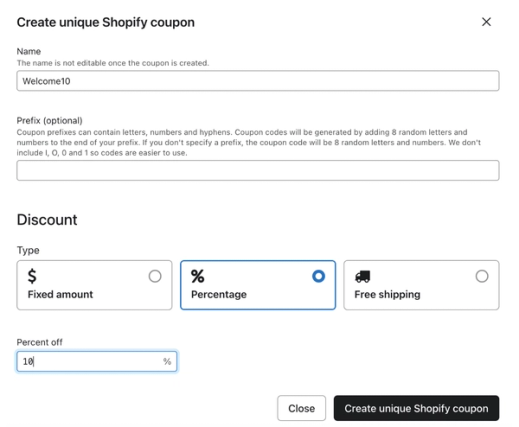
- Klik rechtsonder op Unieke Shopify-coupon aanmaken . Dit brengt je terug naar de formulierbouwer met de nieuw aangemaakte couponcode geselecteerd om te gebruiken in het formulier.
- Voeg een bestaande statische coupon toe als reservecoupon. Klaviyo geeft deze code weer wanneer het geen unieke code kan toewijzen, bijvoorbeeld wanneer de voorraad op is. Gebruik een statische code die dezelfde korting geeft.
- Je moet eerst een statische coupon maken in Shopify om in het tekstvak Reservecoupon te plakken (bijv. 10PROCENT).
- Ga naar het laatste gedeelte om de bewerking af te ronden en je formulier te publiceren.
Geüploade coupons
Maak voordat je uploadt unieke couponcodes aan in je e-commerceplatform en sla ze op als een CSV-bestand.
- Kies in je formulier Geüploade coupon als je unieke coupon.
- Kies een bestaande coupon uit unieke coupon of klik op Geüploade coupon maken om er een te maken. Als je al coupons hebt geüpload, heet de knop Nog een geüploade coupon maken.
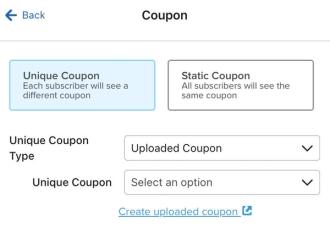
- Als je een bestaande coupon kiest, zorg er dan voor dat deze beschikbare codes heeft. Als je er meer wilt toevoegen, open je een apart browsertabblad en ga je naar Content > Coupon, selecteer je Geüpload en gebruik je vervolgens het 3-puntenmenu van de coupon > Codes toevoegen. Upload en importeer je CSV en ga daarna terug naar de formuliereditor.
- Als je ervoor hebt gekozen om een nieuwe geüploade coupon te maken, wordt de pagina Coupon maken in een nieuw tabblad geopend. Vanaf hier:
- Configureer de volgende gegevens:
- Naam (bijv. JustForYou)
- Minimum aantal coupons (bijv. 500): de drempelwaarde voor beschikbare codes die wordt gebruikt voor meldingen bij een laag aantal coupons.
- Configureer de volgende gegevens:
Voer een waarde van 100 tot 5.000 in voor Minimum aantal coupons. Het veld is vooraf ingevuld met 500.
- Vervaldatum
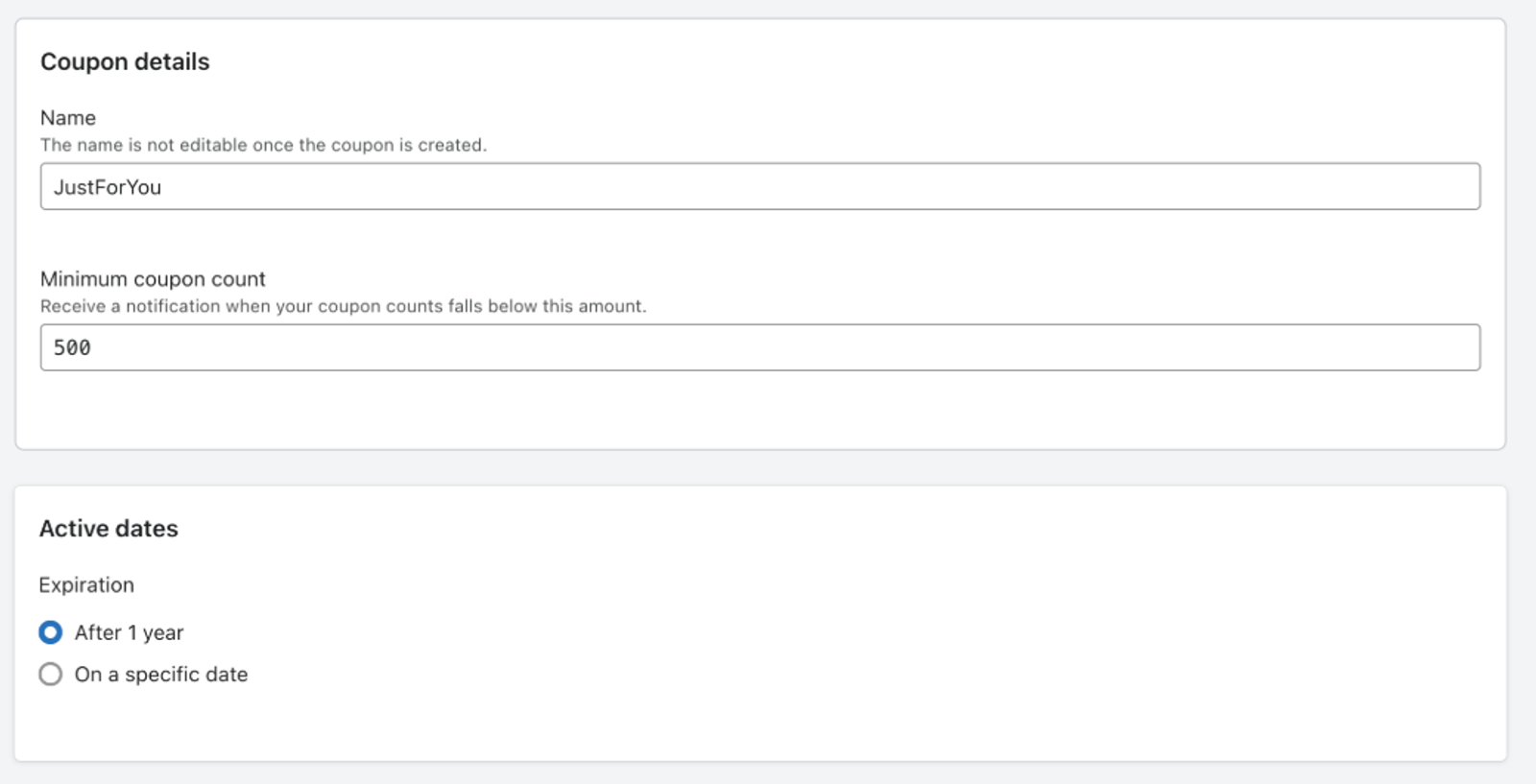
- Klik rechtsboven op Coupon maken. Hiermee ga je naar het tabblad Geüpload op de pagina Coupons.
- Open op het tabblad Geüpload het menu met de 3 puntjes rechts van je coupon en selecteer Codes toevoegen.
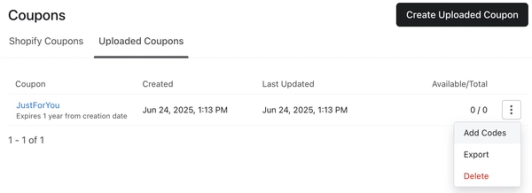
- Upload je CSV-bestand en bekijk het voorbeeld. Klik op Coupons importeren, wacht tot de verwerking is voltooid en klik vervolgens op Klaar. Je kunt onze handleiding voor het uploaden van unieke coupons raadplegen voor hulp.
- Ga terug naar het tabblad voor de aanmeldingsformulierbouwer en vernieuw de pagina.
- Als je een nieuwe coupon hebt gemaakt, selecteer je de stap Succes en selecteer je in de preview het couponblok.
- Kies je nieuw geüploade coupon uit unieke coupon. Als je eerder een bestaande coupon hebt geselecteerd, behoud dan die selectie.
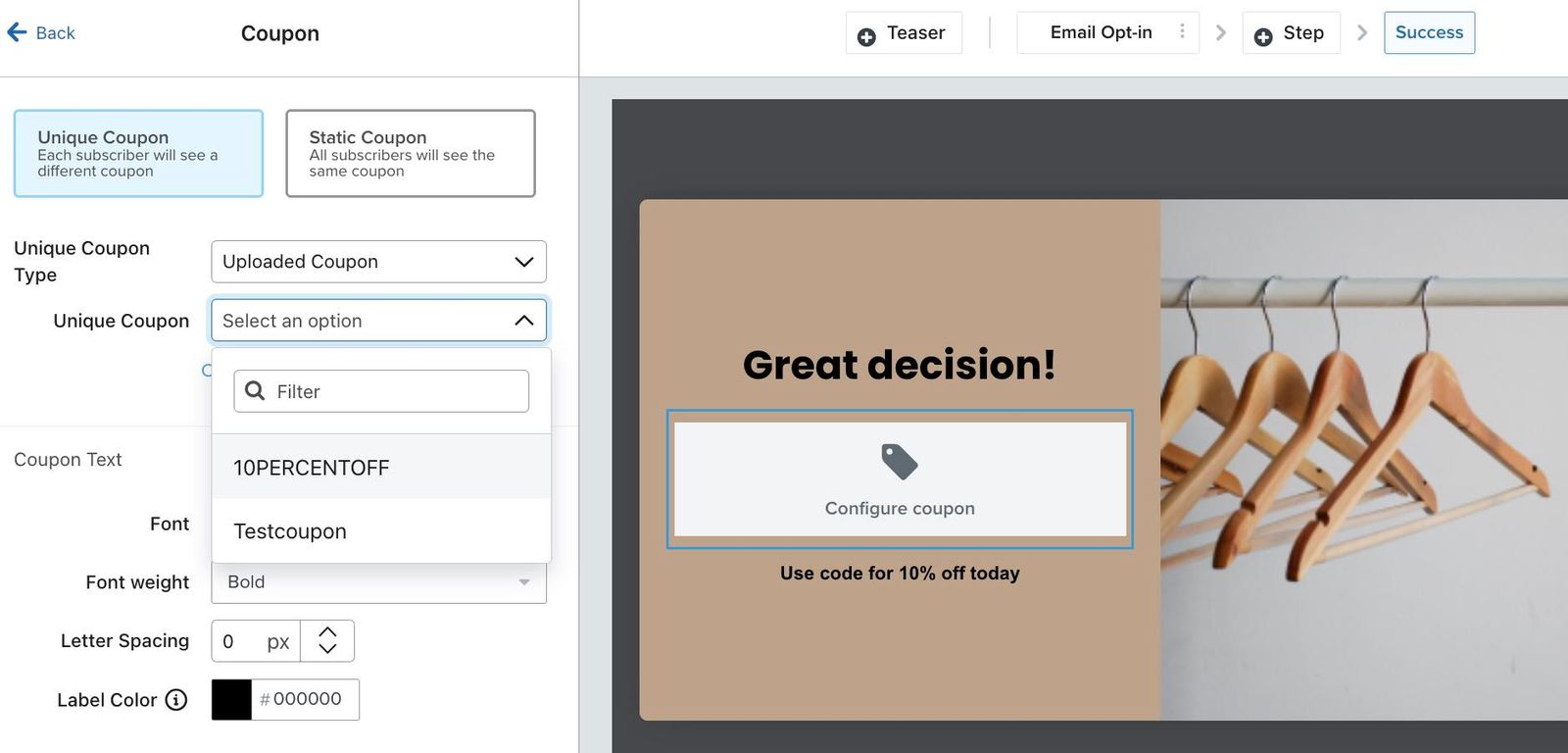
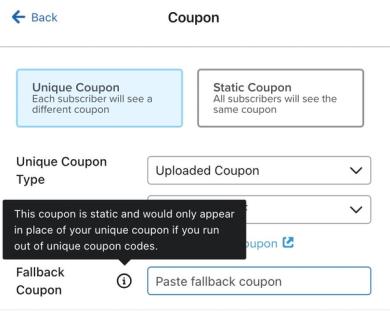
- Voeg een bestaande statische coupon toe als reservecoupon. Klaviyo geeft deze code weer wanneer het geen unieke code kan toewijzen, bijvoorbeeld wanneer de voorraad op is.
- Maak de statische code in je e-commerceplatform en plak deze vervolgens in Terugvalcoupon (bijv. 10PERCENT). Gebruik een code die de korting geeft die je wilt aanbieden.
Rond de bewerking af en publiceer je formulier
Zodra je coupons voor je form hebt ingesteld:
- Breng de laatste opmaakwijzigingen aan in het uiterlijk en de tekst van je coupon, of in de andere stappen op je formulier.
- Als je klaar bent om je formulier live te zetten, klik je op Publiceren of plannen. Kies Nu publiceren als er een planningsoptie verschijnt, los eventuele blokkerende meldingen op en klik vervolgens op Nu publiceren om het formulier te publiceren.
- Ga naar je site en laad de pagina opnieuw om je formulier te zien verschijnen.
Het kan even duren voordat het formulier op je site verschijnt terwijl de unieke couponcode wordt gegenereerd.
- Vul het formulier in om te testen of je coupon correct is verwerkt. Zodra dat zo is, ontvangen klanten een couponcode rechtstreeks in het succesbericht van je formulier om te kopiëren en op je site te gebruiken.
Als je een Shopify-coupon gebruikt in je aanmeldingsformulier, wordt deze automatisch toegepast op de Shopify-checkoutpagina van een klant zodra die de laatste stap van het formulier bereikt.
Extra hulpbronnen
- Aan de slag met couponcodes in Klaviyo
Leer hoe je unieke en statische couponcodes kunt maken en uploaden in Klaviyo om klanten te aan te zetten tot interactie met je merk Het aanbieden van een beloning kan je helpen de klantervaring te verbeteren, wat resulteert in hogere verkoopcijfers en een hogere levenslange waarde.
- Unieke couponcodes maken voor Shopify
Leer hoe je couponcodes voor eenmalig gebruik kunt maken voor je Shopify-webshop, zodat elke klant een unieke couponcode ontvangt voor een bepaalde promotie op je site. Deze functie biedt een alternatief voor het maken van een generieke, of statische, couponcode, zodat je je geen zorgen hoeft te maken over het doorgeven van codes.
- Aan de slag met Shopify
Leer hoe je Klaviyo kunt integreren met Shopify om je klantprofiel en bestelgegevens naar Klaviyo te brengen en klanten te bereiken met gerichte berichten. Schakel daarnaast websitetracking en aanmeldingsformulieren van Klaviyo in en synchroniseer gegevens van Klaviyo naar Shopify.
- Klaviyo practitioner certificate