Så här lägger du till kupongkoder i registreringsformulär
Du kommer att lära dig
Lär dig hur du lägger till statiska och unika kupongkoder i dina registreringsformulär för att driva högre inskicknings- och konverteringsfrekvenser och uppmuntra kunder att spendera mer på din webbplats.
Det är en bästa praxis att lägga till Kupongkod direkt i lyckat-meddelandet i ditt formulär, eftersom det uppmuntrar registreringar och gör att dina kunder kan ta del av kupong utan att lämna din webbplats. Om du använder Shopify och unika Shopify-kuponger i dina registreringsformulär kommer kupongen automatiskt att tillämpas i en kunds varukorg i kassan när de fyller i formuläret.
Innan du börjar
Det finns några olika typer av kuponger:
- Unika koder
Unika, även kallade ”dynamiska”, Kupongkoder är en slumpmässig serie av siffror eller bokstäver som en mottagare kan använda 1 gång. Varje mottagare kommer att få sin egen kupongkod, och ingen mottagare kommer att ha samma kod. Unika kupongkoder är vanligtvis längre och mer komplicerade än statiska koder. - Statisk kupong
Statiska kupongkoder är en enda kod som alla kunder kan använda (t.ex. Welcome20). Varje person får samma kod att använda på din webbplats. Statiska koder kan delas vidare, men de är enklare att komma ihåg och använda.
Processen för att konfigurera kupongen skiljer sig beroende på vilken typ av kupong du använder (dvs. statisk kupong, unik Shopify-kupong eller uppladdad unik kupong); men de 2 första avsnitten i den här guiden ska följas oavsett kupongtyp.
Bannerrutor kan använda statiska kuponger. Om du vill erbjuda en unik kupong placerar du dess block i framgångssteget. När du samlar in registreringar med en unik kupong ska du göra fältet för e-postadress eller telefonnummer obligatoriskt.
Förbered ditt registreringsformulär
- Navigera till Webbplats > registreringsformulär i Klaviyo vänstra navigeringsfält.
- Välj ett av följande alternativ. Om du uppmanas att ange ett formulärnamn och en kanal efter att du har klickat på Skapa formulär, anger du ett namn, väljer Webb och klickar på Skapa.
- Alternativ 1: välj 1 av dina befintliga formulär att redigera och lägg till en kupong i det.
- Alternativ 2: välj en färdig mall från formulärbiblioteket som redan innehåller ett kupongblock. Välj Skapa formulär, öppna sedan Malltyp och välj Kuponger och erbjudanden för att filtrera biblioteket. Välj en mall, välj dess lista och klicka på Skapa formulär.

- Alternativ 3: skapa ett nytt formulär från grunden och konfigurera det med en kupong. Välj Skapa formulär och sedan Skapa tomt formulär. Ange ett namn, välj en formulärtyp och en lista och klicka på Skapa formulär.
- Om du valde ett befintligt formulär öppnar du det i formulärredigeraren.
Med något av alternativen ovan kan du enkelt lägga till ett kupongblock i ditt registreringsformulär i formulärbyggaren.
Lägg till ett kupongblock i bekräftelsesteget i ditt formulär
När du är i redigeraren för ditt registreringsformulär kan du lägga till och konfigurera din kupong. Följ de här installationsinstruktionerna för både statiska kuponger och unika kuponger:
- I formulärredigeraren väljer du knappen Skicka i förhandsgranskningen.
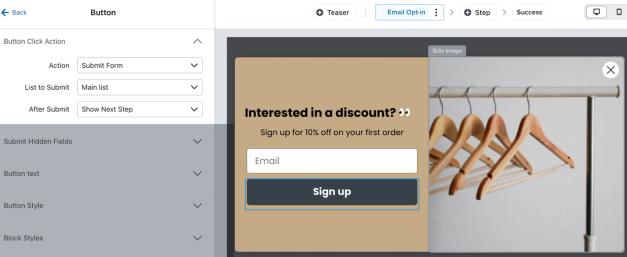
- Konfigurera inställningarna för åtgärden Knappklick enligt följande:
- Åtgärd: Skicka formulär.
- Lista att skicka in: Välj din lista.
- Efter Skicka: Visa nästa steg.
- Längst upp på sidan väljer du Lyckades för att öppna formulärets lyckades-steg. Det här är sidan som besökare kommer att se när de skickar in formuläret.

- Klicka på Lägg till innehåll i det vänstra sidofältet för att öppna panelen Lägg till block.
- Dra och släpp ett kupong -block (som finns under Element) i förhandsvisningen där du vill att kupongen ska visas i formuläret, om det inte redan finns ett där.
- Välj kupongblocket i förhandsvisningen av formuläret för att öppna dess inställningar.
- I inställningsmenyn som visas på vänster sida väljer du att konfigurera antingen en statisk eller en unik kupong i ditt formulär.
Konfigurera en statisk kupong i ditt formulär
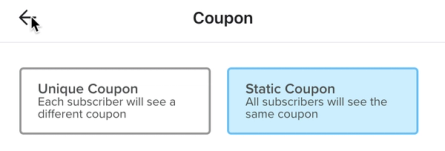
- Högst upp i inställningsmenyn för kuponger väljer du Statisk.
- Ange den befintliga Kupongkoden i fältet statisk kupong (t.ex. Welcome10).
- Om du inte redan har en statisk kod klar behöver du först skapa en manuellt i din e-handelsplattform.
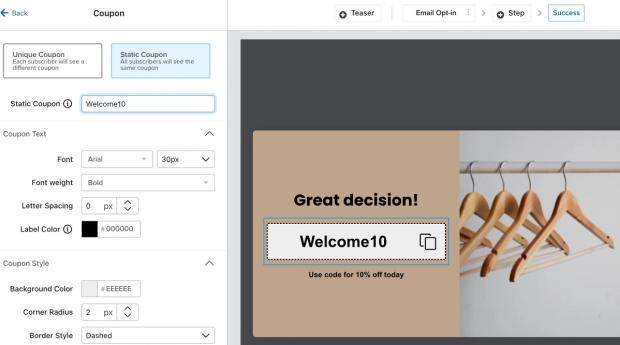
- Redigera blockstilarna (t.ex. bakgrundsfärg, hörnradie, kantlinjestil, kantlinjetjocklek och utfyllnad) så att kupongen är stor och iögonfallande.
- När du är klar med redigeringen klickar du på tillbakapilen för att återgå till formulärredigeraren. Dina ändringar sparas automatiskt.
- Hoppa till det sista avsnittet för att slutredigera och publicera formuläret.
Ställ in en unik kupongkod i ditt formulär
Längst upp i inställningsmenyn för kuponger väljer du Unik. Beroende på om du använder en Shopify-unik kupong eller en uppladdad unik kupong kommer din konfiguration att skilja sig något.
Möjligheten att visa unika kuponger i ett bekräftelsemeddelande är för närvarande endast tillgänglig för Shopify-kuponger, uppladdade kuponger och API-kuponger. Även om det går att skapa unika kuponger i Klaviyo för WooCommerce, Magento 2 och PrestaShop går det för närvarande inte att visa de koderna i registreringsformulär. Som ett alternativ kan du följa instruktionerna för uppladdade kuponger eller API-kuponger för att lägga till unika kuponger i formulär.
Shopify-kuponger
- Välj Shopify-kupong som din unika kupongtyp.
- Välj en befintlig kupong från unik kupong eller klicka på Skapa unik Shopify-kupong för att skapa en. Om du redan har Shopify-kuponger heter knappen Skapa en annan Shopify-kupong.
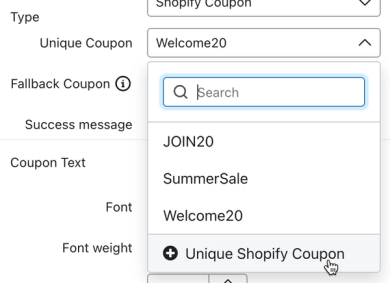
- Om du väljer att skapa en ny, unik Shopify-kupongkod visas en Skapa en unik Shopify-kupongmodal där du ombeds att göra följande:
- Namnge din kupong (till exempel 10RABATT), och lägg till ett valfritt prefix.
- Välja vilken typ av rabatt du vill erbjuda din kund (fast belopp, procent eller fri frakt).
- Välja inställningar för hur din kupong ska fungera (belopp, tillämpning, aktivering och utgång).
- Klaviyo genererar koder automatiskt när du publicerar formuläret, med ett initialt mål på 600 koder per aktivt formulär, och genererar fler när färre än 400 tillgängliga koder återstår. Det här gäller oavsett om Förfallodatum är inställt på Efter 1 år, På ett specifikt datum eller Efter ett visst antal dagar/timmar. Du behöver inte lägga till Shopify-koder manuellt.
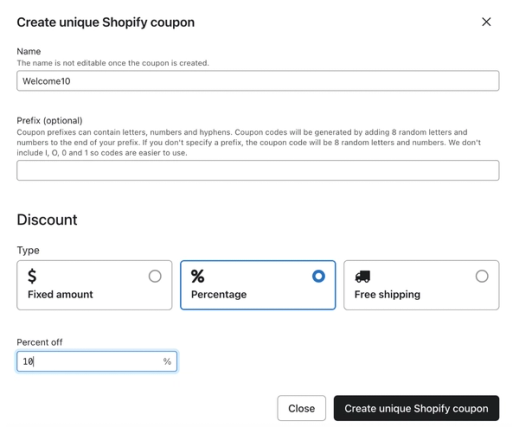
- Klicka på Skapa unik Shopify-kupong nere till höger. Det här tar dig tillbaka till formulärbyggaren med den nyskapade Kupongkoden vald för användning i formuläret.
- Lägg till en befintlig statisk kupong som en reservkupong. Klaviyo visar den här koden när den inte kan tilldela en unik kod, till exempel när koderna tar slut. Använd en statisk kod som ger samma rabatt.
- Du måste först skapa en statisk kupong i Shopify som du klistrar in i Reservkupong-textrutan (till exempel 10PROCENT).
- Hoppa till det sista avsnittet för att slutredigera och publicera formuläret.
Uppladdade kuponger
Innan du laddar upp skapar du unika kupongkoder i din e-handelsplattform och sparar dem som en CSV-fil.
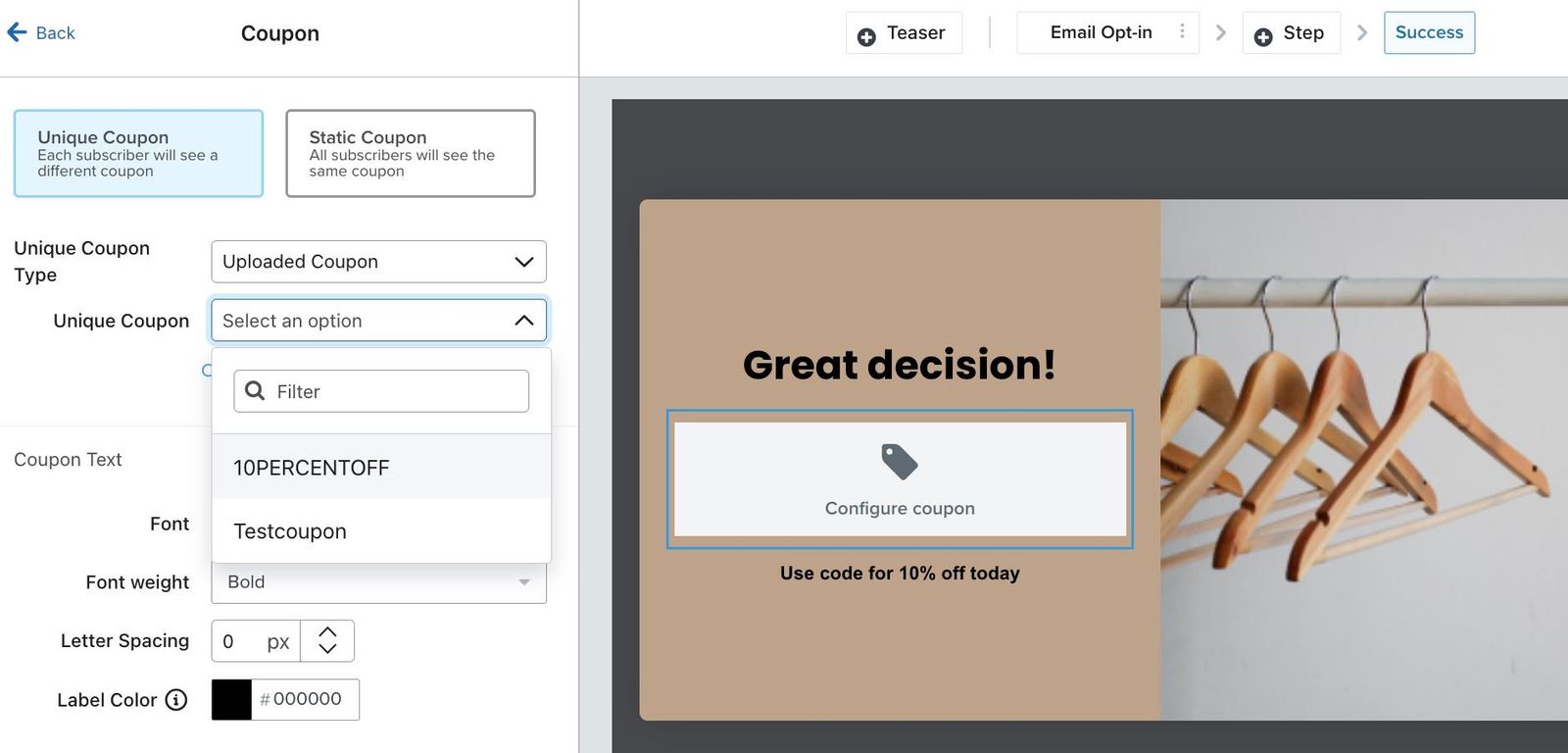
- I ditt formulär väljer du Uppladdad kupong som din unika kupongtyp.
- Välj en befintlig kupong från Unik kupong eller klicka på Skapa uppladdad kupong för att skapa en. Om du redan har laddat upp kuponger heter knappen Skapa en annan uppladdad kupong.
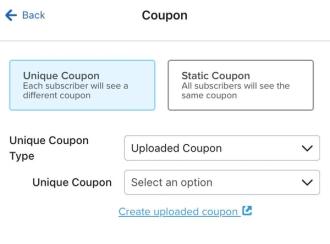
- Om du väljer en befintlig kupong, se till att den har tillgängliga koder. Om du vill lägga till fler öppnar du en separat webbläsarflik och går till Innehåll > Kuponger, väljer Uppladdade och använder sedan kupongens meny med tre punkter > Lägg till koder. Ladda upp och importera din CSV-fil och gå sedan tillbaka till formulärredigeraren.
- Om du valde att skapa en ny uppladdad kupong öppnas sidan Skapa kupong i en ny flik. Härifrån:
- Konfigurera följande detaljer:
- Namn (t.ex. JustForYou)
- Minsta antal kuponger (t.ex. 500): tröskelvärdet för tillgängliga koder som används för aviseringar om få kuponger.
- Konfigurera följande detaljer:
Ange ett värde mellan 100 och 5 000 för Minimalt kupongantal. Fältet är förifyllt med 500.
- Utgångsdatum
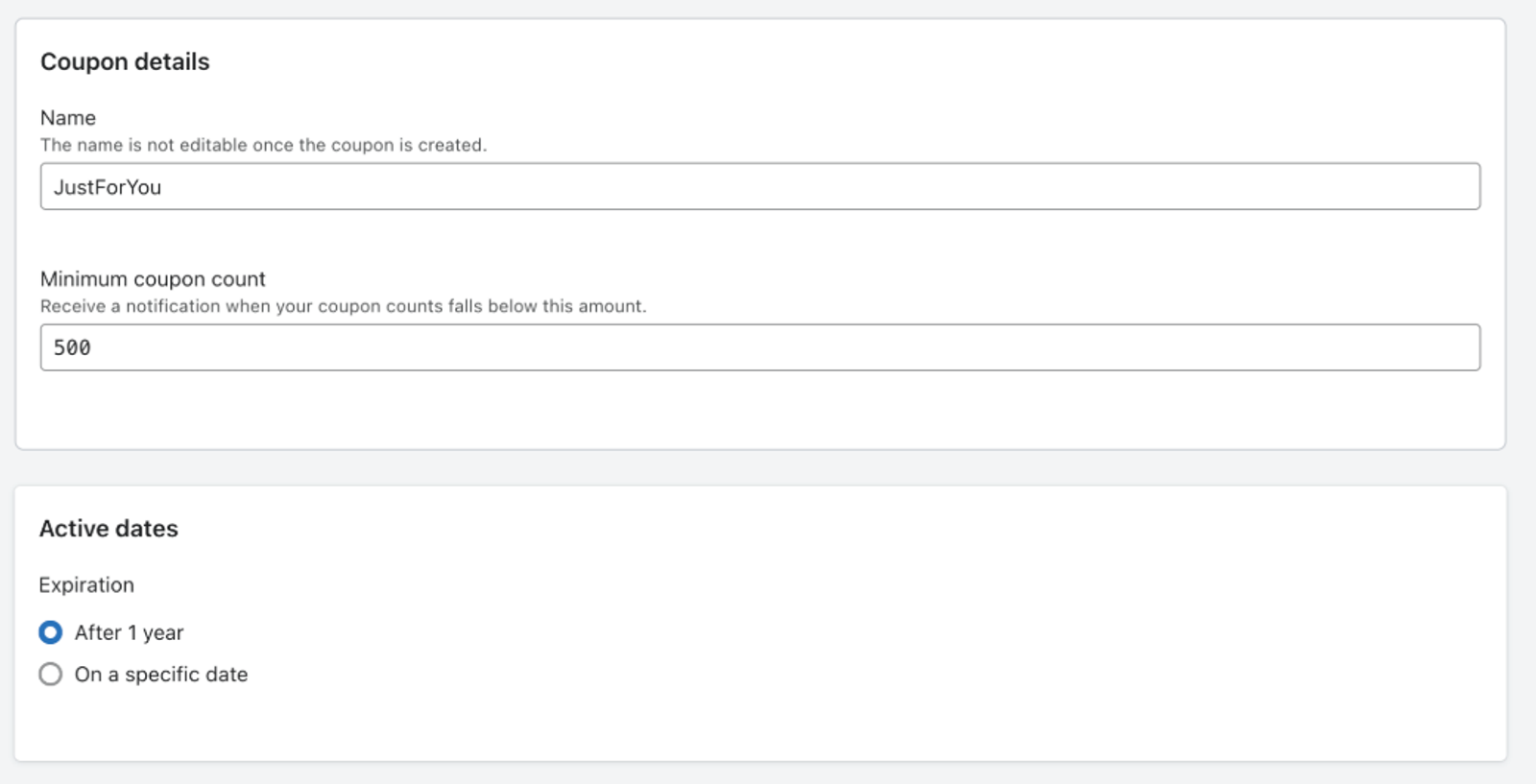
- Klicka på Skapa kupong uppe till höger. Detta tar dig till fliken Uppladdade på sidan Kuponger.
- På fliken Uppladdat öppnar du menyn med 3 punkter till höger om din kupong och väljer Lägg till koder.
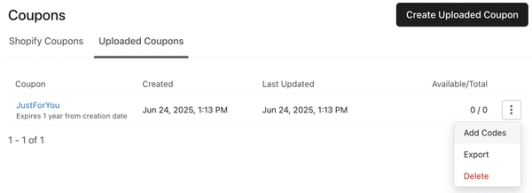
- Ladda upp din CSV-fil och granska förhandsgranskningen. Klicka på Importera kuponger, vänta tills bearbetningen är klar och klicka sedan på Klart. Du kan använda vår guide för att ladda upp unika kuponger som hjälp.
- Navigera tillbaka till fliken för att skapa registreringsformulär och ladda om sidan.
- Om du har skapat en ny kupong väljer du steget Lyckades och väljer kupongblocket i förhandsvisningen.
- Välj din nyligen uppladdade kupong från unik kupong. Om du valde en befintlig kupong tidigare ska du behålla det valet.
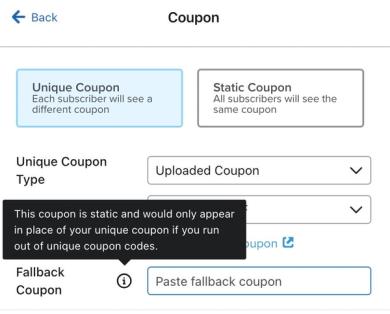
- Lägg till en befintlig statisk kupong som en reservkupong. Klaviyo visar den här koden när det inte går att tilldela en unik kod, bland annat när lagret tar slut.
- Skapa den statiska koden i din e-handelsplattform och klistra sedan in den i Reservkupong (t.ex. 10PERCENT). Använd en kod som ger den rabatt du vill erbjuda.
Slutredigera och publicera formuläret
När du har ställt in kuponger för ditt formulär:
- Gör eventuella sista stiländringar av utseendet och texten i din kupong eller de andra stegen i ditt formulär.
- När du är redo att publicera formuläret klickar du på Publicera eller schemalägg. Välj Publicera nu om ett schemaläggningsalternativ visas, åtgärda eventuella blockerande varningar och klicka sedan på Publicera nu för att publicera formuläret.
- Gå till din webbplats och ladda om sidan för att se att ditt formulär visas.
Det kan ta en stund innan formuläret visas på din webbplats medan den unika kupongkoden genereras.
- Fyll i formuläret för att testa att din kupong har behandlats korrekt. När den har det får kunderna en kupongkod direkt i formulärets meddelande om att det lyckades som de kan kopiera och använda på din webbplats.
Om du använder en Shopify-kupong i ditt registreringsformulär kommer den automatiskt att tillämpas i en kunds Shopify-kassa när de når formulärets sista steg.
Ytterligare resurser
- Hur börjar jag med kupongkoder i Klaviyo
Lär dig hur du skapar och laddar upp unika och statiska kupongkoder i Klaviyo för att stimulera kunder att engagera sig i ditt varumärke. Att erbjuda ett incitament kan hjälpa dig att förbättra kundupplevelsen, vilket resulterar i högre försäljning och ökat livstidsvärde.
- Så skapar du unika kupongkoder för Shopify
Lär dig hur du skapar kupongkoder för engångsbruk för din Shopify-butik så att varje kund får sin egen unika kupongkod för en viss kampanj på din webbplats. Denna funktion ger dig möjlighet att skapa en generisk (även kallad statisk) kupongkod, så att du inte behöver oroa dig för att koder delas.
- Komma igång med Shopify
Lär dig hur du integrerar Klaviyo med Shopify för att ta med din kundprofil och beställa data till Klaviyo och nå kund med riktade budskap. Dessutom kan du aktivera Klaviyo på plats-spårning och registreringsformulär, och synka data från Klaviyo till Shopify.
- Klaviyo practitioner certificate