Hur börjar jag med kupongkoder i Klaviyo
Du kommer att lära dig
Lär dig hur du använder statiska kupongkoder, laddar upp unika koder och lägger till kuponger i dina Klaviyo-meddelanden. Du kan också konfigurera kupongpåminnelser och se vem som löste in en viss kod.
Den här guiden beskriver hur du använder statisk kupong som skapats i din butik och laddar upp unika kupongkoder till Klaviyo. Om du har en Shopify-, WooCommerce-, PrestaShop-, Magento 1.x- eller Magento 2 -butik kan du också skapa nya unika kuponger koder i Klaviyo (och behöver inte ladda upp dem).
Innan du börjar
Det finns flera sätt att använda kupongkoder på Klaviyo. Denna guide omfattar:
- Skapa och använda statisk kupongkoder.
- Laddar upp unika kupongkoder.
- Lägga till kuponger i dina e-postmeddelanden, sms-meddelanden, pushnotiser och bekräftelsemeddelanden för registreringsformulär.
- Visa dina kuponger som streckkoder för din fysiska butik.
- Sätta upp kupongpåminnelser för kunder som inte har använt kupongkod.
- Se vilka som använt specifika rabattkoder (Shopify-, Magento 1.x- och Magento 2-butiker).
Unika och statiska kupongkoder
Det finns två typer av kupongkoder som du kan använda: statiska och unika.
- En statisk kupongkod är en enda fras eller alfanumerisk sträng som låser upp en specifik rabatt (t.ex. Welcome20). Varje person får samma kod att använda på din webbplats så att de kan delas i stor utsträckning; de är dock lättare att komma ihåg och använda.
- Unika, även kallade "unika" kupongkoder, är en serie siffror eller bokstäver som tilldelas enskilda mottagare. Varje mottagare får sin egen kod för en kupong. Unika koder är vanligtvis längre och mer komplicerade än statiska koder, men de kan begränsa överspridning av rabatter. För uppladdade koder kan du ställa in inlösningsgränser i ditt e-handel- eller kassasystem om du vill att varje kod bara ska användas 1 gång.
Skapa och använd statiska kuponger
Statiska koder genereras snabbt och du kan lägga in dem i valfritt Klaviyo-e-postmeddelande, sms eller bekräftelsemeddelande på anmälningsformulär när kupongen har skapats. För att skapa och använda en statisk kupong:
- Skapa kupongen i din e-handelsbutik.
- Lägg till din statiska kupongkod direkt i ditt meddelande.
- För e-postmallar drar och släpper du ett textblock där du vill visa kupongen i mallredigeraren. Skriv sedan in din statiska kod i textblocket och se till att den är stor och lätt att se.
- För e-postmallar drar och släpper du ett textblock där du vill visa kupongen i mallredigeraren. Skriv sedan in din statiska kod i textblocket och se till att den är stor och lätt att se.
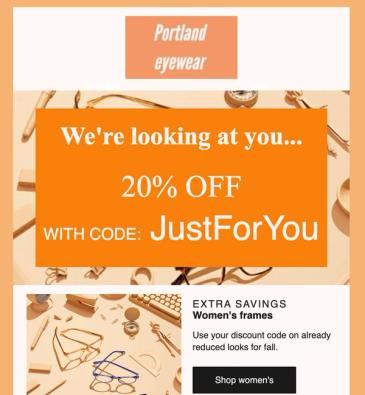
- För sms-meddelanden skriver du in den statiska koden direkt i meddelanderedigeraren.
- För anmälningsformulär rekommenderar vi att lägga till kupongen i bekräftelsemeddelandet (det sista steget i formuläret) för att uppmuntra besökare att fylla i formuläret. Se hur du lägger till kupongkoder i registreringsformuläret för mer information.
Statiska koder är desamma för alla, så du behöver inte göra några andra åtgärder i Klaviyo.
Ladda upp unik kupong till Klaviyo
Unika kuponger fungerar bra när du belönar en mottagare för en specifik åtgärd (t.ex. att anmäla sig till ditt nyhetsbrev). För att ladda upp unik kupong till Klaviyo för att använda i dina e-post- och sms-meddelanden behöver du
- Förbereda en lista över unika koder
- Ladda upp den unika kupongkoden till Klaviyo
I följande avsnitt går vi igenom var och en av dessa processer, eller så kan du titta på videon nedan.
Klaviyo skickar aviseringar om låg kupongnivå för uppladdade kuponger. Om en kupong skickades under de senaste 24 timmarna och antalet tillgängliga koder faller under dess minsta antal kuponger meddelas kontots ägare via e-post. Standardvärdet för minsta antal är 500 koder.
Förbered din lista över kupongkoder
Börja med att skapa en lista med unika kupongkoder i ditt e-handelssystem eller ditt kassasystem, eller använd ett verktyg från tredje part som skapar giltiga kuponger för det systemet. Spara koderna som en .csv-fil . Att ladda upp en lista till Klaviyo skapar inte rabatterna i din butik.
Verifiera att:
- Varje kod är unik.
- Du har genererat tillräckligt många koder för alla prenumeranter som ska ta emot meddelandet.
- Kodförteckningen sparas som en CSV-fil som inte är större än 50 MB.
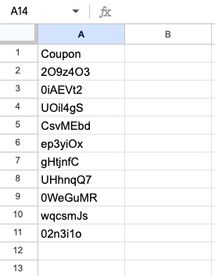
- Filen har exakt 1 kolumn med
CouponellerCoupon Codesom rubrik.
Nedan visas ett exempel på hur en lista med kupongkoder ser ut i ett kalkylblad.
Ladda upp de unika koderna till Klaviyo
- Navigera till kupong.
- Växla till Uppladdade kuponger.
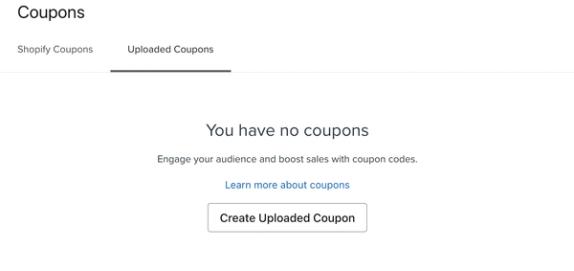
- Klicka på Skapa uppladdad kupong för att lägga till en ny kupongkod. Om du tidigare har laddat upp kupong kommer den här knappen att finnas i det övre högra hörnet.
- Välj ett namn, ett minsta antal kuponger och ett utgångsdatum för din kupong (t.ex. Efter 1 år eller På ett visst datum och ange datumet).
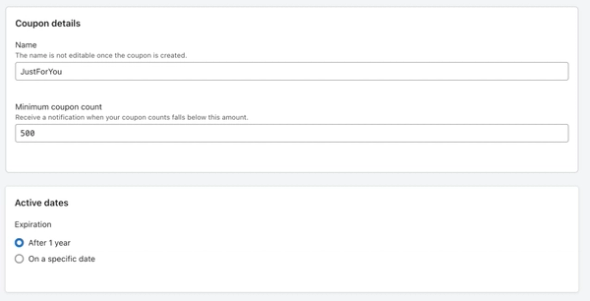
Det minsta antalet kuponger måste vara mellan 100 och 5 000, inklusive. Fältet börjar på 500. Välj det antal under vilket du vill få ett meddelande om låg kupong.
- Klicka på Skapa kupong för att spara din kupong.
- På fliken Uppladdade kuponger väljer du de tre prickarna > Lägg till koder bredvid din kupong.
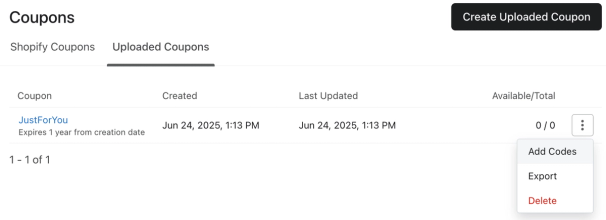
- Ladda upp din lista över kupongkoder antingen genom att dra och släppa din fil eller välja den från din dator.
- Granska de första raderna i din CSV-fil för att bekräfta att du har valt rätt kupong.
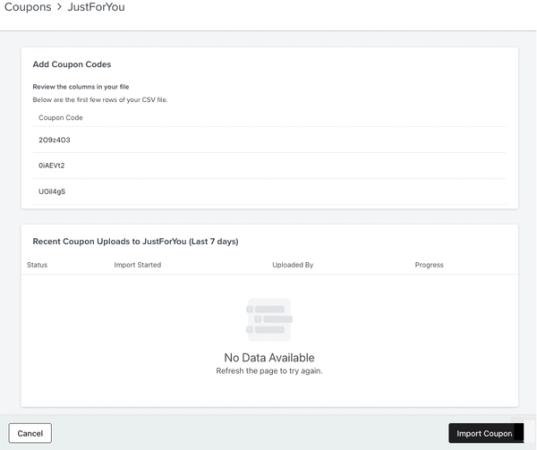
- Klicka på importera kupong.
- När dina kuponger har importerats färdigt kan du se hur många kupongkoder som laddades upp utan problem och hur många som hoppades över på grund av dubbletter eller brist på data.
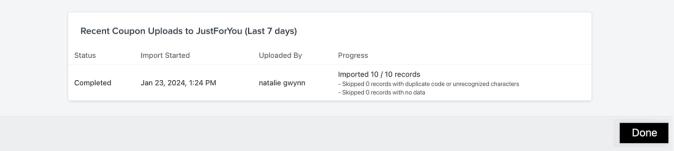
- Klicka på Klar.
Se till att du har tillräckligt många uppladdade koder tillgängliga för mottagare som behöver en ny kod. Om ett kampanj- eller flödesmeddelande inte kan tilldela en kod till en mottagare hoppas mottagarens meddelande över. Kontrollera dina tillgängliga koder och ladda upp fler innan de tar slut.
Tips om hur du laddar upp unik kupongkod
Du kan skapa din egen uppsättning unika kupongkoder utanför Klaviyo, ladda upp dem till ditt konto på Klaviyo och hänvisa till dem i dina kampanj- eller flödesmeddelanden. Det här är en användbar metod om du använder ett kassasystem som kan generera och hantera kupongkoder. Det finns några viktiga saker att notera när du laddar upp kupong med den här metoden.
- Klaviyo importerar inte rabattvärdet, inlösningsbegränsningarna eller butikens utgångsdatum tillsammans med dina uppladdade koder. Hantera de inställningarna i ditt e-handelssystem eller ditt kassasystem.
- Du ansvarar för att se till att koderna är giltiga och har rätt utgångsdatum i ditt kassasystem.
- Du kan ställa in ett utgångsdatum när du lägger till kupongkoder, men detta datum gäller bara för hur länge kupongkoderna är tillgängliga på ditt Klaviyo-konto. Observera att datumen är i tidszonen UTC.
- Som standard lagras uppladdade kupongkoder i Klaviyo i 1 år. Efter detta år kommer koder som inte skickats att upphöra automatiskt och du måste ladda upp nya koder. Om du vill förlänga utgångsdatumet till mer än 1 år väljer du önskat utgångsdatum.
Använda kuponger i meddelanden
Så lägger du till en unik kupong i ett valfritt meddelande:
- Öppna menyn för personlig anpassning från ett textfält. Det kan se ut som en liten personikon eller en knapp med texten Personalisering.
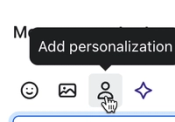
- I menyn Alla typer väljer du kupong.
- Välj din kupong.
- Kupongen infogas i textfältet. Om du vill använda en kupong i ett textfält som inte visar personaliseringsmenyn (t.ex. ett knappblock) kan du infoga etiketten i ett textblock och sedan kopiera och klistra in den någon annanstans.
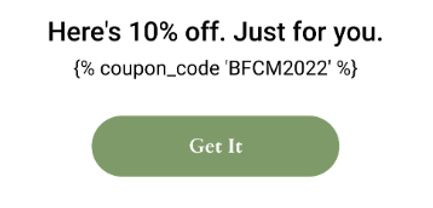
Om en kupong ingår i ett block som är dolt med visa/dölj-logik kan koder fortfarande tilldelas.
E-post
Du kan inkludera flera koder per e-post (men bara 1 unik kupong per sms). Om du använder flera kuponger i ett meddelande ska du se till att du har tillräckligt med koder så att varje mottagare får 1 från varje kupong. Med e-post har du också möjlighet att använda dolda block för att skicka olika kuponger beroende på var någon bor eller vad de har gjort. Vi rekommenderar att du är försiktig med den här funktionen, eftersom koder kan tilldelas alla mottagare (även om de hamnar dolda i ditt meddelande) och mottagare kan hoppas över om det inte finns tillräckligt med koder.
När du har skickat din e-post kan du kontrollera det totala antalet kupongkoder genom att klicka på fliken Kupong och kontrollera kolumnen Tillgängliga/Totalt.
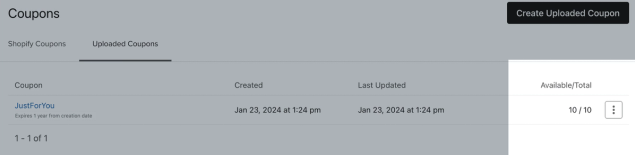
När du skickar uppladdade kupongkoder i mejl ska du kontrollera de tillgängliga koderna innan du skickar och fylla på dem vid behov. Mottagare som behöver en ny kod hoppas över om ingen kod är tillgänglig.
- Om koden används i ett kampanjmeddelande kommer Klaviyo att jämföra antalet förväntade mottagare med antalet tillgängliga koder för den kupong som används. En varning visas om det inte finns tillräckligt många koder tillgängliga. Ladda upp fler koder för att undvika att hoppa över mottagare som behöver en ny kod. Vid A/B-testning behöver du tillräckligt många tillgängliga koder för att täcka hela sändningen, även om din kod bara skickas till en del av listan eller segmentet du skickar till.
- Om koden används i ett flödesmeddelande (t.ex. ett välkomstflöde eller ett övergivet kundvagnsflöde) behöver du regelbundet ladda upp fler unika koder. Eftersom flöden skickas från mottagare till mottagare kan Klaviyo inte kontrollera att det finns tillräckligt med koder tillgängliga. E-postflöden som innehåller kupongkoder med 0 tillgängliga kan inte aktiveras. Vid sändningstid, om en mottagare behöver en ny kod och ingen finns tillgänglig, kommer deras e-post att hoppas över. Du kan se vem som har hoppats över genom att klicka på analysen av flödesmejlet och sedan klicka på Mottagaraktivitet > Övrigt.
Kupongblock
Använd ett kupong -block för att visa en Shopify-kupong eller en uppladdad kupong med inbyggda formateringsalternativ. Skapa kupongen i ditt Konto innan du lägger till blocket.
- Dra ett kupong -block till din e-postmall.
- Välj en kupong bland de senaste kupongerna i sidofältet. Om du vill välja en annan kupong klickar du på Visa alla och sedan på Välj bredvid den kupong du vill ha.
- Justera stilinställningarna för kupongblocket efter behov.
När e-postmeddelandet skickas visar Klaviyo mottagarens kod. Om de inte redan har en giltig kod för den kupongen tilldelar Klaviyo en från de tillgängliga koderna.
Menyn Personalisering
Du kan också lägga till en kupongkod i valfritt textfält med hjälp av personaliseringsmenyn. Med den här metoden kan du infoga en kupong i textblock, knappblock eller andra block som stöder personaliseringstaggar.
Sms och mms
Mobilmeddelanden får endast innehålla 1 unik kupong. Alla sms/mms som innehåller flera unika kuponger kommer att visa ett felmeddelande och kommer inte att skickas.
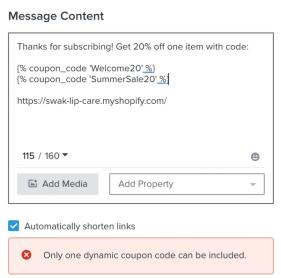
Du kan också lägga till en unik kupongkod i bekräftelsesteget i ett registreringsformulär för att uppmuntra besökare att prenumerera på dina utskick.
Push-notiser
Kuponger kan läggas till både i titeln och i brödtexten på en pushnotis.
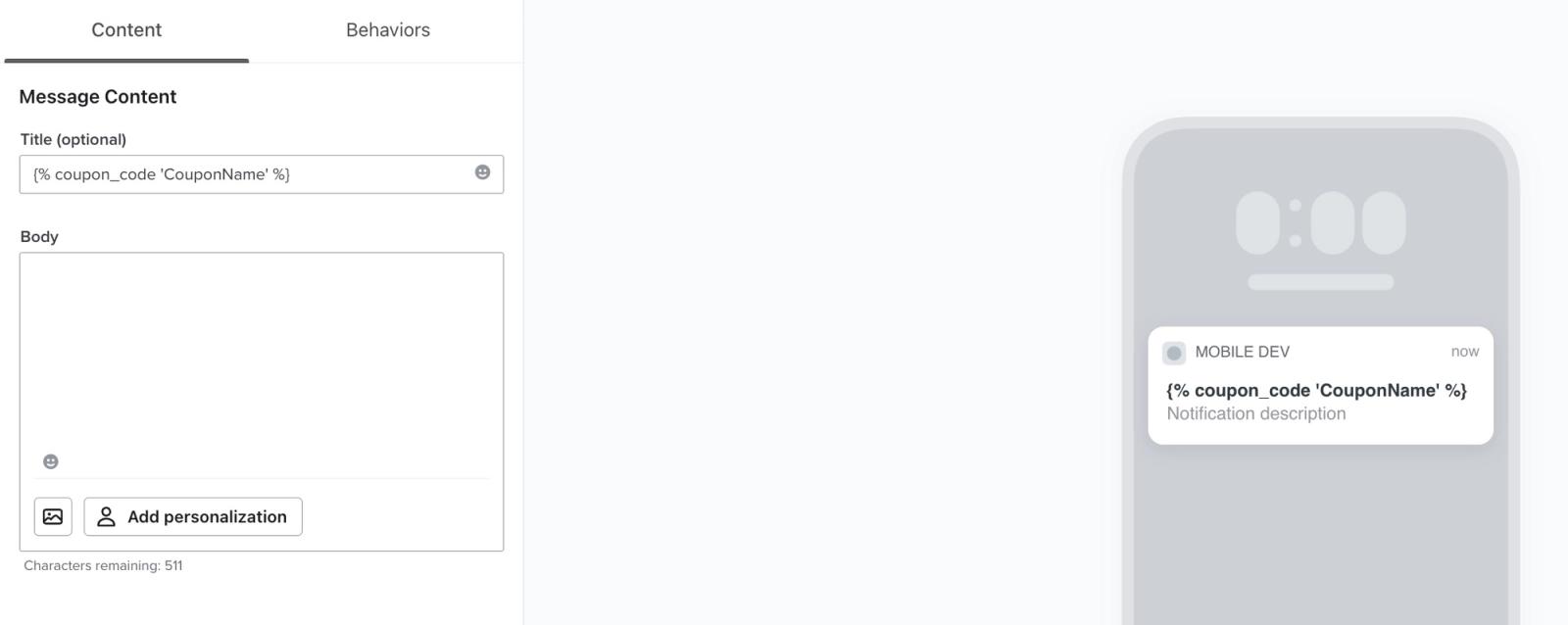
Skicka kupong som streckkod (endast e-post)
Om du också har fysiska butiker kan du spara tid för dina kunder (och kassapersonalen) genom att tillhandahålla en streckkodskupong som snabbt kan skannas i ditt kassasystem.
För att visa en streckkod i en e-postmall infogar du följande etikett i ett textblock. Ersätt CouponName med namnet på din kupong i Klaviyo:
{% barcode_code 'CouponName' height=100 width=200 %}
Höjden mäts i pixlar och kan justeras för att uppfylla designkraven för din mall.
Nedan visas en förhandsgranskning av e-postmeddelandet med denna streckkod.
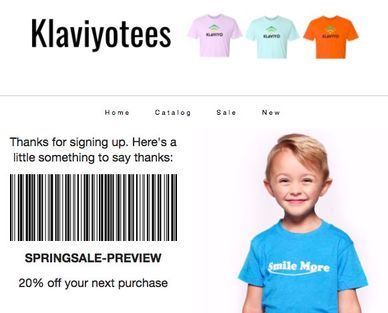
Vissa kassasystem kräver att du lägger till specialtecken i din kupongkod innan den omvandlas till en streckkod. Om du behöver mer kontroll över koden innan den renderas tar du bort ett visst tecken eller vissa tecken från alla förekomster i koden som visas genom att lägga till parametern cut i din kupongmalltagg.
Låt oss till exempel säga att ditt kassasystem kräver att du renderar dina streckkoder från kupongkoder som börjar med en hashtag. För din webbplats måste du ta bort den här hashtaggen. Du kan använda parametern cut för att skicka en version av den här koden som en streckkod och en separat version som inte innehåller hashtaggen för din andra kod. För koden #GREATdoggo12345 visar följande etikett dessa värden för en användare:
{% coupon_code 'CouponName' cut=# %} == GREATdoggo12345
{% coupon_code 'CouponName' cut=G %} == #REATdoggo12345
{% coupon_code 'CouponName' cut=g %} == #GREATdoo12345
{% coupon_code 'CouponName' cut=5 %} == #GREATdoggo1234
{% coupon_code 'CouponName' cut=#Gg5 %} == REATdoo1234
Parametern cut har följande begränsningar:
- Det är skiftlägeskänsligt. Till exempel tar
cut=ibortimen inteI. - Flera objekt kan kombineras med en enda
cut-parameteretikett.
Om du använder parametern cut ska du se till att du verkligen förstår hur tecken tas bort från din renderade kod så att kunder inte får korrupta koder.
Förhandsgranskning av kupongkoder i meddelanden
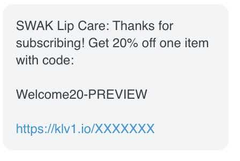
Om du skickar en förhandsvisning till din e-postadress eller ditt telefonnummer och koder finns tillgängliga använder Klaviyo 1 av dina genererade kupongkoder. Om ingen kod finns tillgänglig visar förhandsvisningen en platshållare i stället.
För att en kupong ska kunna förhandsgranskas med en riktig kod i en inkorg måste du ha kupongkoder tillgängliga. Samma förhandsgranskningskod visas i alla inkorgar i 1 minut, varefter en ny kod visas när du skickar en ny förhandsgranskning.
Men om du förhandsgranskar kupongen i Klaviyo (dvs. tittar på den i appen), kommer förhandsgranskningen att visa kupongens namn följt av "-PREVIEW." I det här fallet visar förhandsgranskningen inte en faktisk kupongkod och använder inte någon av dina tillgängliga koder. Flödesmeddelanden som förhandsgranskas i Klaviyo visar också texten PREVIEW.
Ställ in påminnelser om kupong/rabattkod
Använd ett automatiserat flöde för att påminna kunder om en kupong. Välj om du vill exkludera alla som har beställt sedan de gick in i flödet eller bara de som löste in en specifik statisk kod.
Lägg till ytterligare ett e-postmeddelande eller sms till samma flöde som utlösare av den första kupongen, men ställ in att detta ytterligare meddelande ska gå ut några dagar senare.
För unika kuponger, inklusive uppladdade koder, använd en villkorsstyrd delning eller ett extra meddelandefilter för att skicka påminnelsen endast till personer som har lagt en order 0 gånger sedan de gick med i flödet. Detta utesluter alla som har beställt, oavsett om de använde kupongen eller inte.
För en statisk kupong: om dina integrationer skickar kuponguppgifter med beställningar kan du i stället använda ett ytterligare filter för det här nya meddelandet som är inställt på Gjort beställning 0 gånger sedan flödet startade, filtrerat till den exakta rabattkoden. Det här gör att påminnelsen kan nå någon som har beställt utan att använda den koden. Använd kupongegenskapen för dina integrationer, som listas i avsnittet om inlösen nedan.
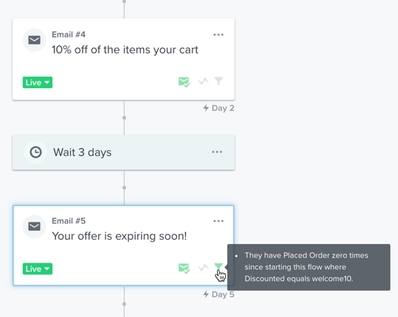
Använd samma kupong i påminnelsemejlet eller sms:et. Mottagaren får samma unika kod så länge den inte har löpt ut.
Se vem som använde rabattkoder i Shopify och Magento
För Shopify- och Magento-butiker tar Klaviyo emot kuponginformation tillsammans med orderhändelser. Stegen nedan hittar köp som använder en exakt kod, till exempel en statisk kod eller den unika kod som har tilldelats en mottagare. Ange den inlösningsbara koden i stället för namnet du gav en uppladdad kupong i Klaviyo.
Du kan skapa ett dynamiskt segment av alla som använt en viss kupongkod.
- Gå till Listor och segment och välj Skapa > Segment. Döp segmentet till "Använde en kupong." Om namnfältet öppnas i en panel klickar du på Skapa segment för att fortsätta till segmentbyggaren.
- Välj Vad någon har gjort (eller inte gjort) i rullgardinsmenyn.
- Välj din butiks integrations Placed Order -händelse och ställ in den på minst en gång genom alla tider. Klicka på Lägg till filter för att välja kupongens egenskap.
- Välj egenskapen och ange den exakta kod du vill spåra:
- Shopify: Rabattkoder omfattar alla dina koder, till exempel
Welcome20. - Magento 1.x: Kupong är lika med din kod.
- Magento 2: CouponCode är lika med din kod. Om en order innehåller flera koder kan egenskapen innehålla ett kommaseparerat värde; en exakt matchning mot 1 kod kommer inte att matcha det kombinerade värdet.
- Shopify: Rabattkoder omfattar alla dina koder, till exempel
- Klicka på Skapa segment för att spara segmentet.
Segmentet innehåller profiler vars synkroniserade beställningar använde den koden. Jämför dessa profiler med personerna som ursprungligen fick koden för att undersöka delning; segmentet i sig visar inte hur någon fick tag på den.
Om du använder en anpassad plattform eller en plattform som Volusion, BigCommerce, Symphony eller andra, kan du kanske också hämta kuponginformation. Använd alternativet Lägg till filter för att se om alternativ för "Kupong" eller "Rabattkoder" visas.
Ytterligare resurser
- Så skapar du unika kupongkoder för Shopify
Lär dig hur du skapar kupongkoder för engångsbruk för din Shopify-butik så att varje kund får sin egen unika kupongkod för en viss kampanj på din webbplats. Denna funktion ger dig möjlighet att skapa en generisk (även kallad statisk) kupongkod, så att du inte behöver oroa dig för att koder delas.
- Så skapar du unika kuponger för Woocommerce
Lär dig hur du skapar unika kuponger för engångsbruk för din WooCommerce-butik och använder dem i flöden för att uppmuntra prenumeranter att genomföra ett köp. För att göra det skapar du först din kupong i WooCommerce och konfigurerar sedan inställningar för den länkade kupongen i Klaviyo.
- Så skapar du unika kuponger för PrestaShop
Lär dig hur du skapar unika engångskuponger för din PrestaShop-butik och använder dem i flöden för att få prenumeranter att genomföra ett köp. För att göra detta skapar du först din kupong i PrestaShop och konfigurerar sedan inställningarna för den länkade kupongen i Klaviyo.
- Så här konfigurerar du kuponger (för Magento 1.x)
Magento har stöd för prisregler för kundvagnen som kan användas för att tillämpa en rabatt på en kunds beställning. Kupongkoder kan skapas för befintliga prisregler så att kunder enkelt kan använda en viss kod för att tillämpa en rabatt i kassan.
- Så konfigurerar du kuponger för Magento 2
Läs mer om hur du ställer in en prisregel i Magento 2 och skapar kupongerna i Klaviyo så att dina kunder enkelt kan använda en rabatt i kassan. Magento har stöd för prisregler i varukorgen.