Så här visar eller döljer du mallblock och avsnitt baserat på dynamiska variabler
Du kommer att lära dig
Lär dig hur du visar ett visst block eller avsnitt i ett e-postmeddelande för vissa mottagare med hjälp av mallredigerarens logikbyggare för visa/dölj.
Du kan använda detta för att visa olika innehåll till exempelvis de som befinner sig på vissa lojalitetsnivåer eller som köpte en viss produkt. Den här funktionen gör att du kan rikta ditt e-postinnehåll baserat på information om dina prenumeranter, så att varje mottagare får en mycket personanpassad marknadsföringsupplevelse.
Innan du börjar
Du kan visa/dölja innehåll baserat på:
- Profildata (dvs. profil eller anpassade egenskaper)
- Händelsevariabler, men bara för:
- Händelseutlösta (kallas även mättalsutlösta) flöden
- Anpassningskodade visa-/dölj-block
Innan du skapar ditt e-postmeddelande måste du ha de data du behöver i ditt Konto. Med andra ord måste du ha 1 händelse eller profil med egenskapen som du vill använda.
Använda profildata
Om du vill visa/dölja villkor baserat på profildata (t.ex. plats, språk osv.) behöver du minst 1 profil med dessa data.
Profil och anpassade egenskaper kan läggas till på följande sätt:
- Registreringsformulär
- CSV-uppladdningar
- E-handelsintegrationer
- Integrationer för listtillväxt och lojalitet, som Typeform eller Yotpo
Läs mer om profilegenskaper i Klaviyo.
Använda egenskaper för händelse
På samma sätt för händelseegenskaper måste det finnas 1 händelse i ditt Klaviyo-Konto. Sedan kan du visa/dölja block baserat på det flödets utlösande händelse med hjälp av anpassade kodblock. Du kan inte referera till händelsedata med logikbyggaren.
Så i ett flöde för övergiven kundvagn med utlösaren Started Checkout kan du skapa villkor för visa/dölj baserat på en kundvagns värde eller de specifika artiklar som kunden lade till.
Skapa ditt meddelande
Logikbyggaren för visa/dölj har stöd för profildata formaterad som text, siffror och listor. Den har inte stöd för händelsedata, datum eller booleska värden. Om du vill använda data som inte stöds i ditt visa/dölj-villkor kan du använda anpassad kod för att skriva villkoret.
- Lägg till ett block eller ett avsnitt i en e-postmall.
- Välj fliken Visning.
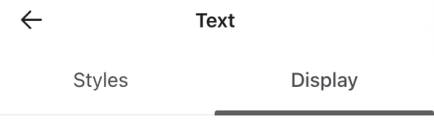
- Under Visa/dölj-logik väljer du Använd logikbyggaren.
- Välj ett villkor.
- Du kan skapa ett enkelt villkor med ett enda kriterium eller ett mer komplext villkor med flera kriterier som kopplas ihop med AND eller OR. Läs mer om kopplingar med AND jämfört med OR.
- Använd knappen Lägg till villkor för att lägga till fler villkor om du vill.
- Välj Spara.
Om du använder visa/dölj-logik på ett avsnitt och ett block i det avsnittet kan inställningarna samverka och orsaka konflikter. Läs mer i vår artikel om visningsalternativ.
AND vs. OR i visa-/döljvillkor
När du utvärderar visa-/döljlogik utvärderas villkor som är sammankopplade med AND före villkor som är sammankopplade med OR. Tänk på i vilken ordning din logik utvärderas när du skriver den för att säkerställa att den tolkas som du tänkt dig.
Som ett exempel kan du tänka dig följande villkor:
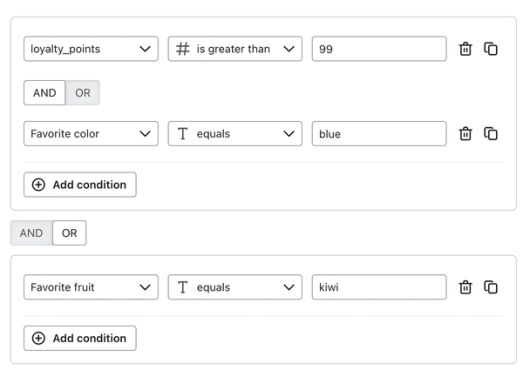
Efter dessa kriterier, se om blocket är synligt för vissa exempelmottagare:
Mottagare | Visas blocket? | Varför? |
Jane loyalty_points = 145 Favoritfärg = grön Favoritfrukt = banan | Nej | Jane kan vara kvalificerad om hennes favoritfärg var blå eller om hennes favoritfrukt var banan. |
Alex Favoritfärg = blå Favoritfrukt = äpple | Nej | Alex skulle kunna kvalificera sig med fler lojalitetspoäng eller om hans favoritfrukt var kiwi. |
Amanda Favoritfärg = blå Favoritfrukt = granatäpple | Ja | Amanda kvalificerar sig eftersom hon har > 99 lojalitetspoäng och hennes favoritfärg är blå. Hennes favoritfrukt tas inte med eftersom hon uppfyller båda kriterierna på motsatt sida av OR-operatorn. |
Stephanie Favoritfärg = orange Favoritfrukt = kiwi | Ja | Stephanie kvalificerar sig eftersom hennes favoritfrukt är kiwi. De andra villkoren beaktas inte eftersom hon uppfyller kriterierna på den ena sidan av ELLER-operatorn. |
Användningsfall för visa/dölj-block
Banner för lojalitetsprogram
Om du har ett lojalitetsprogram kan du visa aktiva deltagare hur många poäng de har just nu. Erbjud kontakter som ännu inte har registrerat sig för programmet ett incitament för att gå med. För att ställa in detta behöver du 2 banners.
Visa aktiva deltagare i lojalitetsprogrammet en banner med det här visa/dölj-villkoret:
Lojalitetspoäng > är större än 0

Visa potentiella kunder en banner med detta villkor:
loyalty_points > är inte inställt

Du kan behöva justera kriterierna utifrån den data som finns tillgänglig i ditt eget Konto.
Personanpassade bilder
Om du samlar in information om hur dina prenumeranter använder din produkt kan du visa dem bilder som är relevanta för dem.
En varumärke som säljer ryggsäckar kan till exempel fråga om prenumeranter använder dem för pendling, resor eller vandring. Beroende på deras svar kan det här varumärket visa bilder av sina produkter i dessa miljöer.
För att ställa in detta behöver du tre bildblock som visar din produkt i tre olika miljöer.
Visa pendlare en bild av en cyklist som bär ryggsäcken under en pendling med det här villkoret:
Väskpreferens = Pendling

Visa resenärer en bild på en av dina ryggsäckar i en fullsatt flygplats med det här villkoret:
Väskpreferens = Resa

Visa alla andra en bild på en av dina ryggsäckar i ett naturskönt utomhuslandskap med det här villkoret:
Väskpreferens > är inte lika med > Resor AND Väskpreferens > är inte lika med > Pendling
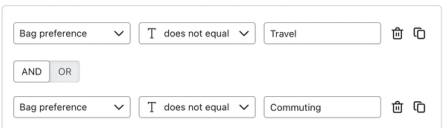
Observera att den sista bilden inte bara riktar sig till vandrare; alla som inte är en pendlare eller resenär ser den. Det är viktigt att ta hänsyn till mottagare som kanske inte har den här egenskapen inställd, så att ditt e-postmeddelande ser bra ut för alla.
Produktspecifika anteckningar
För att referera till en artikel inifrån ett flödes utlösarhändelse krävs att du använder anpassad kod.
Kommunicera produktspecifik information till personer som har övergett varukorgen, så att de får viktig information som kan påverka deras köpbeslut. Om du till exempel håller på att få slut på en produkt kan du lägga till ett textblock med en varning om lågt lagersaldo som bara visas för personer som har den varan i varukorgen, med detta villkor:
ITEM_NAME in event.Items

Platsbaserade meddelanden
Platsbaserade villkor kan bara utvärdera text; de kan inte utvärdera avstånd från ett postnummer. Visa en anpassad banner för invånare som bor i ett visst område, som de i samma stad som din tillfälliga fysiska butik, med det här villkoret:
Stad = Boston

Felsök visa-/dölj-block
Om ditt visa-/dölj-block inte renderas som förväntat kan du använda knappen Konvertera till kod för att konvertera byggarlogiken till kod. Därifrån kan du granska och justera koden så att den återges som förväntat.
Att konvertera logik till kod är inte reversibelt.
När du felsöker ska du bekräfta att datatypen som används i ditt villkorsvärde är samma som datatypen i de profiler du refererar till. Till exempel är siffran 22 annorlunda än textvärdet ”22”. Om ditt villkor är inställt på Tal men dina värden lagras som text på profilen kan villkoret inte utvärdera korrekt.
Konvertera text till siffror
Om du har talegenskaper men de lagras som text i en profil kan du konvertera dem till tal i fältet för anpassad kod med filtret |multiply. För att använda detta lägger du till filtret direkt efter variabelnamnet:
person.Birthday|multiply:"1" > 21
Booleska värden lagrade som text
Om dina data för sant/falskt är lagrade som text, inte som ett booleskt värde, eller om du refererar till en egenskap som innehåller både booleska värden och text kan du använda dessa strukturer för att täcka alla scenarier. Inkludera alla stavningar och versaliseringar som finns i dina data.
Exempelvillkor | Visa blocket om ... |
person|lookup:'VIP' == 1 or person|lookup:'VIP' == 'true' or person|lookup:'VIP' == 'True' | VIP-egenskapen är inställd på det booleska värdet true eller strängarna true eller True |
person|lookup:'VIP' == 0 or person|lookup:'VIP' == 'false' or person|lookup:'VIP' == 'False' | VIP-egenskapen är inställd på det booleska värdet false eller strängarna false eller False |
Icke-alfanumeriska tecken i egenskaper
Om egenskaperna eller värdena som refereras av ditt visa/dölj-block innehåller icke-alfanumeriska tecken (t.ex. symboler som =, ) kommer ditt villkor inte att stödjas, och du ser ett felmeddelande. För bästa resultat ska du bara använda bokstäver (versaler eller gemener, skiftlägeskänsligt), siffror, understreck (_), eller bindestreck (-).
Anpassad kodning visa/dölj-block
Om du föredrar mer kontroll, eller om du vill bygga ett villkor med hjälp av händelsedata, datum eller booleska värden, kan du skriva anpassad kod för dina visa-/dölj-block i stället för att använda logikbyggaren. För att börja från början med kod väljer du knappen Använd kod i inställningarna för visa-/dölj-logik.
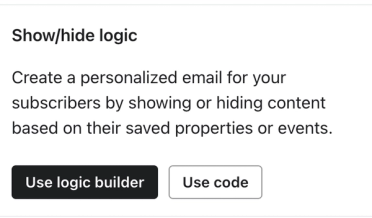
Alternativt kan du konvertera ett befintligt visa/dölj-villkor till att använda kod med knappen Konvertera till kod.
Att konvertera logik till kod är inte reversibelt.
Om du väljer att använda kod ska du se till att du har en gedigen förståelse för Django, programmeringslogik och Klaviyos datatyper. Klaviyos supportteam kan inte ge direkt support eller felsökning för anpassad kod.
Läs mer om stödda villkorsstrukturer.
Visa/dölj villkor baserat på händelsedata
Om ditt e-postmeddelande skickas som en del av ett händelseutlöst flöde (t.ex. ett flöde för övergiven kundvagn eller orderbekräftelse) kan du visa/dölja block baserat på detaljerna för flödets utlösande händelse. Så i ett flöde för övergiven kundvagn med utlösaren Started Checkout kan du skriva anpassad kod för villkor för att visa/dölja baserat på kundvagnens värde eller de specifika artiklar kunden lade till. Läs mer om händelsevariabler.
Förstå hur data lagras
Innan du konfigurerar ditt visa-/dölj-villkor ska du kontrollera hur dina data lagras. Det finns 5 datatyper i Klaviyo:
- Text
- Antal
- Datum
- Boolesk
- Lista
Hur dina data lagras påverkar vilka villkor för att visa/dölja som fungerar för dig. Lär dig hur du identifierar datatyper i ditt eget Konto.
Skapa ditt meddelande
Det första steget för att lägga till anpassade, kodade villkor för visa/dölj i ett meddelande är att bygga e-postmallen. Det här avsnittet går igenom ett specifikt exempel, men du kan följa samma steg för att ställa in att ett block ska visas baserat på dina egna kriterier.
Om ditt företag till exempel säljer läderväskor kan du samla in kunders preferenser för hur de använder sina väskor med ett registreringsformulär, som visas nedan.
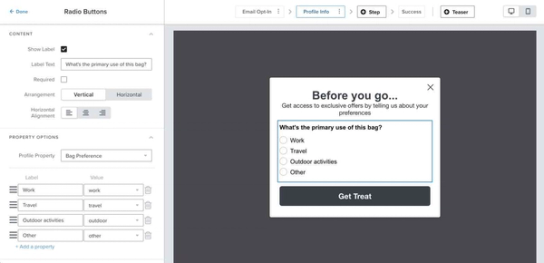
Du kan sedan visa en annan bild baserat på din kunds väskpreferens. Om kundens preferens till exempel är ”Work” visas väskan i en bild bredvid en bärbar dator. Om kundens preferens är ”Outdoors” visas väskan nära en naturskön utsiktsplats på en vandringsled.
- Skapa en kampanj eller ett flödesmeddelande.
- Lägg till ett bildblock.
- Ladda upp den arbetsrelaterade bilden till blocket.
- Klicka på Visa i bildblockets anpassningsmeny.
- Under Visa/dölj-logik väljer du Använd kod.
- Lägg till det här villkoret: person|lookup:'Bag Preference' == 'Work'.
- Klicka på Spara ändringar.
- Klicka på Klar i blocket.
Det här blocket visas bara för personer som har valt ”Arbete” som sin preferens.
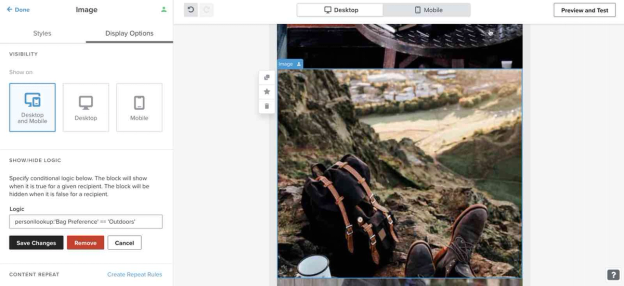
Lägg sedan till den reseinriktade bilden i ett nytt block under den arbetsinriktade bilden. Följ samma steg som tidigare, men den här gången använder du villkoret person|lookup:'Bag Preference' == 'Outdoors'.
Det här blocket visas bara för personer som har valt ”Outdoors” som sin preferens.
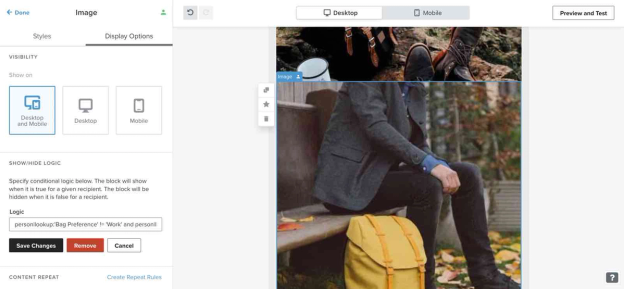
Till sist lägger du till en bild som ska visas för alla som inte har valt vare sig ”Work” eller ”Outdoors”. Använd en mer generisk bild och det här villkoret: person|lookup:'Bag Preference' != 'Work' och person|lookup:'Bag Preference' != 'Outdoors'.
Här betyder != ”är inte lika med”, så det här villkoret letar efter personer som har valt något annat än ”Work” eller ”Outdoors” eller som aldrig har valt en preferens.
När du har konfigurerat vart och ett av blocken förhandsgranskar du ditt meddelande med 3 profiler. Dessa profiler ska vara prenumeranter som uppfyller ett av varje av bildkriterierna:
- Kund som valde ”Utomhus”
- Kund som valde ”Arbete”
- Och kunder utan preferens/annan preferens
Du kan använda de här stegen för att visa eller dölja block baserat på valfri profil- eller händelsedata i ditt Konto.
Skapa ett villkor för att visa/dölja med profildata
Om du skapar ett anpassat, kodbaserat visa/dölj-villkor baserat på en profilegenskap ersätter du exempelvariabeln från tabellerna i referensen för villkorslogik (t.ex. person|lookup:'Favorite Color') med din profilegenskap.
Så här hittar du rätt variabel att använda:
- Klicka på Personanpassning för att öppna personanpassningsmenyn.
- Välj ett alternativ från menyn för att lägga till det i textblocket.
- Kopiera variabelnamnet inifrån etiketten. För att identifiera variabelnamnet tar du bort klammerparenteserna runt variabeln samt |default:'' i slutet (om det finns), tillsammans med eventuella andra filter.
Till exempel är den fullständiga etiketten i skärmbilden nedan {{ person|lookup:"Accepts Marketing"|default:"" }}. Variabelnamnet är person|lookup:"Accepts Marketing", så markera den delen för att använda i ditt villkor för visa/dölj.

Skapa ett visa/dölj-villkor med händelsedata
Du kan använda händelsedata för att visa eller dölja ett block om ditt meddelande ingår i ett flöde som utlöses av en händelse. Endast data i utlösarhändelsen kan användas i ett villkor för visa/dölj.
Så här identifierar du händelsevariabler:
- I mallredigeraren klickar du på Förhandsgranska och testa.
- Under Förhandsgranska datakälla klickar du på Händelse.
- I rullgardinsmenyn väljer du den händelse som ska utlösa meddelandet du skapar.
- Skrolla igenom händelseegenskaperna för att hitta de data du vill inkludera.
- Klicka på egenskapsnamnet för att kopiera etiketten.
- Klistra in etiketten i ett textblock eller en textredigerare.
- Ta bort klammerparenteserna (dvs. {{ och }}) från etiketten, samt eventuella filter.
- Använd variabeln som finns kvar i ditt villkor för visa/dölj.
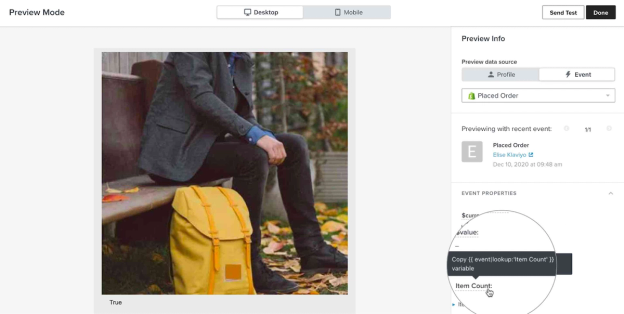
I skärmbilden nedan ser du etiketten {{ event|lookup:'Item Count' }}. Du behöver bara texten event|lookup:'Item Count' för ditt visa-/dölj-villkor. Observera att dina data kan använda en annan struktur, som {{ event.extra.line_items.0.title }} eller {{ event.ShippingAddress.address1 }}. Använd variabeln så som den visas i dina händelsedata.
Anpassa dina visa-/dölj-villkor
Lär dig hur du skapar anpassade visa/dölj-villkor med hjälp av referensen för villkorlig logik. Den här resursen innehåller exempelvillkor som du kan anpassa med din egen profil- och händelsedata.
Ytterligare resurser
- Referens för villkorslogik för mallar
Läs om alla tillgängliga villkor du kan använda för att dynamiskt visa ett block, ett avsnitt eller ett anpassat kodavsnitt bara för vissa mottagare. Om du vill lära dig hur du använder dessa villkor i dina mallar kan du läsa vår artikel om hur du visar eller döljer mallblock baserat på dynamiska variabler.
- Referens för personanpassning av meddelanden
Lär dig hur du använder Klaviyo-malltaggar, eller etiketter, för att anpassa dina kunders upplevelse.
- Förstå profiler i Klaviyo
Läs om profiler, inklusive hur du hittar dem och vilka data som finns tillgängliga på profilsidan. Profiler används för att hålla reda på all information du har om dina kunder och potentiella kunder.
- Apply programming logic concepts to build more personalized messages