Cómo mostrar u ocultar bloques y secciones de la plantilla según variables dinámicas
Objetivos del artículo
Aprende a mostrar un bloque o una sección en un correo electrónico a ciertos destinatarios usando el generador de lógica de mostrar/ocultar del editor de plantillas.
Puedes usar esto para mostrar contenido diferente, por ejemplo, a quienes están en ciertos niveles de lealtad o que compraron un producto específico. Esta función te permite segmentar el contenido de tus correos electrónicos en función de la información sobre tus suscriptores, para que cada destinatario tenga una experiencia de marketing altamente personalizada.
Antes de empezar
Puedes mostrar u ocultar contenido según:
- Datos de perfil (es decir, perfil o propiedades personalizadas)
- Variables de evento, pero solo para:
- Flujos activados por eventos (también llamados flujos activados por métricas)
- Bloques de mostrar/ocultar con código personalizado
Antes de redactar el correo electrónico, debes tener los datos que necesitas en la cuenta. En otras palabras, debes tener 1 evento o perfil con la propiedad que quieres usar.
Usar datos del perfil
Si quieres mostrar/ocultar condiciones en función de los datos del perfil (por ejemplo, ubicación, idioma, etc.), necesitas al menos 1 perfil con esos datos.
Las propiedades del perfil y las propiedades personalizadas se pueden agregar de las siguientes maneras:
- Formularios de registro
- Cargas de CSV
- Integraciones de ecommerce
- Integraciones de crecimiento de listas y lealtad, como Typeform o Yotpo
Obtén más información sobre las propiedades del perfil en Klaviyo.
Uso de propiedades del evento
De manera similar, para las propiedades de evento, debe haber 1 evento en tu cuenta de Klaviyo. Luego, puedes mostrar u ocultar bloques según el evento activador de ese flujo con bloques con código personalizado. No puedes hacer referencia a los datos de eventos con el generador de lógica.
Así, en un flujo de carrito abandonado con el activador Inició el pago, puedes crear condiciones de mostrar/ocultar según el valor del carrito o los artículos específicos que el cliente agregó.
Redactar mensaje
El generador de lógica de mostrar/ocultar admite datos de perfil con formato de texto, números y listas. No admite datos de evento, fechas ni valores booleanos. Si quieres usar datos no compatibles en la condición de mostrar/ocultar, usa código personalizado para escribir la condición.
- Agrega un bloque o una sección a una plantilla de correo electrónico.
- Selecciona la pestaña Mostrar.
- En Mostrar/ocultar lógica, selecciona Usar el generador de lógica.
- Selecciona una condición.
- Puedes crear una condición simple con un solo criterio o una condición más compleja con varios criterios conectados por Y u O. Obtén más información sobre los conectores AND frente a OR.
- Usa el botón Agregar condición para agregar condiciones adicionales, si lo deseas.
- Selecciona Guardar.
Si usas la lógica de mostrar/ocultar en una sección y en un bloque dentro de esa sección, la configuración puede interactuar y causar conflictos. Obtén más información en nuestro artículo sobre opciones de visualización.
AND vs. OR en condiciones de mostrar/ocultar
Al evaluar la lógica de mostrar/ocultar, las condiciones conectadas por AND se evalúan antes que las condiciones conectadas por OR. Ten en cuenta el orden en que se evaluará la lógica al escribirla para asegurar que se interprete como lo deseas.
Como ejemplo, considera la siguiente condición:
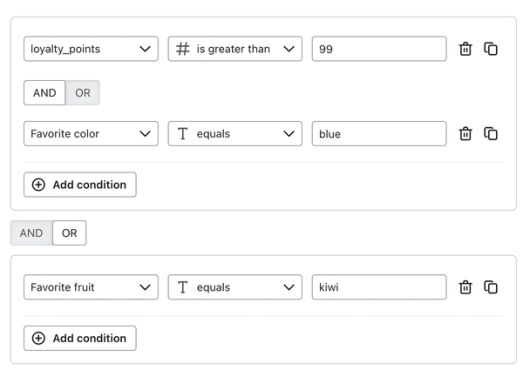
Con estos criterios, revisa si el bloque es visible para algunos destinatarios de muestra:
Destinatario | ¿Aparece el bloque? | ¿Por qué? |
Jane loyalty_points = 145 Color favorito = verde Fruta favorita = banana | No | Jane podría calificar si su color favorito fuera azul o si su fruta favorita fuera plátano. |
Alex Color favorito = azul Fruta favorita = manzana | No | Alex podría calificar con más puntos de lealtad o si su fruta favorita fuera el kiwi. |
Amanda Color favorito = azul Fruta favorita = granada | Sí | Amanda califica porque tiene > 99 puntos de lealtad y su color favorito es azul. Su fruta favorita no se tiene en cuenta porque cumple ambos criterios en el lado opuesto del operador OR. |
Stephanie Color favorito = naranja Fruta favorita = kiwi | Sí | Stephanie cumple con los requisitos porque su fruta favorita es el kiwi. No se consideran las demás condiciones porque cumple los criterios en uno de los lados del operador OR. |
Casos de uso para mostrar/ocultar bloques
Banner del programa de fidelización
Si tienes un programa de lealtad, muestra a los participantes con actividad cuántos puntos tienen actualmente. Ofrece a los contactos que todavía no se han registrado en el programa un incentivo para unirse. Para configurar esto, necesitarás 2 banners.
Muestra a los participantes con actividad del programa de lealtad un banner con esta condición para mostrar u ocultar:
Puntos de lealtad > es mayor que 0

Muestra a los prospectos un banner con esta condición:
loyalty_points > no está establecido

Es posible que tengas que ajustar los criterios en función de los datos disponibles en tu propia cuenta.
Imágenes personalizadas
Si recopilas información sobre cómo los suscriptores usan tu producto, muéstrales imágenes que se relacionen con ellos.
Por ejemplo, una marca que vende mochilas podría preguntar si los suscriptores las usan para ir al trabajo, viajar o hacer senderismo. Según su respuesta, esta marca podría mostrar imágenes de sus productos en esos entornos.
Para configurar esto, necesitarás 3 bloques de imagen que muestren el producto en 3 configuraciones diferentes.
Muestra a quienes van al trabajo una imagen de un ciclista que lleva la mochila durante un traslado al trabajo con esta condición:
Preferencia de bolsa = Desplazamientos

Muestra a los viajeros una imagen de una de las mochilas en un aeropuerto concurrido con esta condición:
Preferencia de bolsa = Viaje

Muéstrales a todos los demás una imagen de una de tus mochilas en un paisaje exterior pintoresco con esta condición:
Preferencia de bolsa > no es igual a > Viaje Y Preferencia de bolsa > no es igual a > Traslados
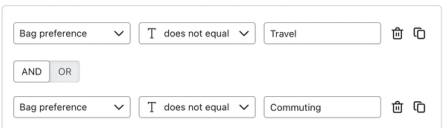
Observa que la última imagen no solo está dirigida a quienes hacen senderismo; la verá cualquiera que no sea una persona que se desplaza diariamente al trabajo o una persona que viaja. Es importante tomar en cuenta a los destinatarios que quizá no tengan esta propiedad configurada, para que el correo electrónico se vea bien para todos.
Notas específicas del producto
Referenciar un artículo desde el evento activador de un flujo requiere usar código personalizado.
Comunica información específica del producto a quienes abandonan el carrito para darles información clave que podría influir en su decisión de compra. Por ejemplo, si se te está agotando un producto, agrega un bloque de texto con una advertencia de pocas existencias que solo aparezca para las personas que tengan ese artículo en su carrito con esta condición:
ITEM_NAME in event.Items

Mensajería específica por ubicación
Las condiciones específicas de ubicación solo pueden evaluar texto; no pueden evaluar la distancia desde un código postal. Muestra un banner personalizado a los residentes que viven en un área determinada, como los que viven en la misma ciudad que la tienda temporal física, con esta condición:
Ciudad = Boston

Solución de problemas de bloques de mostrar/ocultar
Si el bloque de mostrar/ocultar no se muestra como esperas, usa el botón Convertir a código para convertir la lógica del creador en código. A partir de ahí, puedes inspeccionar y ajustar el código para que se muestre como esperas.
Convertir la lógica en código no es reversible.
Al solucionar problemas, confirma que el tipo de datos que se usa en el valor de la condición sea el mismo que el tipo de datos en los perfiles a los que haces referencia. Por ejemplo, el número 22 es diferente que el valor de texto “22”. Si la condición está configurada como Número, pero los valores están guardados como texto en el perfil, la condición no podrá evaluarse correctamente.
Convertir texto en números
Si tienes propiedades numéricas, pero se almacenan como texto dentro de un perfil, puedes convertirlas en números dentro del campo de código personalizado con el filtro |multiply. Para usarlo, agrega el filtro directamente después del nombre de la variable:
person.Birthday|multiply:"1" > 21
Valores booleanos almacenados como texto
Si tus datos true/false se almacenan como texto, no como un valor booleano, o si haces referencia a una propiedad que contiene valores booleanos y texto, puedes usar estas estructuras para cubrir todos los escenarios. Incluye todas las variantes de escritura y el uso de mayúsculas que estén presentes en tus datos.
Condición de muestra | Mostrar el bloque si... |
person|lookup:'VIP' == 1 or person|lookup:'VIP' == 'true' or person|lookup:'VIP' == 'True' | La propiedad VIP se establece en el valor booleano true o en las cadenas true o True. |
person|lookup:'VIP' == 0 or person|lookup:'VIP' == 'false' or person|lookup:'VIP' == 'False' | La propiedad VIP se establece en el valor booleano false o en las cadenas false o False |
Caracteres no alfanuméricos en propiedades
Si las propiedades o los valores a los que se hace referencia en el bloque de mostrar/ocultar contienen caracteres no alfanuméricos (p. ej., símbolos como =, ), no se admitirá la condición y verás un mensaje de error. Para obtener los mejores resultados, usa solo letras (mayúsculas o minúsculas, distingue mayúsculas y minúsculas), números, guiones bajos (_) o guiones (-).
Mostrar/ocultar bloques con código personalizado
Si prefieres tener más control o si quieres crear una condición con datos de eventos, fechas o valores booleanos, crea código personalizado en los bloques de mostrar/ocultar en lugar de usar el generador de lógica. Para empezar desde cero usando código, selecciona el botón Usar código en la configuración de lógica de mostrar/ocultar.
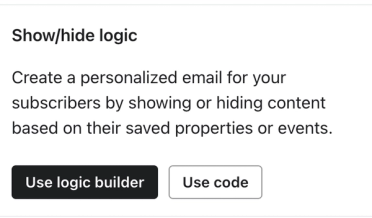
Como alternativa, convierte una condición existente de mostrar/ocultar para usar código con el botón Convertir a código.
Convertir la lógica en código no es reversible.
Si decides usar código, asegúrate de tener un buen dominio de Django, la lógica de programación y los tipos de datos de Klaviyo. El equipo de soporte de Klaviyo no puede proporcionar soporte directo ni solución de problemas para código personalizado.
Obtén más información sobre las estructuras de condiciones compatibles.
Mostrar/ocultar condiciones según los datos del evento
Si tu correo electrónico se envía como parte de un flujo activado por eventos (p. ej., un flujo de carrito abandonado o de confirmación de pedido), puedes mostrar u ocultar bloques según los detalles del evento de activación de ese flujo. Así, en un flujo de carrito abandonado con el activador Started Checkout, puedes crear condiciones para mostrar u ocultar con código personalizado según el valor de un carrito o los artículos específicos que el cliente agregó. Más información sobre las variables de evento.
Comprender cómo se almacenan los datos
Antes de configurar la condición para mostrar u ocultar, revisa cómo se almacenan los datos. Hay 5 tipos de datos en Klaviyo:
- Texto
- Número
- Fecha
- Booleano
- Lista
La forma en que se almacenan los datos influirá en qué condiciones de mostrar/ocultar funcionarán para ti. Aprende a identificar tipos de datos en la cuenta.
Redactar mensaje
El primer paso para agregar condiciones de mostrar/ocultar con código personalizado en un mensaje es crear la plantilla de correo electrónico. En esta sección se explicará un ejemplo específico, pero puedes seguir los mismos pasos para configurar cualquier bloque para que se muestre según tus propios criterios.
Por ejemplo, si tu empresa vende bolsas de piel, puedes recopilar las preferencias del cliente sobre cómo usan sus bolsas con un formulario de registro, como se muestra a continuación.
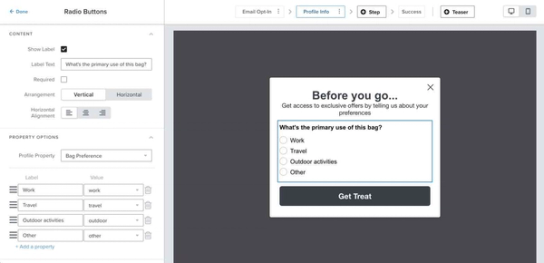
Luego puedes mostrar una imagen diferente según la preferencia de bolsa del cliente. Por ejemplo, si la preferencia del cliente es "Trabajo", la bolsa aparecerá en una imagen junto a una laptop. Si la preferencia del cliente es "Aire libre", la bolsa aparecerá cerca de un mirador panorámico en un sendero de hiking.
- Crea una campaña o un mensaje de flujo.
- Agrega un bloque de imagen.
- Carga la imagen relacionada con el trabajo en el bloque.
- Haz clic en Mostrar en el menú de personalización del bloque de imagen.
- En Mostrar/ocultar lógica, selecciona Usar código.
- Agrega esta condición: person|lookup:'Bag Preference' == 'Work'.
- Haz clic en Guardar cambios.
- Haz clic en Listo en el bloque.
Este bloque solo se mostrará a las personas que hayan seleccionado “Trabajo” como preferencia.
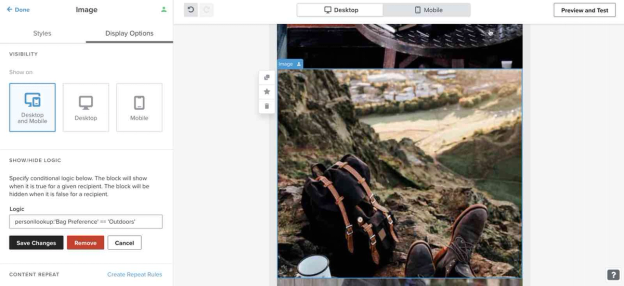
A continuación, agrega la imagen relacionada con viajes a un nuevo bloque debajo de la imagen relacionada con el trabajo. Sigue los mismos pasos que antes, pero esta vez usa la condición person|lookup:'Bag Preference' == 'Outdoors'.
Este bloque solo se mostrará a las personas que hayan seleccionado “Outdoors” como preferencia.
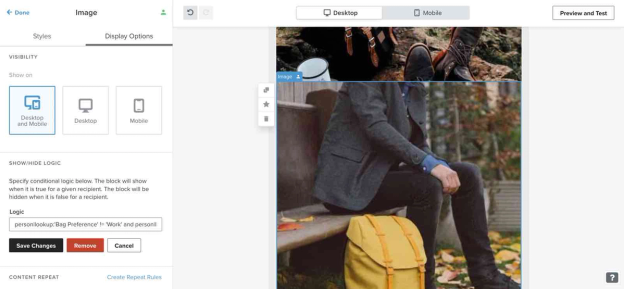
Por último, agrega una imagen para que se muestre a cualquiera que no haya seleccionado ni “Work” ni “Outdoors”. Usa una imagen más genérica y esta condición: person|lookup:'Bag Preference' != 'Work' y person|lookup:'Bag Preference' != 'Outdoors'.
Aquí, != significa "no es igual a", así que esta condición busca a personas que hayan elegido algo distinto de “Work” o “Outdoors,” o que nunca hayan seleccionado una preferencia.
Una vez que hayas configurado cada uno de los bloques, previsualiza el mensaje usando 3 perfiles. Estos perfiles deben ser suscriptores que cumplan con uno de cada uno de los criterios de imagen:
- Cliente que eligió “Outdoors”
- Cliente que eligió “Work”
- Y clientes sin preferencia/otra preferencia
Puedes usar estos pasos para mostrar u ocultar bloques según cualquier dato de perfil o evento en la cuenta.
Crea una condición de mostrar/ocultar con datos del perfil
Si estás creando una condición personalizada de mostrar/ocultar basada en una propiedad del perfil, reemplaza la variable de muestra de las tablas en la referencia de lógica condicional (p. ej., person|lookup:'Favorite Color') por la propiedad de tu perfil.
Para encontrar la variable correcta que debes usar:
- Haz clic en Personalización para abrir el menú de personalización.
- Elige una opción del menú para agregarla al bloque de texto.
- Copia el nombre de la variable desde dentro de la etiqueta. Para identificar el nombre de la variable, elimina las llaves alrededor de la variable, así como |default:'' al final (si está presente), junto con cualquier otro filtro.
Por ejemplo, en la captura de pantalla de abajo, la etiqueta completa es {{ person|lookup:"Accepts Marketing"|default:"" }}. El nombre de la variable es person|lookup:"Accepts Marketing", así que selecciona esa parte para usarla en la condición de mostrar/ocultar.

Crea una condición de mostrar/ocultar con datos de eventos
Puedes usar datos de eventos para mostrar u ocultar un bloque si tu mensaje forma parte de un flujo activado por eventos. Solo se pueden usar datos dentro del evento de activación en una condición de mostrar/ocultar.
Para identificar variables de evento:
- Desde el editor de plantillas, haz clic en Previsualizar y probar.
- En Fuente de datos de vista previa, haz clic en Evento.
- En el menú desplegable, selecciona el evento que activará el mensaje que estás creando.
- Desplázate por las Propiedades de evento para encontrar los datos que te gustaría incluir.
- Haz clic en el nombre de la propiedad para copiar la etiqueta.
- Pega la etiqueta en un bloque de texto o en un editor de texto.
- Quita las llaves (es decir, {{ y }}) de la etiqueta, así como cualquier filtro.
- Usa la variable que queda en la condición de mostrar/ocultar.
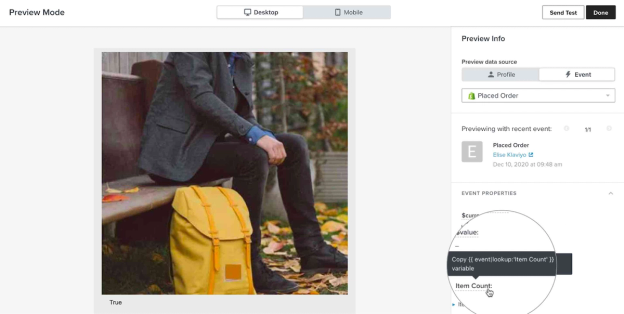
En la captura de pantalla a continuación, verás la etiqueta {{ event|lookup:'Item Count' }}. Solo necesitarás el texto event|lookup:'Item Count' para la condición de mostrar/ocultar. Ten en cuenta que tus datos pueden usar una estructura diferente, como {{ event.extra.line_items.0.title }} o {{ event.ShippingAddress.address1 }}. Usa la variable tal como aparece en los datos del evento.
Personaliza tus condiciones de mostrar/ocultar
Aprende a crear condiciones personalizadas de mostrar/ocultar con la referencia de lógica condicional. Este recurso contiene condiciones de ejemplo que puedes personalizar con tus propios datos de perfil y evento.
Recursos adicionales
- Conditional logic reference for templates
Learn about all the available conditions you can use to dynamically display a block, section, or custom-coded piece of content only to certain recipients. To learn how to use these conditions in your templates, head to our article on how to show or hide template blocks based on dynamic variables.
- Message personalization reference
Learn how to use Klaviyo’s personalization variables, or tags, to customize the experience for your customers.
- Understanding profiles in Klaviyo
Learn about profiles, including how to find them and the data available on the profile page. Profiles are used to keep track of all the information you have about your customers and prospects.
- Apply programming logic concepts to build more personalized messages