Comprender los perfiles en Klaviyo
Objetivos del artículo
Obtén información sobre los perfiles, incluido cómo encontrarlos y los datos disponibles en la página del perfil. Los perfiles se usan para llevar un registro de toda la información que tienes sobre tus clientes y prospectos.
Acerca de los perfiles en Klaviyo
Klaviyo mantiene un registro completo de contactos para cada persona en la cuenta. Esto significa que creamos y mantenemos un solo perfil para todos y cada uno de los contactos. Por ejemplo, si alguien forma parte de tres listas diferentes, no existirá tres veces en la cuenta. Esta persona simplemente tendrá un perfil dedicado donde registramos que forma parte de estas tres listas.
Accede a un perfil en Klaviyo
- Ve a Público > Perfiles.
- Recuento de perfiles: Muestra el número total de perfiles y la cantidad de perfiles específicos de correo electrónico (separados en perfiles con actividad y suprimidos). El número indicado en Total de perfiles representa la combinación de perfiles sin correo electrónico, perfiles de correo electrónico con actividad y perfiles de correo electrónico suprimidos.
- Explorar perfiles: muestra una lista de perfiles y los datos de usuario asociados por fecha de última actualización.
- En la sección Explorar perfiles, usa la barra de búsqueda para ingresar el nombre, correo electrónico o número de teléfono exacto de un usuario.
- Revisa el perfil único en Klaviyo para ver:
- La línea de tiempo completa de lo que ha hecho el perfil (correos electrónicos abiertos y con clic, actividad del sitio web, solicitudes de soporte, compras y más).
- Información personal relevante (información básica de contacto, datos de referencia, etc.)
Buscar un ID de perfil
Cada perfil tiene un ID único que puedes encontrar si vas al perfil y revisas la URL. Busca el ID de 26 caracteres (o el ID de 6 caracteres para perfiles antiguos), como se muestra en la imagen a continuación.

Eliminar o fusionar perfiles
Eliminar un perfil lo quitará de Klaviyo por completo y eliminará de forma permanente todos los datos asociados al perfil. Recomendamos suprimir perfiles en lugar de eliminarlos, ya que aún puedes acceder a los datos de los perfiles suprimidos y aprender de ellos. No es posible recuperar los datos del perfil eliminado.
La fusión dará como resultado un solo perfil para el contacto, con una sola dirección de correo electrónico. Se mantendrá el ID único del perfil actualizado más recientemente.
Ten en cuenta que eliminar y combinar perfiles no se puede deshacer.
Para combinar o eliminar un perfil:
- Accede al perfil de una persona.
- Haz clic en el botón Acciones del perfil en la esquina superior derecha.
- Haz clic en Combinar perfil o Eliminar perfil.
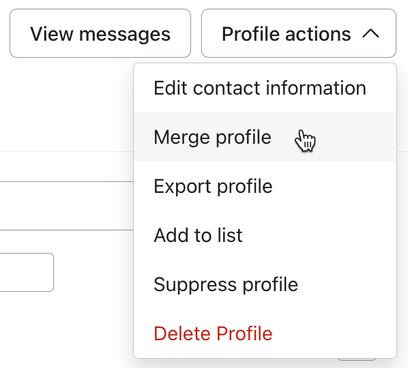
Para obtener más información, consulta nuestra guía sobre cómo eliminar, fusionar y exportar un perfil.
Revisar la página de perfil
Hay 4 pestañas principales en una página de perfil en Klaviyo:
- Detalles
La pestaña Detalles proporciona una vista general del perfil que estás viendo, incluida información clave, como la información de contacto y el estado de suscripción. - Métricas e información
La sección Métricas e información de un perfil te muestra información sobre el rendimiento de un perfil según un conjunto de métricas clave que selecciones, así como datos de análisis predictivo. - Listas y segmentos
La pestaña Listas y segmentos te muestra todas las listas y segmentos de los que un perfil es miembro, y te permite añadir el perfil a nuevas listas. - Objetos
La pestaña Objetos muestra todos los objetos personalizados y los datos de objetos personalizados asociados con el perfil.
Entender la página del perfil
En la página de perfil de un contacto, verás la siguiente información:
- Información de contacto
- El registro de actividadesde un perfil
La información de contacto y el registro de actividad de un perfil son visibles en todas las pestañas de la página del perfil.
Pestaña Detalles
- Canales a los que un perfil se ha suscrito
- Propiedades personalizadas e información de origen
- Cupones que recibió un perfil
Pestaña de métricas e información
- Métricas del perfil
- Análisis predictivo para el perfil
- Productos vistos recientemente
Pestaña Listas y segmentos
- Listas y segmentos a los que pertenece el perfil
Pestaña Objetos
- Objetos vinculados al perfil
Información de contacto
Puedes ver la información de contacto y la zona horaria de un perfil en el encabezado de la página del perfil. Este encabezado con información de contacto es visible en todas las pestañas de la página del perfil.

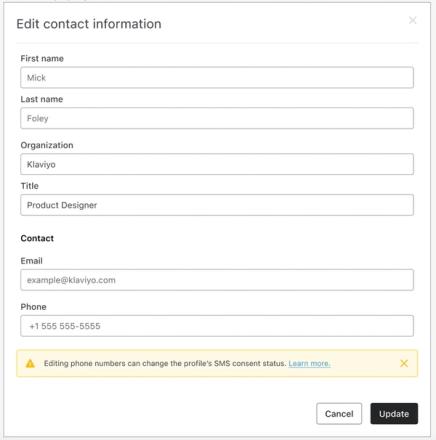
Para actualizar la información de contacto de una persona,:
- Haz clic en el botón Acciones del perfil en la esquina superior derecha de la página del perfil.
- Selecciona Editar información de contacto.
Ten en cuenta que no podrás editar la información de ubicación o zona horaria de una persona. Obtén más información sobre cómo Klaviyo completa la información de ubicación y la mantiene actualizada.
Registro de actividades
Cada perfil individual tiene un registro de actividad para capturar una cronología de sus interacciones con tu negocio.
El registro de actividad aparece en el lado derecho de la página, en todas las pestañas de la página de perfil.
La vista predeterminada incluye todos los eventos, pero puedes elegir ver la actividad en torno a un conjunto específico de hasta 5 métricas desde el menú desplegable asociado. Para ver información más detallada sobre cada evento, puedes expandirlo con el menú desplegable.
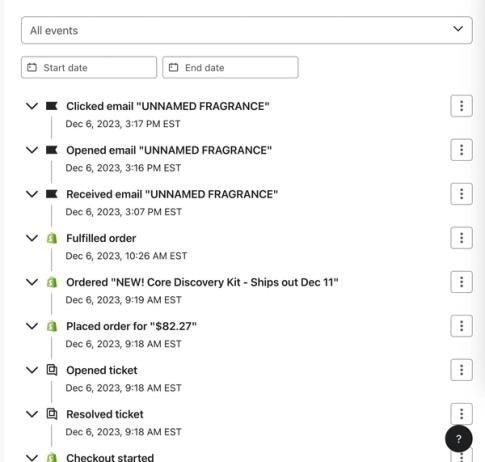
En pantallas más pequeñas, el registro de actividad tiene su propia pestaña en la página del perfil llamada Registro de actividad.
Canales
En la pestaña Detalles, puedes ver si un cliente ha dado su consentimiento para recibir comunicaciones de marketing de tu negocio y, si es así, a qué canal de comunicación (es decir, correo electrónico, marketing por SMS, SMS transaccional o notificaciones push de Mobile Push) corresponde ese consentimiento.
Si el cliente se ha suscrito, aparecerá una marca de verificación verde junto al canal al que se suscribió.

Para obtener más información, consulta Cómo funciona el consentimiento en los perfiles.
Propiedades personalizadas e información de origen
Las propiedades personalizadas en Klaviyo te permiten almacenar información sobre los contactos en tu cuenta. Puedes ver todas las propiedades que se aplican a un contacto en la página de su perfil, en la tarjeta Propiedades personalizadas de la pestaña Detalles.
Se puede tener un máximo de 10 propiedades visibles al mismo tiempo; después de eso, comienza la paginación.
La sección adicional que verás en la pestaña Details de una página de perfil es Source Information. Esta sección incluye información de la que se hace seguimiento cuando una persona entra por primera vez en contacto con la marca, como:
- Fechas de Primera vez con actividad y Última vez con actividad asignadas por Klaviyo
- información de Cómo te encontraron que Klaviyo completa según los datos disponibles del seguimiento web
- La propiedad Fuente inicial
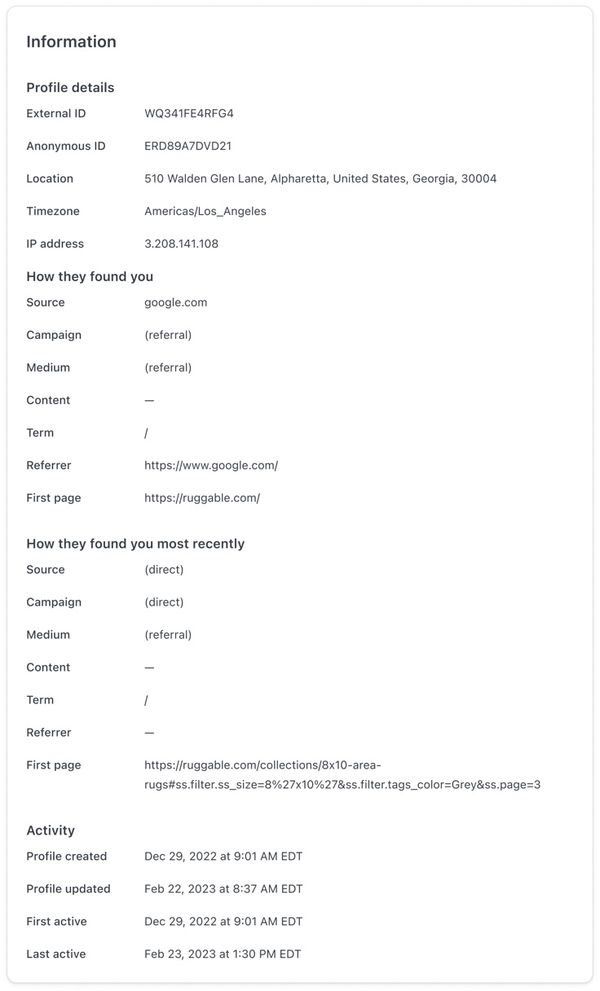
Consulta nuestro artículo sobre la sección de información de un perfil para obtener más información.
Cupones
La sección Cupón de un perfil contiene información sobre cupones y códigos de cupón que un cliente ha recibido. Puedes ver esta información en la parte inferior de la pestaña Detalles . Esta sección no aparecerá si un cliente no ha recibido ningún cupón.
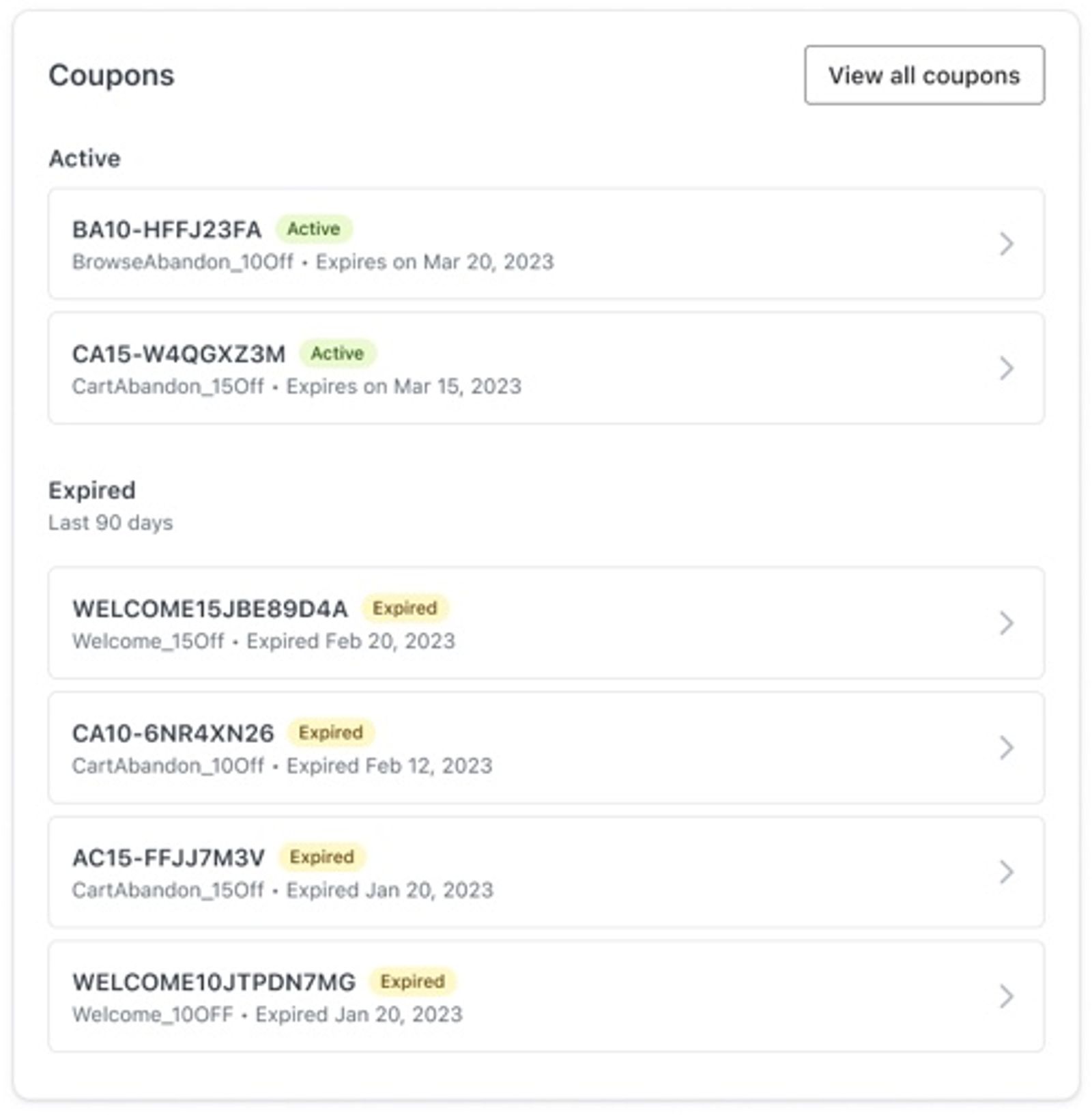
Si necesitas reenviar un cupón a un cliente, puedes usar la información de esta sección para reenviar el mismo cupón o un código de cupón único.
Métricas
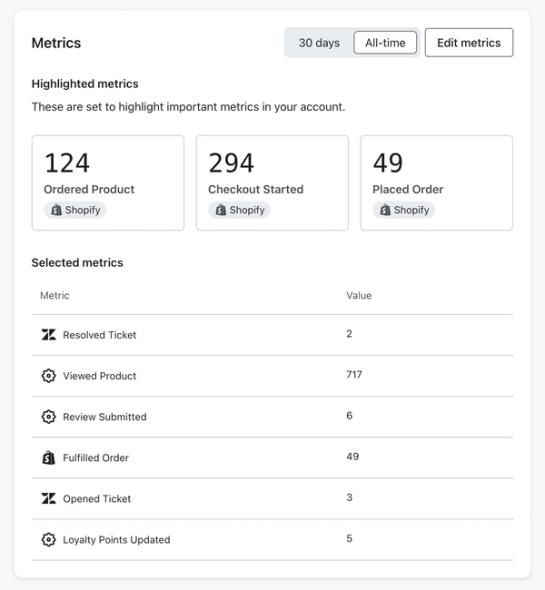
En la parte superior de la pestaña Métricas e información de un perfil, verás una tarjeta titulada Métricas. Aquí puedes ver las métricas destacadas, que se pueden seleccionar con el botón Editar métricas. La sección Métricas e información mostrará información sobre la actividad de las métricas resaltadas de los últimos 30 días, así como las métricas de todo el tiempo.
Análisis predictivos
Ten en cuenta que solo verás esta sección si:
- Al menos 500 clientes han realizado un pedido. Esto no se refiere a los perfiles con actividad, sino al número de personas que realmente han hecho una compra en tu negocio. Si esta sección está en un perfil, pero está en blanco, significa que Klaviyo no tiene suficientes datos sobre esa persona para hacer una predicción.
- Tienes una integración de ecommerce (por ejemplo, Shopify, BigCommerce, Magento) o usas nuestra interfaz de programación de aplicaciones (API) para enviar pedidos realizados.
- Tienes al menos 180 días de historial de pedidos y tienes pedidos en los últimos 90 días.
- Tienes por lo menos algunos clientes que han realizado 3 pedidos o más.
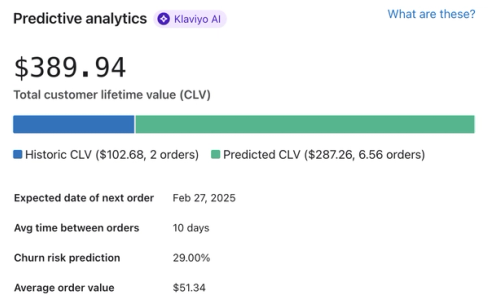
La sección análisis predictivo de un perfil muestra el valor de vida del cliente (valor de vida del cliente) del contacto. Se puede encontrar el análisis predictivo en la pestaña Métricas e información.
En concreto, esta sección muestra:
- Total valor de vida del cliente, desglosado en:
- CLV histórico
- CLV previsto
- Fecha prevista del próximo pedido
- Tiempo promedio entre pedidos
- Predicción del riesgo de abandono
- Valor medio del pedido (AOV)
Lee más sobre análisis predictivo, incluidas las definiciones de campos específicos y la información sobre cómo se calculan.
Productos vistos recientemente
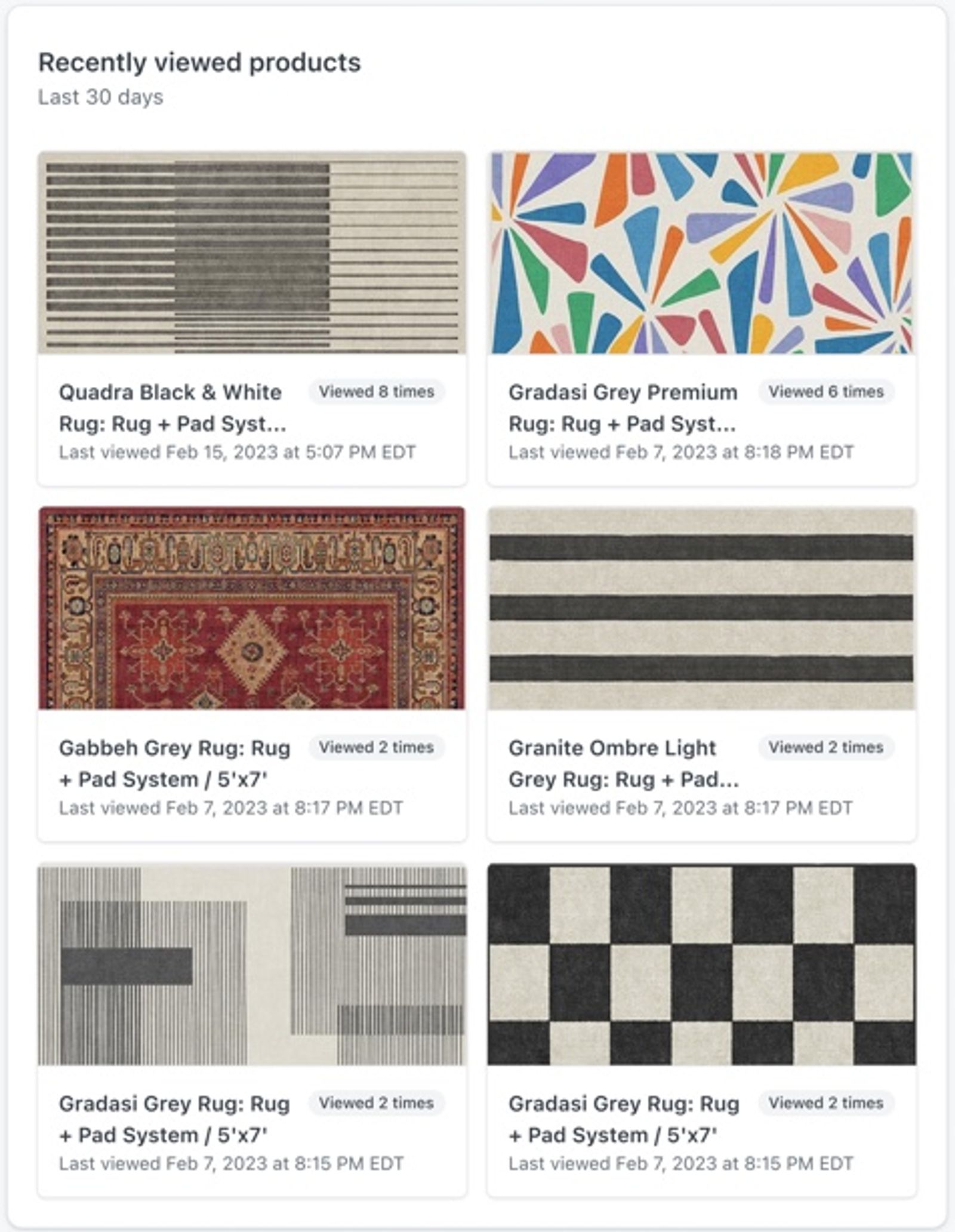
Si tienes instalado el seguimiento de productos vistos en tu sitio web, puedes ver los productos vistos recientemente por un cliente en su página de perfil. Puedes ver los productos vistos recientemente de un perfil en la parte inferior de la pestaña Métrica e información. Si un perfil no ha visto ningún producto o no tienes instalado el seguimiento de productos vistos, esta sección no aparece.
Listas y segmentos
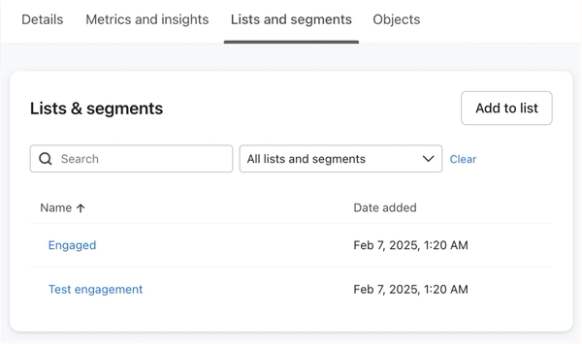
La pestaña Listas y segmentos muestra todas las listas y los segmentos a los que pertenece alguien.
Para cada lista, se puede eliminar manualmente el perfil al hacer clic en Eliminar. No es posible eliminar manualmente a una persona de un segmento específico porque los segmentos son dinámicos y están limitados por un conjunto de condiciones.
Objetos
Esta sección y los datos asociados solo aparecen si:
- Tu cuenta incluye objetos personalizados. Como mínimo, para acceder a esta función se requiere un plan de correo electrónico de pago o una prueba de Advanced Klaviyo Data Platform, que puedes solicitar a tu CSM. Para obtener más información sobre cómo acceder a esta función, revisa los requisitos de la cuenta.
- Has subido y mapeado datos de objetos personalizados en Klaviyo mediante la interfaz de programación de aplicaciones (API). Para empezar a trabajar con objetos personalizados, crea un objeto propio.
La pestaña Objetos muestra todos los registros de objetos personalizados que corresponden a un perfil. Puedes cambiar entre objetos usando el menú desplegable sobre las tarjetas de objeto.
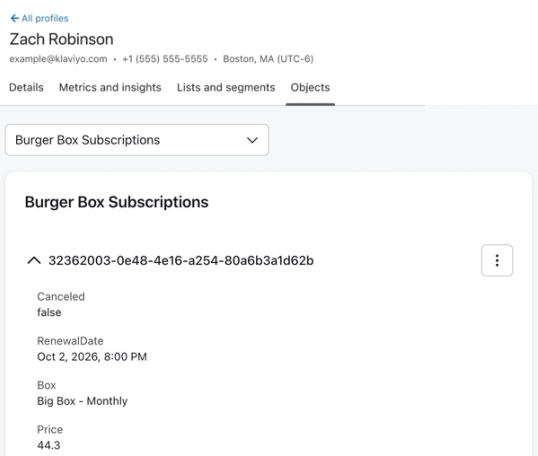
Para ver un registro de objeto completo, selecciona el menú de 3 puntos y haz clic en Ver. Aparecerá un panel lateral que contiene el registro de objeto completo.
Revisar los mensajes de un perfil
Si haces clic en el botón Ver mensajes en la esquina superior derecha de un perfil, se te llevará a su bandeja de entrada personal en Klaviyo. Aquí puedes revisar todos los mensajes programados, enviados y omitidos.
Para diseñar y enviar un email personal a un perfil, selecciona Enviar email.
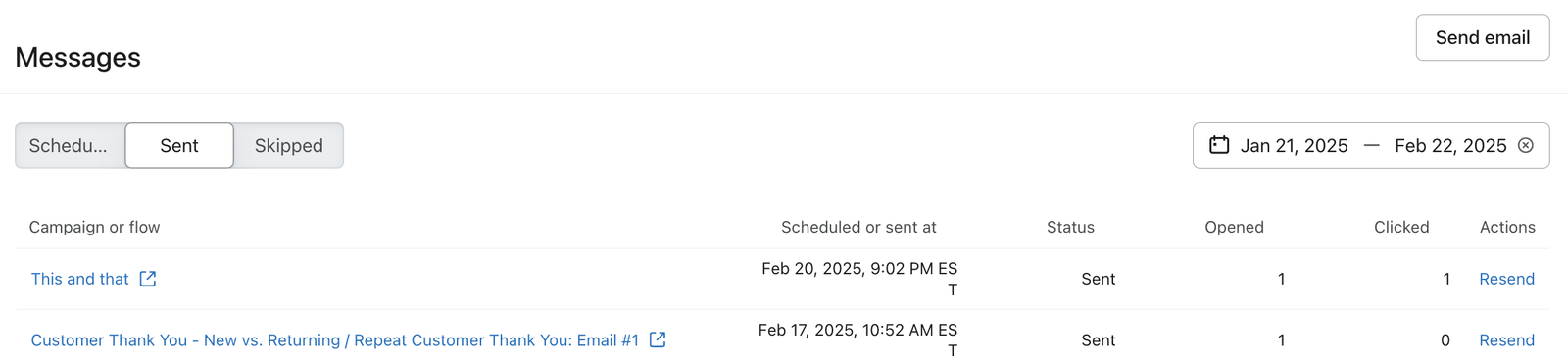
Hay 3 pestañas en la bandeja de entrada personal de un perfil:
- Programado: muestra la fecha Programado el junto con el estado del mensaje.
- Enviado: muestra el estado de cada mensaje, así como si se abrió o hizo clic en un mensaje.
- Omitido: muestra todos los mensajes que inicialmente se pusieron en cola para que esta persona los recibiera, pero no se enviaron; verás una fecha Procesado el, así como un estado que revela por qué se omitió el mensaje.
Ten en cuenta que el evento omitido solo se muestra en el registro de actividad de un perfil si la omisión se debió a un error de envío.
Aquí puedes diferenciar fácilmente los mensajes de campañas y flujos. Las campañas se identifican por el nombre de la campaña. En el caso de los flujos, verás el formato "Nombre del flujo/Nombre del correo electrónico del flujo", donde ambos tendrán hipervínculo.
Recursos adicionales
- Understanding the information section of a profile
Learn about the information section of a profile in Klaviyo, which contains details such as when and how the profile found you and the last time they were active.
- Profile properties reference
Learn about the difference between custom and Klaviyo properties, how to use them to track information about your subscribers, how to remove them, best practices, and more.
- Understanding consent in profiles
Learn how to understand consent in profiles and best practices for email and SMS compliance.