Klaviyo のプロファイルについて理解する
このページで学べること
プロファイルについて、プロファイルの見つけ方や、プロファイルページで利用できるデータなどをご確認ください。プロファイルは、お客様や見込み顧客に関して把握しているすべての情報を追跡するために使用されます。
Klaviyo のプロファイルについて
Klaviyo は、アカウント内の各ユーザーについて、連絡先の完全な記録を保持します。つまり、各連絡先ごとに 1 つのプロファイルを作成し、維持します。例えば、あるユーザーが 3 つの異なるリストに含まれている場合でも、アカウント内に 3 回存在することはありません。この人物には専用のプロファイルが 1 つだけあり、そのプロファイルで、この 3 つのリストに含まれていることが記録されます。
Klaviyo でプロファイルにアクセスする
- [オーディエンス] > [プロファイル] に移動します。
- プロファイル数:合計プロファイル数と、メール固有のプロファイル数(アクティブ プロファイルと送信抑制済み プロファイルに分けて表示)を表示します。合計プロファイル に表示される数は、非メール プロファイル、アクティブ メール プロファイル、送信抑制済み メール プロファイルの合計を表します。
- プロファイルテーブルには、プロファイルとその連絡先情報、作成日と更新日、場所が一覧表示されます。並べ替え順を変更しない限り、プロファイルは作成日の新しい順に一覧表示されます。
- プロファイルテーブルの上にある検索フィールドに名前、メール、または完全一致する電話番号を入力し、Enterキーを押してください。
- 検索結果内のプロファイルをクリックして、以下を確認します:
- プロファイルが行った内容の完全なタイムライン(開封およびクリックしたメール、ウェブサイトでのアクティビティ、サポート リクエスト、購入など)。
- 関連する個人情報(基本的な連絡先情報、紹介データなど)
プロファイル ID を検索する
各プロファイルには一意の ID があり、プロファイルに移動して URL を確認することで見つけることができます。以下の画像に示すように、26 文字の ID(古いプロファイルの場合は 6 文字の ID)を探します。

プロファイルを削除またはマージ
プロファイルを削除すると、そのプロファイルは Klaviyo から完全に削除され、プロファイルに関連付けられたすべてのデータが完全に削除されます。送信抑制済み プロファイルのデータには引き続きアクセスして学習できるため、プロファイルを削除するよりも送信抑制を推奨します。削除されたプロファイルデータは復元できません。
統合すると、同じ連絡先に対する2つのプロファイルが1つにまとめられます。選択した統合先のプロファイルは、固有IDを含めて保持されます。一方、統合元のプロファイルは削除されます。
プロファイルの削除とマージは元に戻せませんのでご注意ください。
プロファイルを統合または削除するには、プロファイルを編集する権限が必要です:
- 個別のプロファイルに移動します。
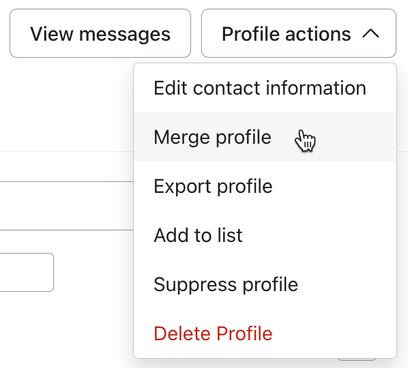
- 右上の [プロファイルアクション] ボタンをクリックしてください。
- 操作を選択してください:
- 統合するには、プロファイルの統合を選択します。残すプロファイルの名前またはメールアドレスを入力し、Enterを押します。検索結果から該当のプロファイルを選択し、プロファイルを統合をクリックします。
- 削除するには、プロファイルを削除を選択します。データプライバシーリクエストを処理する場合は、データプライバシーリクエストに従ってプロファイルを削除を選択します。確認するにはプロファイルを削除をクリックしてください。削除が完了するまでは、プロファイルにアクセスできます。
詳しくは、プロファイルを削除、結合、エクスポートする方法に関するガイドをご覧ください。
プロファイルページを確認します。
プロファイルページには、以下のタブがあります。Messagesタブは、個人メッセージを表示する権限があるユーザーが利用できます:
- 詳細
詳細 タブでは、閲覧しているプロファイルの概要(連絡先情報や購読ステータスなどの重要な情報を含む)を確認できます。 - メトリックとインサイト
プロファイルの メトリックとインサイト セクションには、選択した主要なメトリックのセットに基づくプロファイルのパフォーマンス情報と、予測分析データが表示されます。 - リストとセグメント
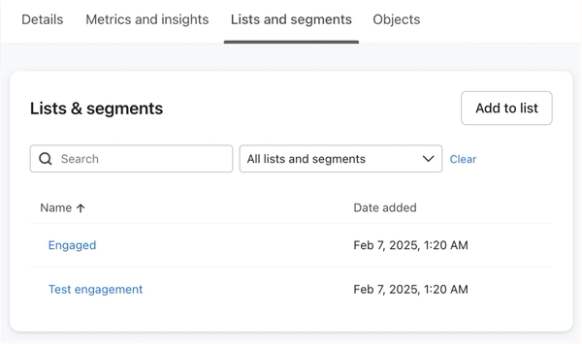
Lists and segments タブには、プロファイルがメンバーになっているすべてのリストとセグメントが表示され、プロファイルを新しいリストに追加できます。 - オブジェクト
オブジェクト タブには、プロファイルに関連付けられているすべてのカスタムオブジェクトとカスタムオブジェクトデータが表示されます。 - メッセージ
[メッセージ]タブでは、送信済みおよびスキップされたメッセージを確認し、個別メールを開始できます。
プロファイル ページを理解する
連絡先のプロファイルページでは、次の情報が表示されます。
プロファイルの連絡先情報とアクティビティログは、プロファイルページのすべてのタブにわたって表示されます。
[詳細] タブ
メトリックとインサイト タブ
[リストとセグメント] タブ
- プロファイルが属するリストとセグメント
[オブジェクト] タブ
- プロファイルにリンクされた オブジェクト
連絡先情報
プロファイルページのヘッダーで、プロファイルの連絡先情報と所在地を確認できます。このヘッダーはすべてのタブで表示されます。タイムゾーンを確認するには、詳細を開き、情報 > プロファイルの詳細の下を確認してください。

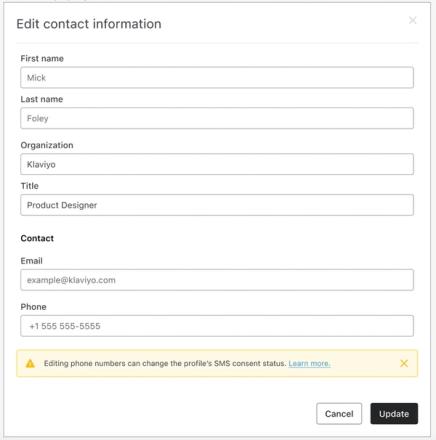
プロファイルの電話番号を変更すると、SMS同意ステータスが変更される場合があります。
誰かの連絡先情報を更新するには、プロファイルを編集する権限が必要です:
- プロファイルページの右上にある [プロファイルアクション] ボタンをクリックします。
- [連絡先情報の編集] を選択します。
- 連絡先情報を編集し、その後更新をクリックしてください。
このダイアログでは、ユーザーの位置情報またはタイムゾーンを編集できません。Klaviyoが位置情報をどのように入力し、最新の状態に保つかについて詳しくは、こちらをご覧ください。
アクティビティログ
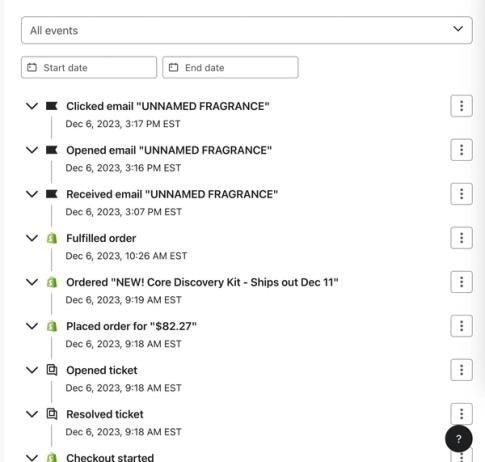
各プロファイルには、ビジネスとのやり取りのタイムラインを記録するためのアクティビティログが用意されています。
アクティビティ ログは、プロファイル ページのすべてのタブでページ右側に表示されます。
デフォルト ビューにはすべてのイベントが含まれますが、関連するドロップダウンから、最大 5 つの特定のメトリックに関するアクティビティを表示することもできます。各イベントの詳細情報を表示するには、ドロップダウンを使用して展開できます。
画面サイズが小さい場合、アクティビティログはプロファイルページ内の [アクティビティログ] という独自のタブにあります。
チャネル
詳細タブでは、メール、SMSマーケティング、SMSトランザクション、モバイルプッシュのプッシュ通知など、チャネル別の顧客の同意ステータスとメッセージ受信可否を確認できます。
緑色の購読インジケーターは、そのプロファイルがオプトイン済みであり、そのチャネルで送信抑制済みではないことを示します。プロファイルは同意を得ていても、送信抑制済みである場合があります。

詳細については、プロファイルにおける同意を理解する をご覧ください。
カスタムプロパティとソース情報
Klaviyo のカスタムプロパティを使用すると、アカウント内の連絡先に関する情報を保存できます。連絡先に適用されるすべてのプロパティは、[詳細] タブの カスタムプロパティ カードにあるプロファイルページで確認できます。
一度に表示できるプロパティは最大 10 個で、それ以降はページネーションが開始されます。
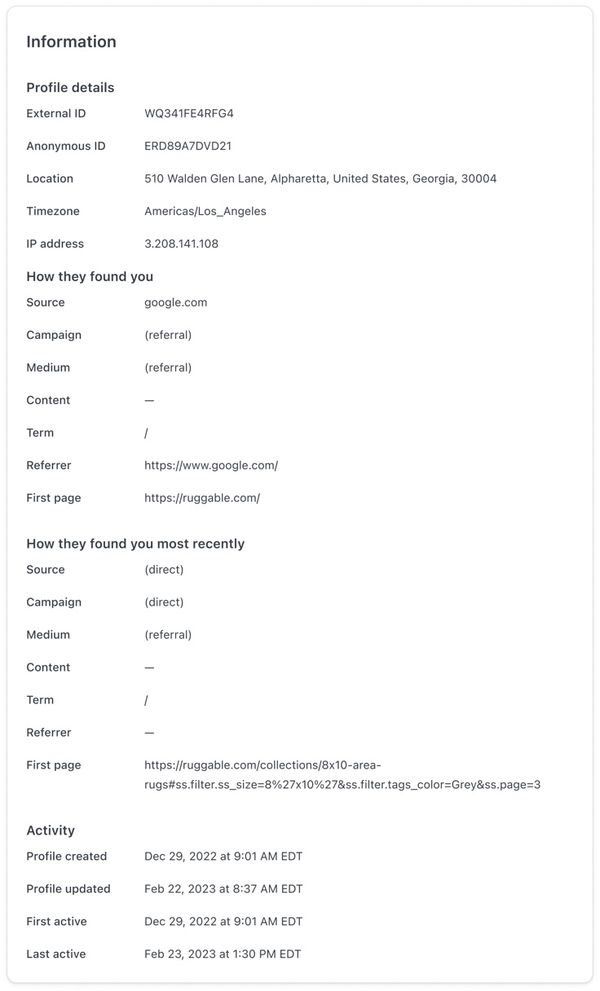
詳細タブの情報カードには、プロファイルの詳細、ソース情報、アクティビティ日(次の内容が含まれます)が含まれます:
- Klaviyoが割り当てた初回アクティブ日付と最終アクティブ日付
- どのように見つけたかKlaviyoが利用可能なウェブトラッキングデータに基づいて自動入力する情報
- 「初回ソース」 プロパティ
詳しくは、プロファイルの情報セクションに関する記事をご覧ください。
クーポン
プロファイルのクーポンセクションには、顧客が受け取ったクーポンとクーポンコードに関する情報が含まれます。この情報は、 タブ の[詳細]で確認できます。顧客がクーポンを一切受け取っていない場合、このセクションは表示されません。
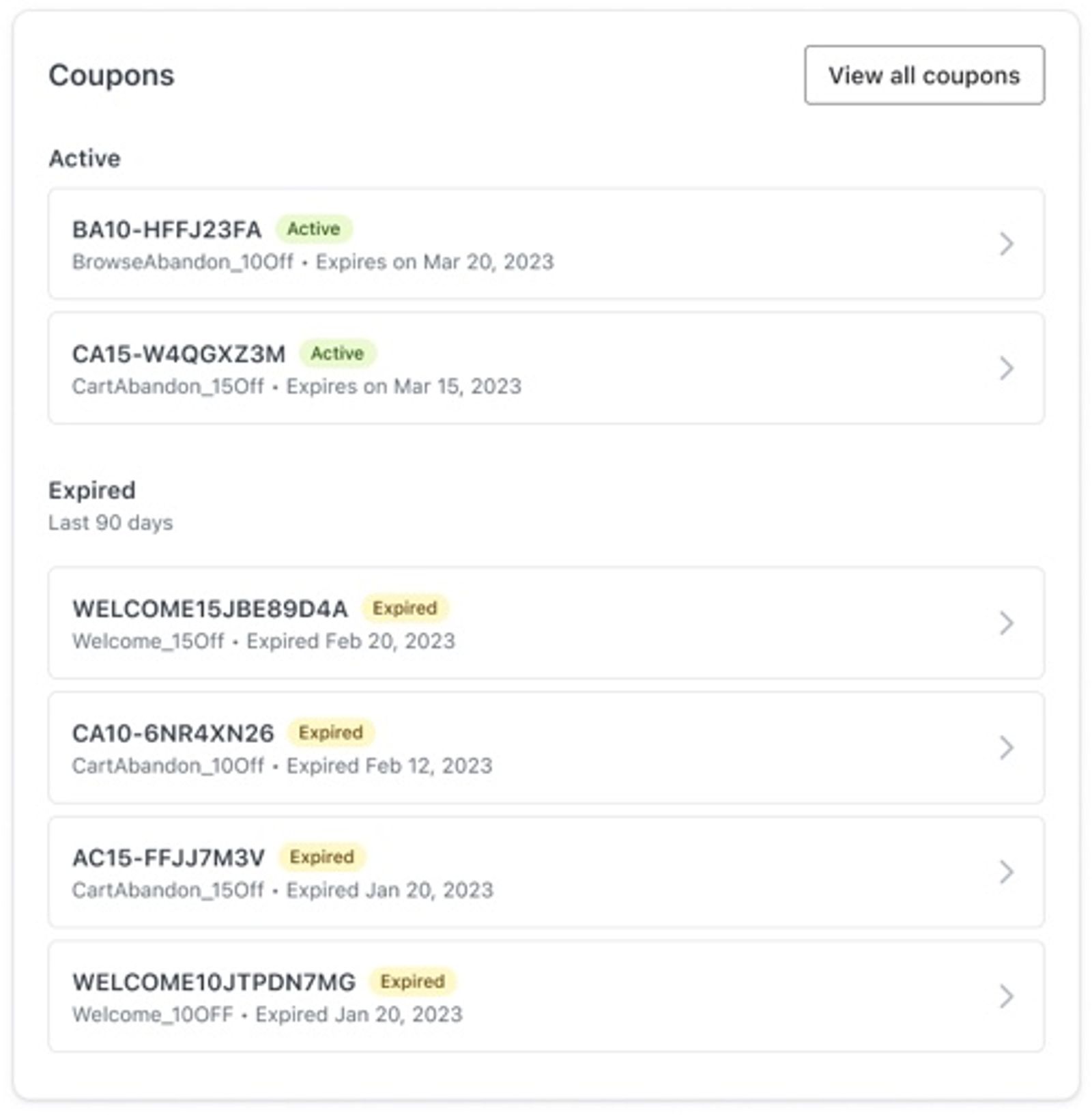
顧客にクーポンを再送信する必要がある場合は、このセクションの情報を使用して、同じクーポンまたはユニーククーポンコードを再送信できます。
メトリック
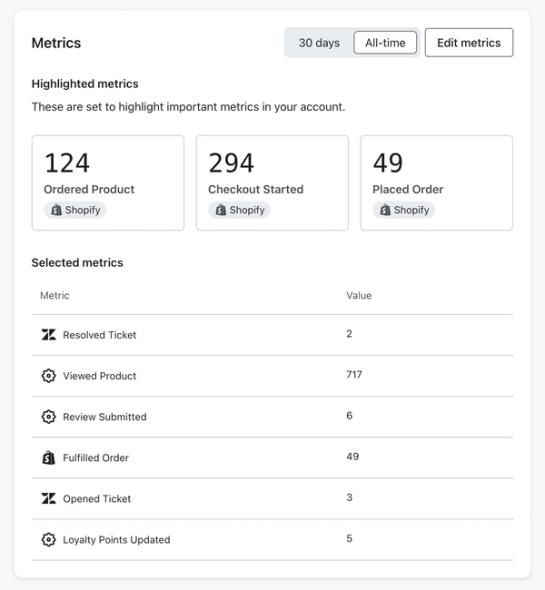
プロファイルのメトリックとインサイトタブの上部に、メトリックというタイトルのカードが表示されます。これらのメトリックを変更するには、プロファイルを編集する権限が必要です。選択内容はすべてのプロファイルに適用されます。ここではハイライトされたメトリックを確認できます。これらはメトリックを編集ボタンから選択できます。メトリックを選択したら、メトリックを更新をクリックしてください。対象期間に選択したメトリックを確認するには、過去30日間または全期間の表示を使用してください。
予測分析
顧客生涯価値(CLV)予測には、次の要件が必要です:
- 少なくとも500人の顧客が注文を確定しています。これはアクティブなプロファイルを指すものではなく、ビジネスで実際に購入した人の数を指します。プロファイルに顧客生涯価値セクションが表示されているものの空白の場合、Klaviyoには予測を行うための当該個人に関するデータが十分にないことを意味します。
- Eコマース外部連携(例:Shopify、BigCommerce、Magento)があるか、APIを使用して注文の確定を送信している。
- 少なくとも 180 日分の注文履歴があり、過去 90 日以内に注文があります。
- 3 件以上の注文を行った顧客が少なくとも一部存在します。
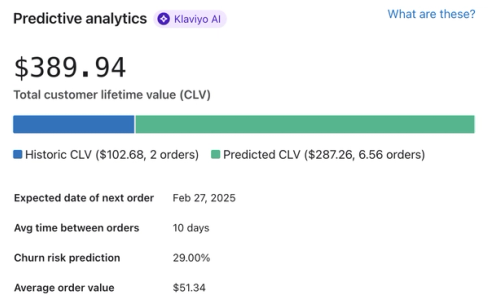
プロファイルの 予測分析 セクションには、連絡先の顧客生涯価値(顧客生涯価値(CLV))が表示されます。予測分析は [メトリックとインサイト] タブで確認できます。
具体的には、このセクションには次が表示されます:
- 合計 顧客生涯価値。内訳:
- 過去の顧客生涯価値
- 予測 CLV(顧客生涯価値)
- 次回注文日の予測
- 注文間隔の平均
- 予測チャーンリスク
- 平均注文額(AOV)
特定のフィールドの定義や算出方法など、予測分析について詳しくご覧ください。
最近閲覧された商品
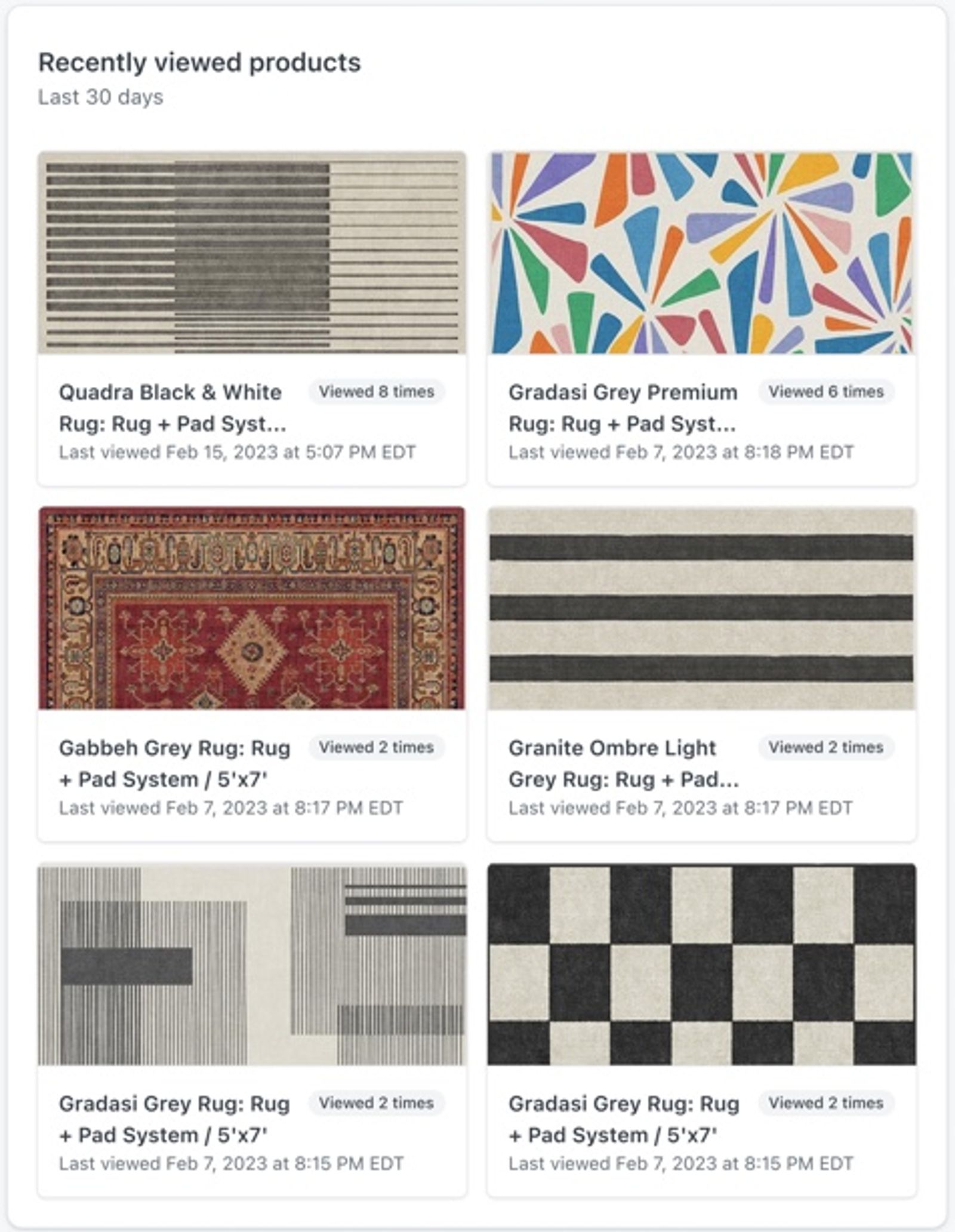
ウェブサイトに商品閲覧トラッキングをインストールしている場合、顧客の最近閲覧した商品をプロファイル ページで確認できます。プロファイルの最近閲覧した商品は、Metrics and insights タブの下部で確認できます。プロファイルが商品を一度も閲覧していない場合、または閲覧商品トラッキングがインストールされていない場合、このセクションは表示されません。
リストとセグメント
[リストとセグメント] タブには、その人が所属しているすべてのリストとセグメントが表示されます。
リストからプロファイルを削除するには、そのリストの行アクションを開き、[リストから削除]を選択して、削除を確定してください。この操作は、プロファイルを編集できるユーザーが利用できます。セグメントは動的で、一連の条件によって制約されるため、特定のセグメントから個人を手動で削除することはできません。
オブジェクト
プロファイルにリンクされたカスタムオブジェクトレコードを表示するには:
- アカウントにはカスタムオブジェクトが含まれています。この機能へのアクセスには、有料メールプランまたはアドバンストKDPトライアルが必要です。トライアルはCSMを通じてリクエストできます。この機能へのアクセスの詳細については、アカウント要件を確認してください。
- APIを介してカスタムオブジェクトデータをKlaviyoにアップロードしてマッピングし、レコードをプロファイルにリンクする関係を定義しました。カスタムオブジェクトの利用を開始するには、独自のオブジェクトを作成してください。
Objectsタブには、プロファイルに関連するすべてのカスタム オブジェクト レコードが表示されます。オブジェクト カードの上にあるドロップダウン メニューを使用して、オブジェクトを切り替えることができます。
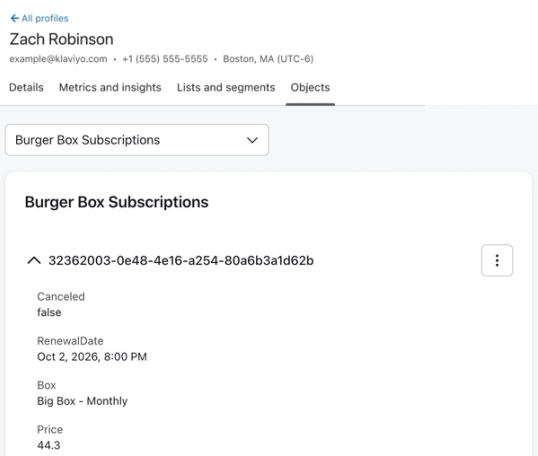
オブジェクト レコード全体を表示するには、3 点メニューを選択し、[表示] をクリックします。オブジェクト レコード全体を含むサイドパネルが表示されます。
プロファイルのメッセージを確認する
プロファイルのメッセージを確認するには、プロファイルページのメッセージタブを選択してください。そこで送信済みメッセージとスキップされたメッセージを確認できます。
パーソナルメールを送信するには権限が必要です。プロファイルに パーソナルメールをデザインして送信 するには、[メッセージ]タブで パーソナルメールを送信 を選択してください。
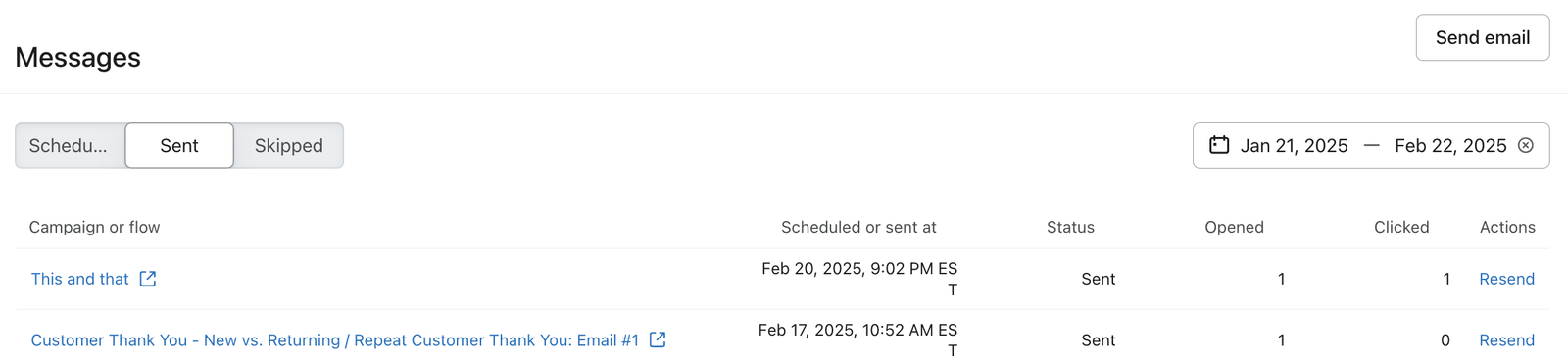
レビューするメッセージを選択するには、アクティビティフィルターを使用します:
- 配信済み:送信済みメッセージと、その開封数およびクリック数を表示します。
- スキップ済み:送信されなかったメッセージとその理由が、ステータス列に表示されます。
スキップの原因が送信失敗である場合にのみ、スキップされたイベントがプロファイルのアクティビティログに表示されます。メッセージが送信されなかった理由を確認するには、[メッセージ]タブで[アクティビティ>スキップ]を使用してください。
タイプフィルターを使用して、キャンペーン、フロー、または個人メッセージを選択します。キャンペーンメッセージはキャンペーン名で識別されます。フローメッセージには、メッセージ名が表示され、その下にフロー名が表示されます。
その他のリソース
- プロファイルの情報セクションを理解する
Klaviyo のプロファイルにある情報セクションについてご確認ください。ここには、プロファイルがいつ、どのようにして見つけたか、最後にアクティブだった日時などの詳細が含まれます。
- プロファイルプロパティのリファレンス
ここでは、カスタムプロパティと Klaviyo プロパティの違い、プロパティを使用して購読者の情報を追跡する方法、プロパティを削除する方法、ベストプラクティスなどについて説明します。
- プロファイルの同意を理解する
プロファイルにおける同意の把握方法と、メールおよび SMS のコンプライアンスに関するベストプラクティスについて説明します。