カスタム オブジェクトのスタートガイド
単一の「オブジェクト」に複数のプロパティを保存して関連付けられるカスタムオブジェクトについて説明します。 カスタムオブジェクトを使用すると、プロファイルプロパティでは保存できない多様な多重リレーションのデータ概念を Klaviyo にマッピングできます。その後、メッセージやセグメントなどでカスタムオブジェクトを使用できます。
カスタムオブジェクトはプロファイルプロパティとどう違いますか?
プロファイルプロパティは、簡単な情報を保存するのに適した方法です。たとえば、お気に入りの色のプロパティがある場合、各顧客のお気に入りの色を保存できます。
しかし、そのプロパティについて、より多くのデータや複数のバージョンが必要な場合はどうすればよいでしょうか?良い例としては、ペットが挙げられます。プロファイルプロパティを使用すると、名前、年齢、品種などを保存できますが、これらはプロファイルごとに1回しか使用できません。
ペットが複数いる場合は、代わりにカスタムオブジェクトを使用できます。これにより、グレートデーンの Fluffy には名前、年齢、体重などが記録された専用のデジタル ID カードが作成され、ハムスターの Cheeks にも同様に情報が登録されますが、登録情報の内容は(大きく)異なります。
使用例
以下は、Klaviyo に保存できるデータにおいて、カスタムオブジェクトがどのように柔軟であるかを示す例です。
予定
予約をスケジュールできるビジネスの場合、Appointment オブジェクトを使用して、プロファイルの予約データを保存できます。
Appointment オブジェクトの各オブジェクトレコード内で、含めることを推奨するデータの例は次のとおりです。
- 予約 ID
- 予約日
- 担当者(例:特定の医師、インストラクターなど)
- 予約場所
- 予定タイプ
プロファイルには複数の予約がある場合、複数のオブジェクトレコードを持つことができます。また、このオブジェクトデータを使用してセグメントを作成し、パーソナライズされたメッセージとフローを送信できます。
購読
顧客が購読にサインアップできるビジネスの場合、Subscription オブジェクトを使用して、プロファイルの購読データを保存できます。
Subscription オブジェクトの各オブジェクトレコード内で、含めることを推奨するデータの例は次のとおりです。
- サブスクリプション ID
- サブスクリプション商品
- 購読価格
- 購読ステータス
- 次回の請求日
プロファイルは、購読が複数ある場合に複数のオブジェクトレコードを持つことができ、このオブジェクトデータを使用してセグメントを作成したり、パーソナライズされたメッセージやフローを送信したりできます。
予約
顧客が予約できるビジネスの場合、Reservation オブジェクトを使用して、プロファイルの予約データを保存できます。
Reservation オブジェクトの各オブジェクト レコード内で、含めたいデータの例としては次のようなものがあります:
- 予約 ID
- 予約日
- 予約場所
- 予約の機会
- 予約のゲスト数
プロファイルは、複数の予約がある場合に複数のオブジェクトレコードを持つことができ、これらのオブジェクトデータを使用してセグメントを作成し、パーソナライズされたメッセージやフローを送信できます。
ペット
ペットの飼い主にサービスを提供しているビジネスの場合、Pet オブジェクトを使用して、プロファイルのペットに関するデータを保存できます。
Pet オブジェクトの各オブジェクトレコード内で、含めるとよいデータの例は次のとおりです:
- ペットのマイクロチップ ID
- ペットの名前
- ペットの種類(例:犬または猫)
- ペットの品種
- ペットの誕生日
プロファイルに複数のペットがいる場合、プロファイルは複数のオブジェクトレコードを持つことができ、このオブジェクトデータを使用してセグメントを作成し、パーソナライズされたメッセージやフローを送信できます。
アカウント制限
アカウントのオブジェクト上限は、プランのプロファイル数上限と、アドバンストKlaviyoデータプラットフォームプランを利用しているかどうかによって異なります。無料のメールプランには、オブジェクトが1つ、オブジェクトあたりのプロパティが15個、レコードが2,500件含まれます。CSMを通じてアドバンストKlaviyoデータプラットフォームのトライアルをリクエストすることもできます。アカウントファミリー内のアカウントは、親アカウントのプラン上限を使用します。請求の詳細については、Klaviyo で共有請求がどのように機能するか を参照してください。
カスタム オブジェクトには、3 つのアカウント上限セットがあります:
- オブジェクトの上限
アカウントが保有できるオブジェクトの総数。 - オブジェクトプロパティの制限
アカウントがオブジェクトごとに保有できるプロパティの数。 - オブジェクト レコード上限
アカウントで許可されるオブジェクト レコード数。
利用可能なオブジェクトとオブジェクトレコードの数は、ご契約プランのプロファイル上限に基づきます。アカウントファミリーの場合、共有プランのプロファイル上限によって、これらの割り当てが決まります。レコード上限はファミリー全体で共有されますが、オブジェクト上限は各アカウントに個別に適用されます。
プロファイル数の上限が250の無料メールプランには、2,500件のオブジェクトレコードが含まれます。
たとえば、5つのアカウントからなるアカウントファミリーがあり、上限がアクティブプロファイル500,000の共有メールプランを使用している場合、オブジェクトレコードの乗数は10です。これらのアカウントでは、合計で最大500万レコード(500,000×10)を保存できます。つまり、残りの4つのアカウントのオブジェクトレコード合計が200万以下である限り、1つのアカウントに300万レコードを保持できます。共有プロファイルの上限が400,000を超えているため、各アカウントは最大5つのオブジェクトを保持できます。
アドバンストKlaviyoデータプラットフォームプランでは、オブジェクトレコードの許容量はプランのプロファイル総数上限に基づきます。メールプランでは、プランのアクティブプロファイル上限に基づきます。
プロファイル上限 | アドバンストKDPプラン | オブジェクト数 | オブジェクトプロパティの数 | オブジェクト レコード乗数 |
0 - 400,000 | なし | 1 | 15 | 10x |
有料 | 5 | 30 | 10x | |
400,000 超 | なし | 5 | 30 | 10x |
有料 | 5 | 30 | 10x |
さらに、すべてのアカウントには次の制限があります。
- 1 つのオブジェクトにつき、1 つのプロファイルあたり最大 500 件のレコード。
- すべてのカスタムオブジェクトレコードは8 KB以下である必要があります。
- カスタムオブジェクトレコード内の各プロパティ値は、2 KB以下である必要があります。
オブジェクトを作成する
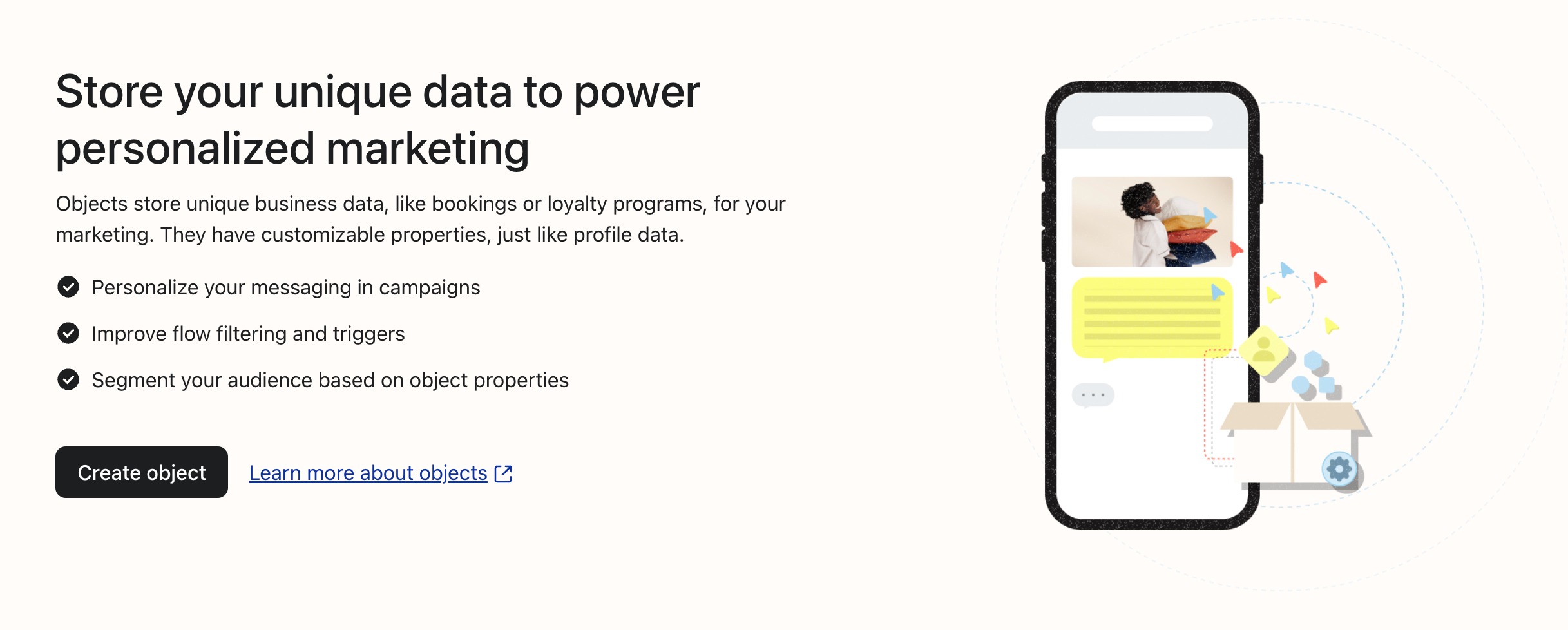
Klaviyoでオブジェクトの作成を始めるには、コンテンツ > オブジェクトに移動し、オブジェクトを作成をクリックします。
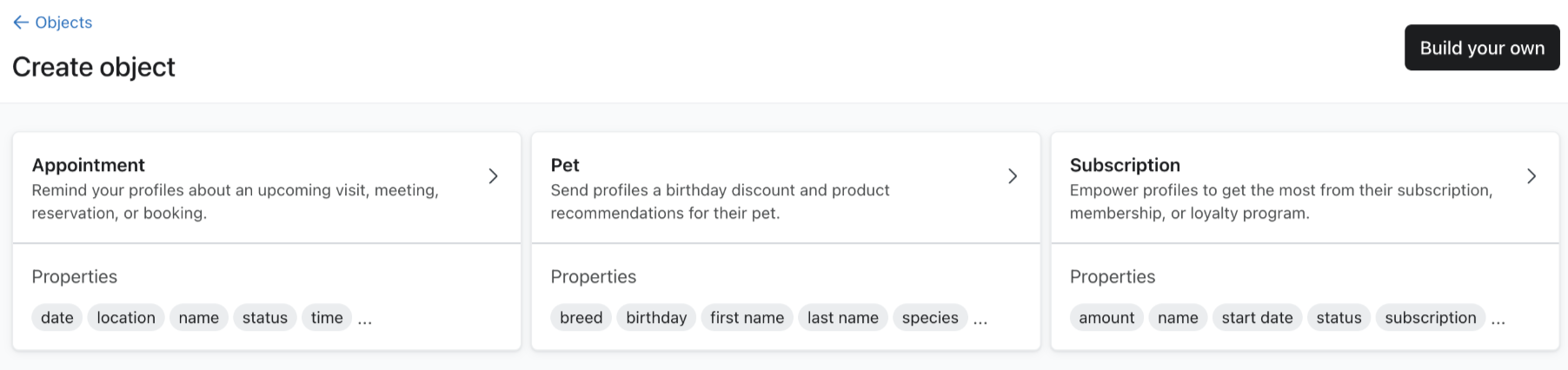
ここから、自分でオブジェクトを作成するか、推奨されるオブジェクトテンプレートを選択できます。オブジェクトをすべて自分で作成するには、[独自に作成] ボタンを選択してください。
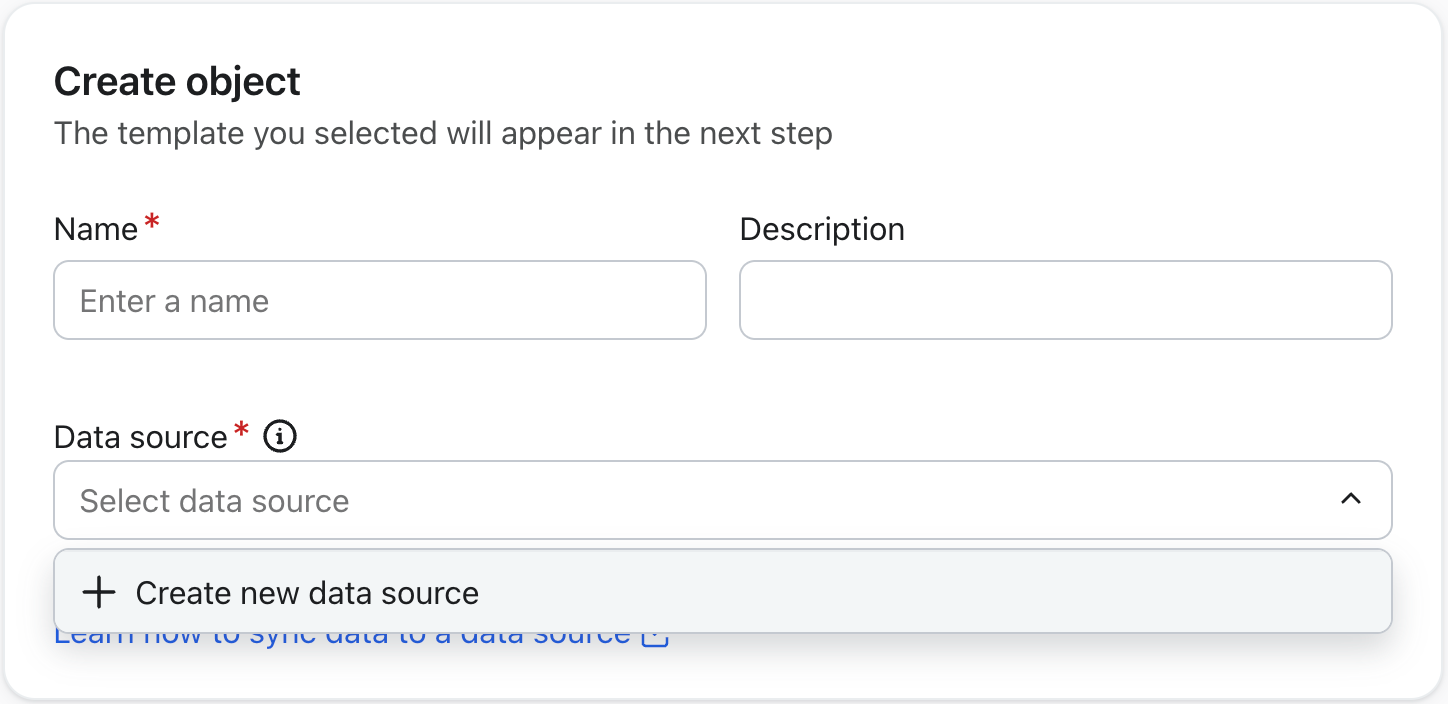
オブジェクト作成ワークフローの最初の部分では、オブジェクトに対して次の情報を設定する必要があります。
- 名前
オブジェクトを識別するための名前 - 説明(任意)
オブジェクトが表すデータの説明 - データソース
オブジェクトデータが存在するデータソース。
新しいデータソースを作成するには、[データソース] のドロップダウンを開き、[新しいデータソースを作成] を選択します。
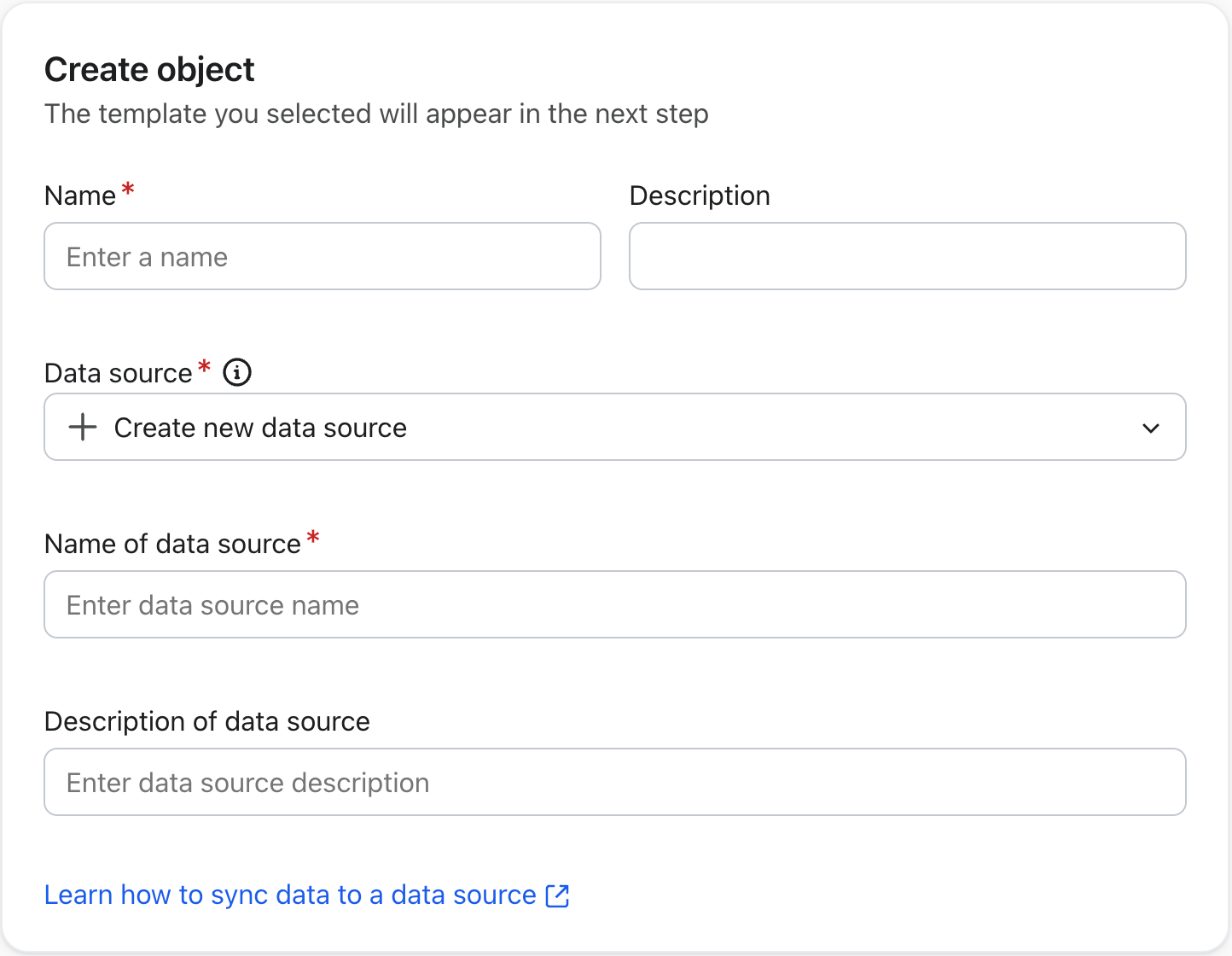
データソースを作成するには、以下の情報を設定する必要があります:
- 名前
オブジェクトデータのソースを識別するための一意の名前 - 説明(任意)
データソースの説明
続行するには次へをクリックしてください。
オブジェクト ID を設定する
次に、オブジェクトIDを設定し、オブジェクトのプロパティを定義します。データソースにカスタムオブジェクトAPIを介して送信されたデータがすでに含まれている場合は、プレビューしてマッピングするプロパティを選択できます。データソースが空の場合は、先にプロパティを定義し、作成後に提供されるサンプルペイロードを使用してデータの送信を開始できます。
オブジェクトレコードを相互に区別するためには、オブジェクトIDを設定する必要があります。すでにデータが含まれているデータソースの場合は、Object IDでプロパティを選択してください。空のデータソースの場合、KlaviyoはオブジェクトIDフィールドをidに設定します。送信する各レコードに、その一意の値を含めてください。
オブジェクト ID は、オブジェクト レコードの特定のインスタンスを識別するために使用できる、一意のデータソース プロパティである必要があります。たとえば、ギフトカード オブジェクトでは、一意の割引コードのようなものをオブジェクト ID として使用できます。これはデータソースの各インスタンスに固有で、すべてのオブジェクト レコードに存在します。
Klaviyo が、同じオブジェクト ID を持つデータをデータソースから受信するたびに、関連付けられたオブジェクトレコードが更新されます。このため、適切なレコードが更新されるように、オブジェクト ID は一意であることが重要です。
オブジェクト データを送信
データソース取り込みAPIを通じて更新を送信すると、オブジェクトレコードが置き換えられます。1つのプロパティのみを更新したい場合でも、レコード全体を送信してください。
たとえば、レコード内の任意プロパティ5つのうち、1つだけを更新したいとします。IDと更新したいプロパティのみを送信した場合、他の4つのプロパティはnullになります。必須プロパティを省略した場合、代わりに更新は拒否されます。Klaviyoがレコードを意図したプロパイルにリンクできるよう、各更新でプロファイル識別子フィールドを保持してください。
電話番号を送信する場合は、E.164 形式である必要があります。日付を送信する場合は、許容されるタイムスタンプ形式のいずれかである必要があります。
オブジェクトのプロパティをマッピングする
オブジェクトプロパティをマッピングすると、データソース内のどの情報を Klaviyo のオブジェクト内で利用可能にするかを選択できます。
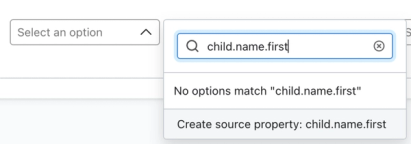
データを含むデータソースの場合、ドロップダウンには、読み込まれたデータサンプルのプロパティが含まれます。別のサンプルをプレビューするには、新しいデータサンプルをクリックしてください。プロパティが一覧にない場合は、そのパスを入力し、そのパスのソースプロパティを作成を選択してください。
オブジェクトデータは、標準化された日付形式とタイムスタンプ形式でオブジェクト取り込みAPIを通じて送信することを推奨します。オプションのプロパティの値が不明な場合は、そのプロパティにnull値を設定できます。
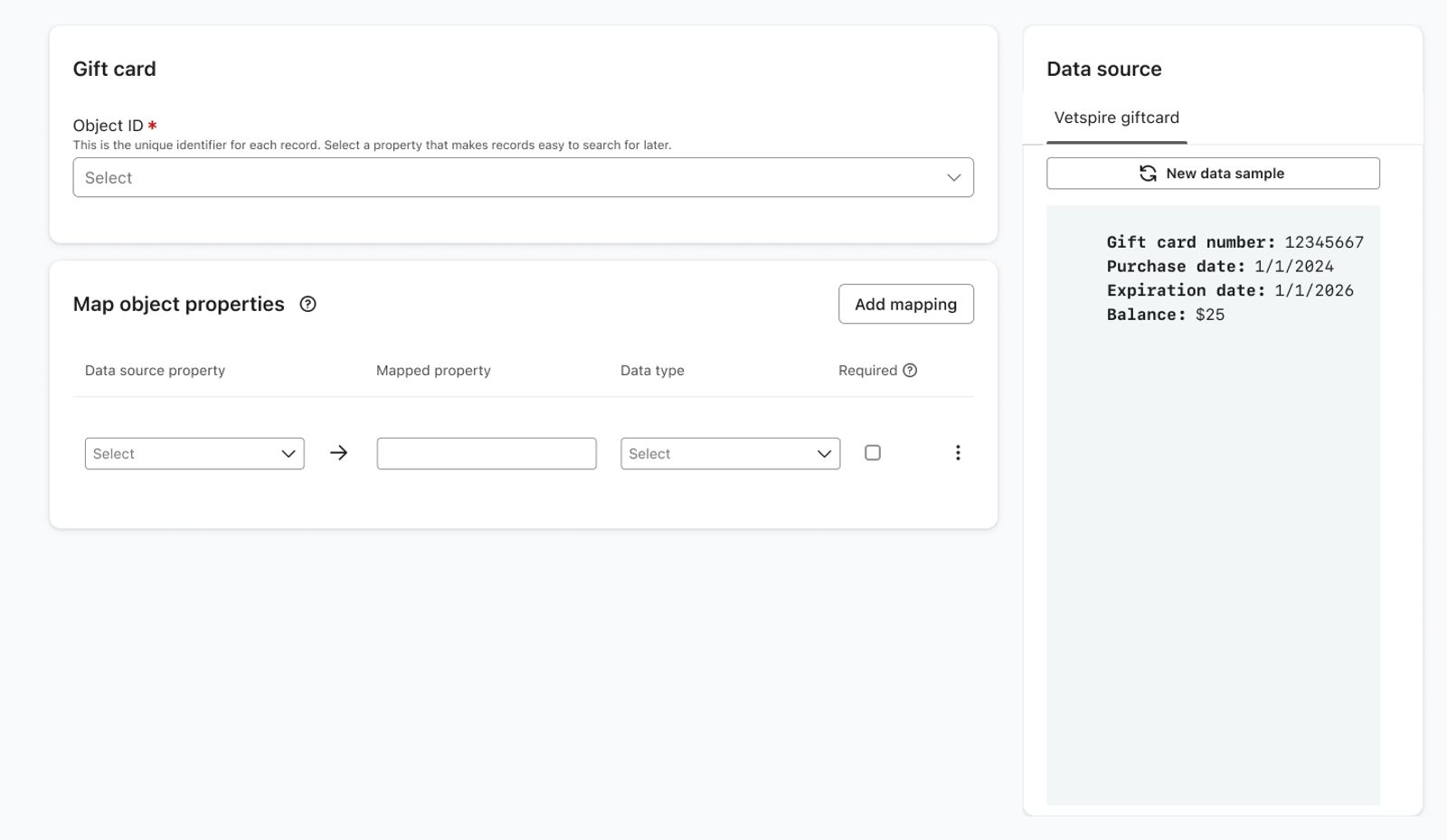
オブジェクトのプロパティをマッピングするには:
- データソースにデータが含まれている場合は、ソースデータ列から含めたいプロパティを選択してください。データソースが空の場合は、次の手順に進んでください。
- マップ済みプロパティ列に、オブジェクト内でデータソースプロパティに付けたい名前を入力してください。空のデータソースの場合は、オブジェクトプロパティ列に名前を入力してください。
- データタイプ 列で、データソースプロパティに適した データタイプ を選択してください。
- 必須列で、このプロパティをオブジェクト内で必須にしたい場合はチェックボックスを選択します。
- 追加のオブジェクトプロパティをマッピングする必要がある場合は、[マッピングを追加] ボタンを選択します。
オブジェクト プロパティが 必須 に設定されている場合、データソースに存在している必要があり、null 値を設定できません。必須プロパティが存在しない場合、オブジェクト レコードは作成されません。
マッピングにおけるネストされたデータ
プロパティのドロップダウンには、読み込まれたデータサンプルのネストされたフィールドが含まれます。パスが一覧にない場合は、手動で入力できます。
例として、以下のデータ ソースをご覧ください。
{
  "type": "data-source-record",
  "attributes": {
    "record": {
      "child": {
        "child_id": "d64b8458",
        "name": {
          "first": "Theodore",
          "last": "Customer"
        },
        "birth_date": "2022-04-12",
        "email": "jon.customer@klaviyo.com",
        "phone_numbers": [
              "+11234567899",
              "+13456789123"
        ]
      }
    }
  }
}子の名にアクセスするには、child.name.firstを選択するか入力してください。
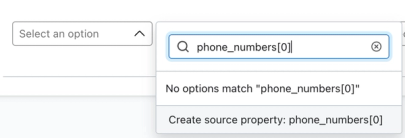
ソースデータに配列がある場合、位置でマッピングするプロパティを見つけることができます。たとえば、パスの末尾に [0] を追加すると、phone_numbers 配列内の最初の電話番号を取得できます。
リレーションシップを追加する
オブジェクトIDを設定し、オブジェクトのプロパティをマッピングしたら、次へをクリックして、オブジェクトにリレーションシップを追加します。
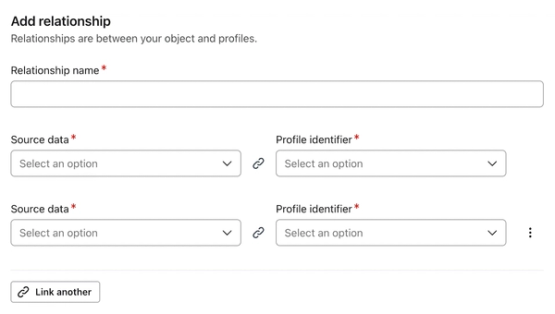
リレーションシップは、オブジェクトを関連するプロファイルに接続します。リレーションシップを設定するには、次の情報を定義します:
- 関連付け名
関連付けの名前を設定します。たとえばペット オブジェクトがある場合、リレーションシップ名を “Pet owner”. のように設定することもできます。 - ソースデータ
データが含まれるデータソースの場合は、プロファイルを識別するプロパティを選択してください。空のデータソースでは、このフィールドは表示されません。 - プロファイル識別子
各ソースプロパティのプロファイル識別子(例:メールアドレスまたは電話番号)を選択してください。オブジェクトをプロファイルに関連付けられるよう、送信するデータにこれらの識別子を含めてください。別のペアをリンクを使用して別のペアを追加するか、データソースが空の場合はプロファイル識別子を追加を使用してください。
マッピングを確認してオブジェクトを作成
オブジェクトプロパティのマッピングとリレーションシップの設定が完了したら、右上のオブジェクトを作成をクリックしてください。警告を確認し、確認ダイアログでオブジェクトを作成をクリックしてください。オブジェクトを作成すると既存のマッピングは編集できなくなり、Klaviyoはすでにデータソースにあるデータの処理を開始します。
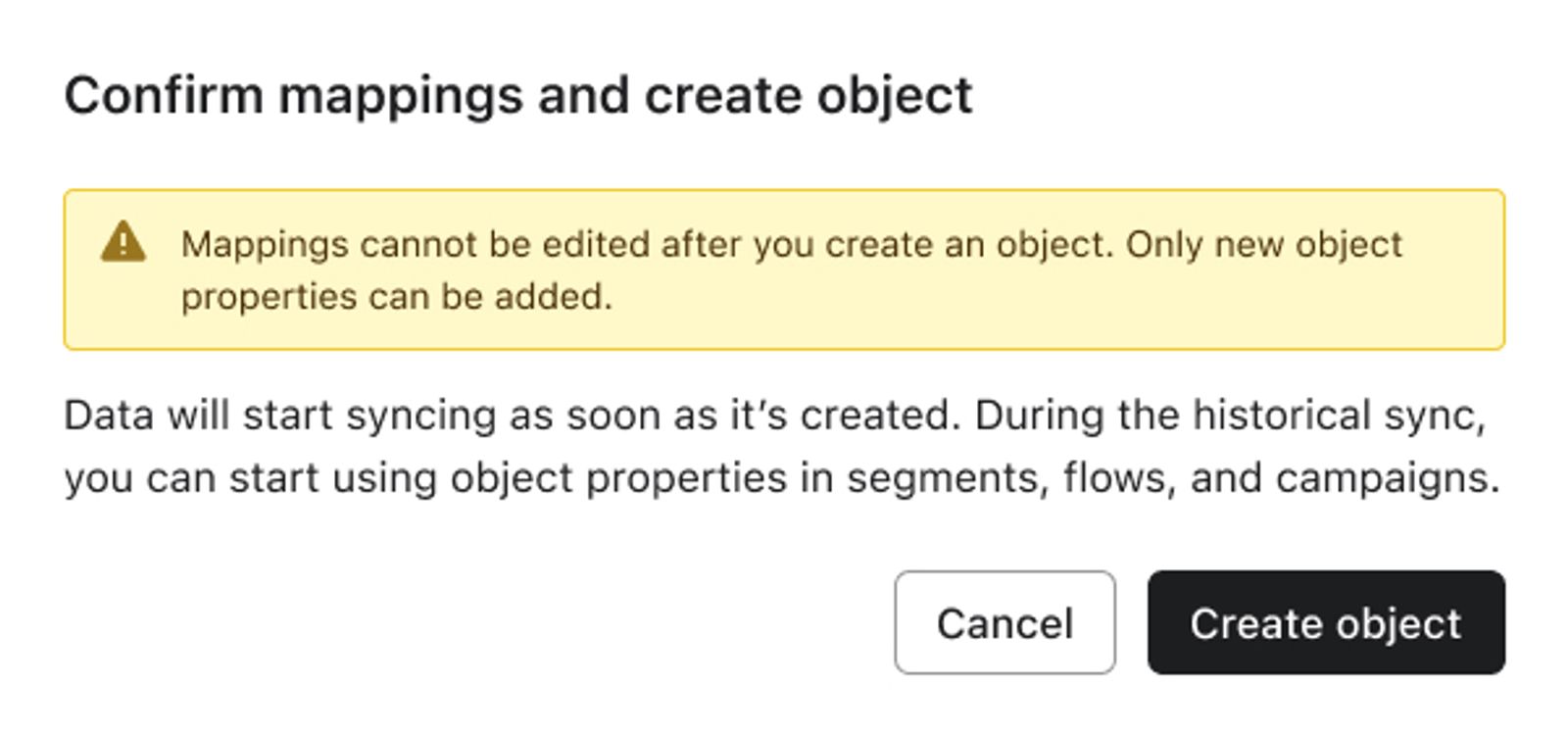
確認ページでJSONをコピーをクリックして、オブジェクトのサンプルペイロードをコピーします。カスタムオブジェクトAPIを介してデータを送信する際の参考としてご利用ください。
終了をクリックして、オブジェクトページに戻ってください。オブジェクトが以下の情報とともに一覧表示されます:
- オブジェクト名
- オーナー
- ステータス
カスタムオブジェクトのステータス状態
カスタムオブジェクトを公開する際の主なステータス状態は3つあります:
- 下書き
オブジェクトはまだ編集可能で、公開またはアクティブ化されていません。 - 公開
このオブジェクトは、データソースに送信したデータからカスタムオブジェクトレコードを作成しています。数千件のレコードは、すぐに公開できます。数百万件のレコードの場合は、数時間かかることがあります。完了すると、ステータスが公開済みに変わります。 - 公開済み
オブジェクトは公開されており、公開中です。Klaviyoはデータソースから送信されたデータの処理を完了しました。新しいデータによってレコードが作成されるか、一致するオブジェクトIDを持つレコードが更新され、プロファイル識別子によってリンク先のプロファイルが決まります。
プロファイルページ上のオブジェクト
関連するオブジェクトはプロファイル ページにも表示されるため、プロファイルに関連するオブジェクト レコードを確認できます。オブジェクト レコードを表示するには、プロファイル ページの [オブジェクト]タブに移動します。オブジェクトカードの上にあるドロップダウンメニューを使用して、オブジェクトを切り替えることができます。
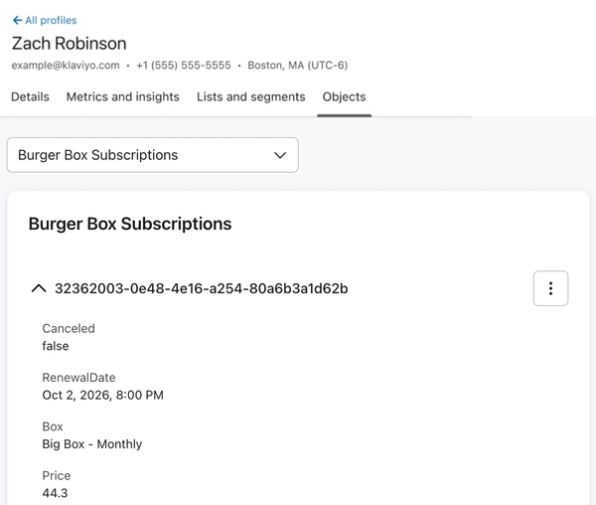
オブジェクト レコード全体を表示するには、3 つのドット メニューを選択し、View をクリックします。オブジェクト レコード全体を含むサイドパネルが表示されます。
オブジェクト内のすべてのレコードを参照
単一のプロファイルに関連付けられたレコードだけでなく、オブジェクト内のすべてのレコードを参照するには、レコードエクスプローラーを使用してください。[Content] > [Objects]をクリックし、次にオブジェクト名をクリックしてレコードエクスプローラーを開き、そのレコードを表示します。
オブジェクトを更新
オブジェクトへの変更を公開すると、その変更はアクティブなオブジェクトに適用されます。
オブジェクトの新しいデータの送信を開始する場合は、追加のオブジェクトプロパティをデータソースに追加し、その後、それらを含めるようにオブジェクトマッピングを編集してください。レコードが再処理されると、ソースデータに値がすでに存在していた場合は、新しくマッピングしたプロパティに値が設定されます。それ以外の場合は、それを含む更新を送信するまでnullのままです。
まだオブジェクトにマッピングされていない新しいオブジェクトプロパティを送信した場合、それらを含めるようにカスタムオブジェクトを更新できます。その後、すべてのカスタムオブジェクトレコードが、このデータを含めるように再処理されます。
オブジェクトを更新するには:
- Klaviyo のサイドバーで [コンテンツ] > [オブジェクト] をクリックします。
- 編集するオブジェクトの右側にあるメニューを開き、編集をクリックしてください。
- 右上の [次へ] をクリックします。
- オブジェクトプロパティをマッピングで、マッピングを追加をクリックします。データソースが空の場合、このセクションはオブジェクトプロパティと表示されます。
プランのプロパティ上限に達するまで、マッピングを追加できます。既存のマッピングは編集できず、新しくマッピングしたプロパティは必須にできません。
- ソースデータ列で、オブジェクトに含めたいデータソースプロパティを選択します。データソースが空の場合は、次の手順に進んでください。
- マッピングされたプロパティ列に、データソースプロパティにオブジェクト内で付けたい名前を入力してください。空のデータソースの場合は、オブジェクトプロパティ列を使用してください。
- データ型 列で、データソースプロパティの適切な データ型を選択します。

新しくマッピングされたプロパティは、必須としてマークできません。
- 右上の [次へ] をクリックします。
- リレーションシップを確認してから、右上の変更を公開をクリックしてください。プロパティを追加するために、リレーションシップを変更する必要はありません。
- 確認ダイアログで変更を公開をクリックしてください。
終了をクリックして、オブジェクトに戻ります。マッピングの変更を公開すると、データソースのレコードが再処理され、既存のカスタムオブジェクトレコードがそれに応じて更新されます。
オブジェクトを削除する
オブジェクトを削除すると、取得したり元に戻したりすることはできません。これらのカスタムオブジェクトを使用していたセグメント、フロー、テンプレート、またはキャンペーンは、意図したとおりに動作しなくなります。
オブジェクトを削除するには:
- Klaviyo のサイドバーで [コンテンツ] > [オブジェクト] をクリックします。
- オブジェクトの右側のメニューで、[削除] をクリックします。

- 公開済みのオブジェクトの場合は、確認ダイアログにDELETEと入力し、次に削除をクリックします。下書きのオブジェクトの場合は、削除をクリックして確定します。
オブジェクトと関連するすべてのカスタムオブジェクトレコードが削除されます。
以前のオブジェクトのデータソースを使用して新しいカスタムオブジェクトを作成すると、すでに同期済みのデータを使用して新しいカスタムオブジェクト レコードが生成されます。同じデータを使用していても、新しいレコードを持つ新しいオブジェクトと見なされるため、すべてのセグメント、フロー、テンプレート、キャンペーンは、この新しいオブジェクトを使用するように更新する必要があります。
その他のリソース
- テンプレートでカスタムオブジェクトを使用する方法
テンプレートでカスタムオブジェクトを使用する方法を確認し、フローやキャンペーンの送信でオブジェクトデータを使用できるようにします。
- セグメントでカスタムオブジェクトを使用する方法
セグメントでカスタム オブジェクトを使用して、オブジェクト データに基づいて顧客のグループを作成する方法を学びましょう。
- フローでカスタム オブジェクトを使用する方法
フローでカスタム オブジェクトを使用する方法を確認し、オブジェクト データを使用して日付トリガーのフローを作成したり、分岐を設定したりできるようにします。