Komma igång med anpassade objekt
Lär dig mer om anpassade objekt, som gör att du kan lagra och koppla flera egenskaper till ett enda ”objekt.” Med anpassade objekt kan du mappa olika, multirelationella datakoncept till Klaviyo som inte kan lagras med hjälp av profilegenskaper. Du kan sedan använda anpassade objekt i meddelanden, segment med mera.
Hur skiljer sig anpassade objekt från profilegenskaper?
Profilegenskaper är ett bra sätt att lagra enkel information. Om du till exempel har en favoritfärgegenskap kan du lagra varje kunds favoritfärg.
Men tänk om du behöver mer data eller flera versioner av den egenskapen? Ett bra exempel är husdjur. Du kan använda profilegenskaper för att lagra saker som namn, ålder och ras, men de kan bara användas en gång per profil.
Om någon har flera husdjur kan du istället använda anpassade objekt. På så sätt har Fluffy the Great Dane sitt eget digitala ID-kort för namn, ålder, vikt, etc., och Cheeks hamster har samma information, men med (mycket) olika svar.
Exempel på användningsfall
Nedan visas några exempel som visar hur anpassade objekt är flexibla i de data som du kan lagra i Klaviyo.
Bokning
Om du är ett företag där kunder kan schemalägga möten kan du använda ett objekt för avtalade tider för att lagra mötesdata för profiler.
Inom varje objektpost för objektet Möte är några exempel på data som du kanske vill inkludera:
- Mötes-ID
- Datum för möte
- Person på besök (till exempel specifik läkare, instruktör etc.)
- Plats för möte
- Typ av möte
Profiler kan ha flera objektposter om de har flera avtalade tider, och du kan använda dessa objektdata för att skapa segment och skicka personliga meddelanden och flöden.
Prenumeration
Om du är ett företag där kunder kan registrera sig för en prenumeration kan du använda ett prenumerationsobjekt för att lagra prenumerationsdata för profiler.
Inom varje objektpost för prenumerationsobjektet är några exempel på data som du kan vilja inkludera:
- Prenumerations-ID
- Prenumerationsprodukt
- Prenumerationspris
- Prenumerationsstatus
- Nästa faktureringsdatum
Profiler kan ha flera objektposter om de har flera prenumerationer, och du kan använda dessa objektdata för att skapa segment och skicka personliga meddelanden och flöden.
Reservation
Om du är ett företag där kunder kan boka bokningar kan du använda ett Reservationsobjekt för att lagra reservationsdata för profiler.
Inom varje objektpost för Reservation- objektet kan du bland annat behöva följande data:
- Boknings-ID
- Bokningsdatum
- Bokningsplats
- Bokningstillfälle
- Antal bokningsgäster
Profiler kan ha flera objektposter om de har flera reservationer, och du kan använda dessa objektdata för att skapa segment och skicka personliga meddelanden och flöden.
Husdjur
Om du är ett företag som betjänar djurägare kan du använda ett husdjur- objekt för att lagra data om profilens husdjur.
Inom varje objektpost för Pet- objektet finns några exempel på data som du kan vilja inkludera:
- Pet-mikrochip-ID
- Djurnamn
- Djurtyp (t.ex. hund eller katt)
- Djurras
- Djurens födelsedag
Profiler kan ha flera objektposter om de har flera husdjur, och du kan använda dessa objektdata för att skapa segment och skicka personliga meddelanden och flöden.
Kontobegränsningar
Objektgränserna för ditt Konto beror på din plans profilgräns och på om du har en Advanced Klaviyo Data Platform -plan. Gratis e-postplaner inkluderar 1 objekt, 15 egenskaper per objekt och 2 500 poster. Du kan också begära en provperiod för Advanced Klaviyo Data Platform via din CSM. Konton i en kontofamilj använder det överordnade kontots plangränser. Mer information om fakturering finns i så fungerar delad fakturering i Klaviyo.
Anpassade objekt har tre uppsättningar kontogränser:
- Objektgräns
Totalt antal objekt som ett konto kan ha. - Objektegenskapsgränser
Antalet egenskaper ett konto kan ha per objekt. - Objektpostgränser
Antalet objektposter som tillåts för ett konto.
Antalet tillgängliga objekt och objektposter baseras på profilgränsen i din plan. För en Kontofamilj avgör profilgränsen i den delade planen dessa tilldelningar. Postgränser delas inom familjen, medan objektgränser gäller för varje Konto separat.
En kostnadsfri e-postplan med en gräns på 250 profiler inkluderar 2 500 objektposter.
Om du till exempel har en kontofamilj med 5 Konton och ett delat e-postabonnemang med en gräns på 500 000 aktiva profiler, är multiplikatorn för objektrekord 10. Dessa Konton kan lagra maximalt 5 miljoner poster totalt (500 000 × 10). Det betyder att du kan ha 1 Konto med 3 miljoner poster, så länge de återstående 4 Konton inte har fler än 2 miljoner objektrekord totalt. Eftersom den delade profilgränsen är över 400 000 kan varje Konto ha upp till 5 objekt.
För en Advanced Klaviyo Data Platform-plan baseras objektposttilldelningen på planens totala profilgräns. För en e-postplan baseras den på planens gräns för Aktiva profiler.
Profilgräns | Advanced KDP-abonnemang | Antal objekt | Antal objektegenskaper | Objektpostmultiplikator |
0–400 000 | ingen | 1 | 15 | 10x |
Betalade | 5 | 30 | 10x | |
Över 400 000 | ingen | 5 | 30 | 10x |
Betalade | 5 | 30 | 10x |
Dessutom har alla konton följande begränsningar:
- Maximalt 500 poster per profil per objekt.
- Varje post för ett anpassat objekt får vara högst 8 KB.
- Varje egenskapsvärde i en post för ett anpassat objekt får vara högst 2 KB.
Skapa ett objekt
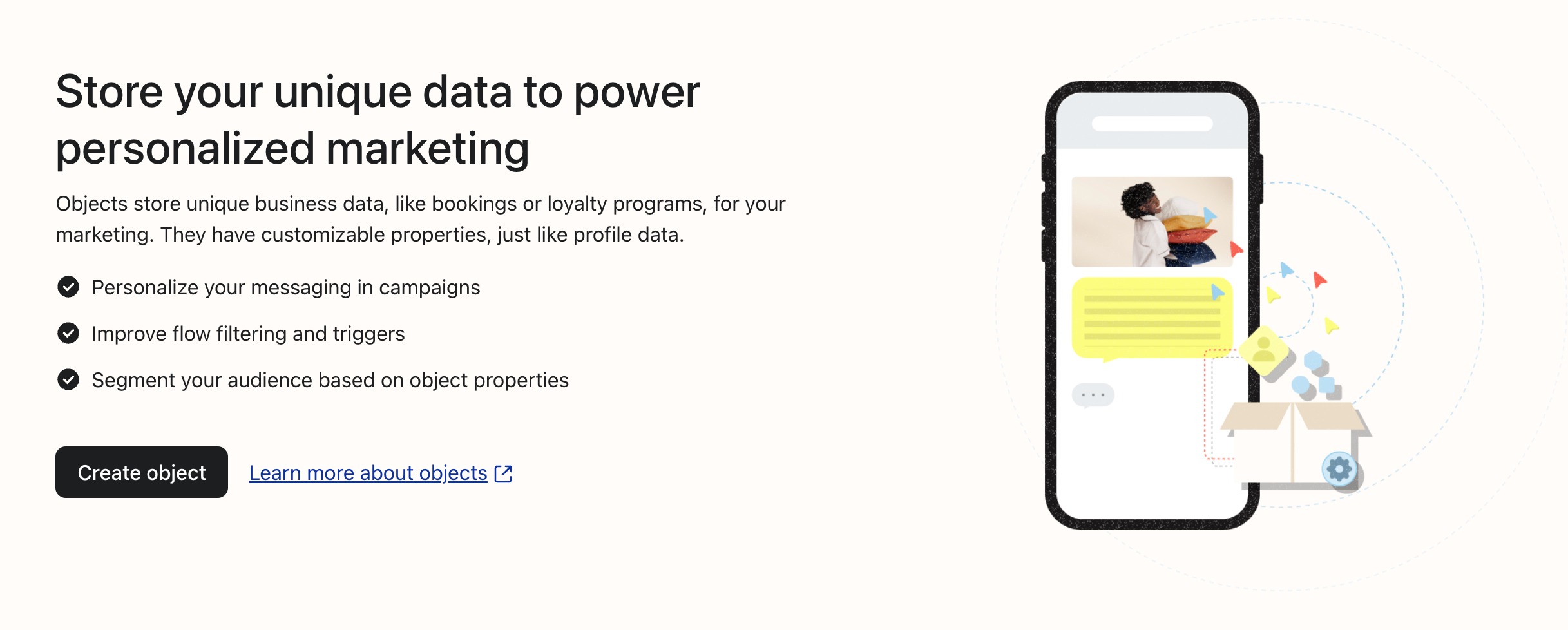
För att komma igång med att skapa ett objekt i Klaviyo går du till Innehåll > Objekt och klickar på Skapa objekt.
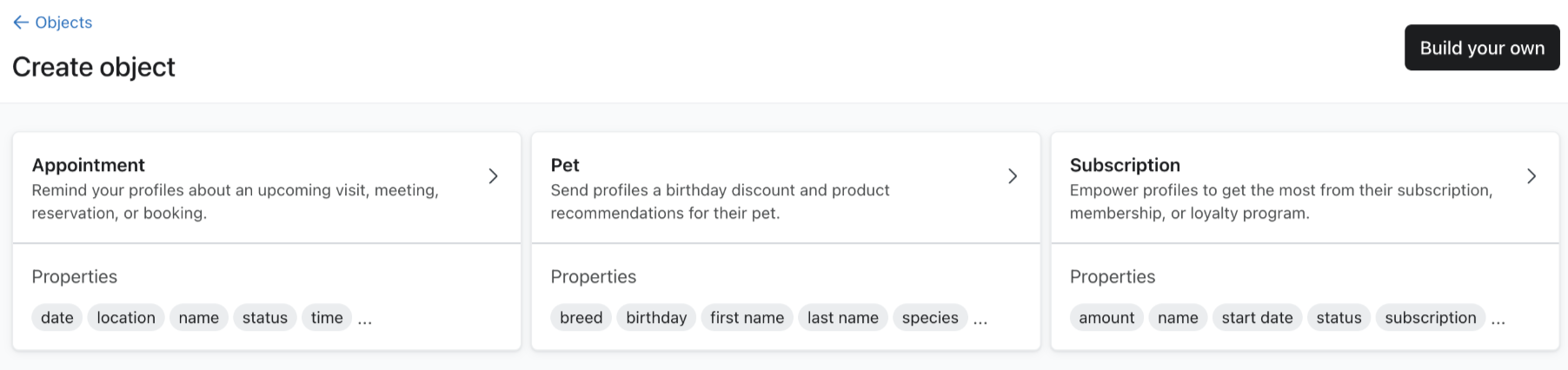
Härifrån kan du antingen skapa ett objekt från grunden eller välja en rekommenderad objektmall. För att skapa ett objekt från grunden väljer du knappen Bygg ditt eget.
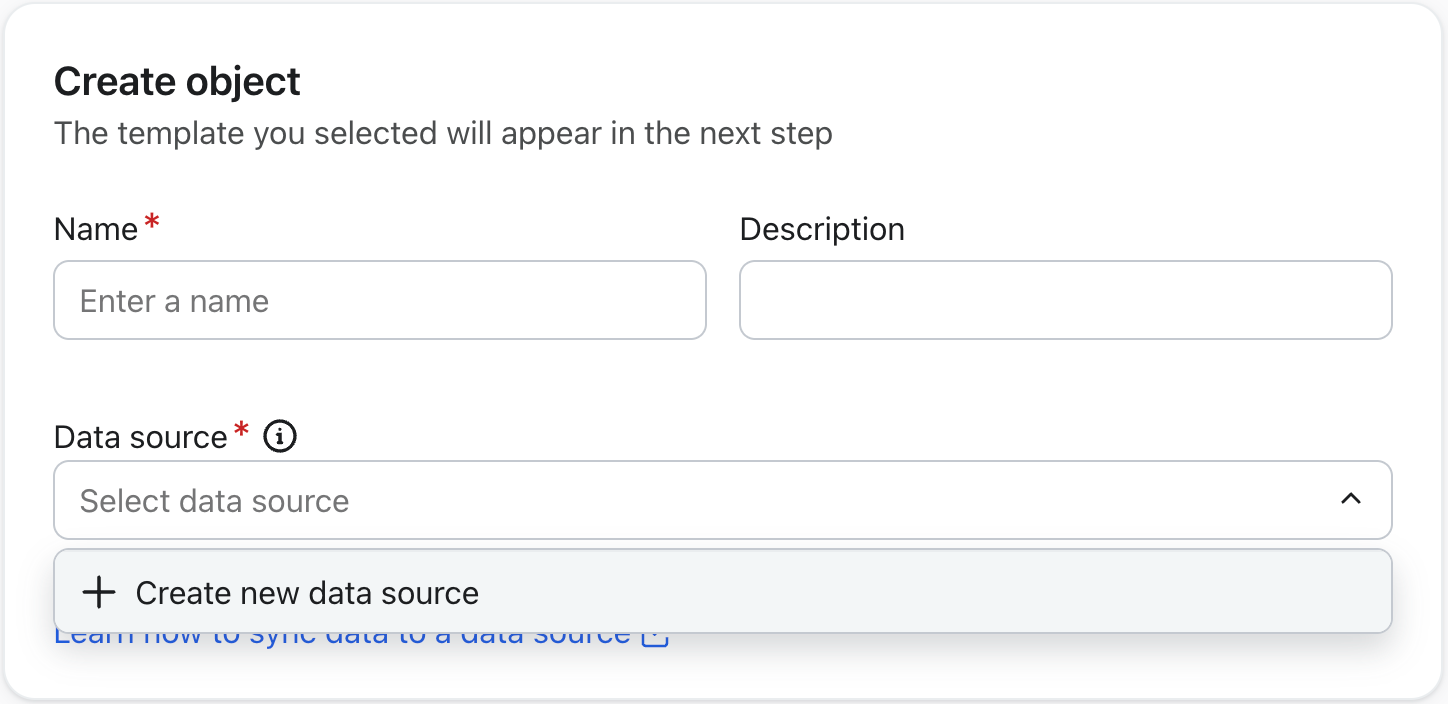
Den första delen av arbetsflödet för att skapa objekt kräver att du ställer in följande information för ditt objekt:
- Namn
Ett namn som identifierar ditt objekt - Beskrivning (valfritt)
En beskrivning av de data som ditt objekt representerar - Datakälla
Datakällan där dina objektdata finns.
Om du vill skapa en ny datakälla öppnar du rullgardinsmenyn Datakälla och väljer Skapa ny datakälla.
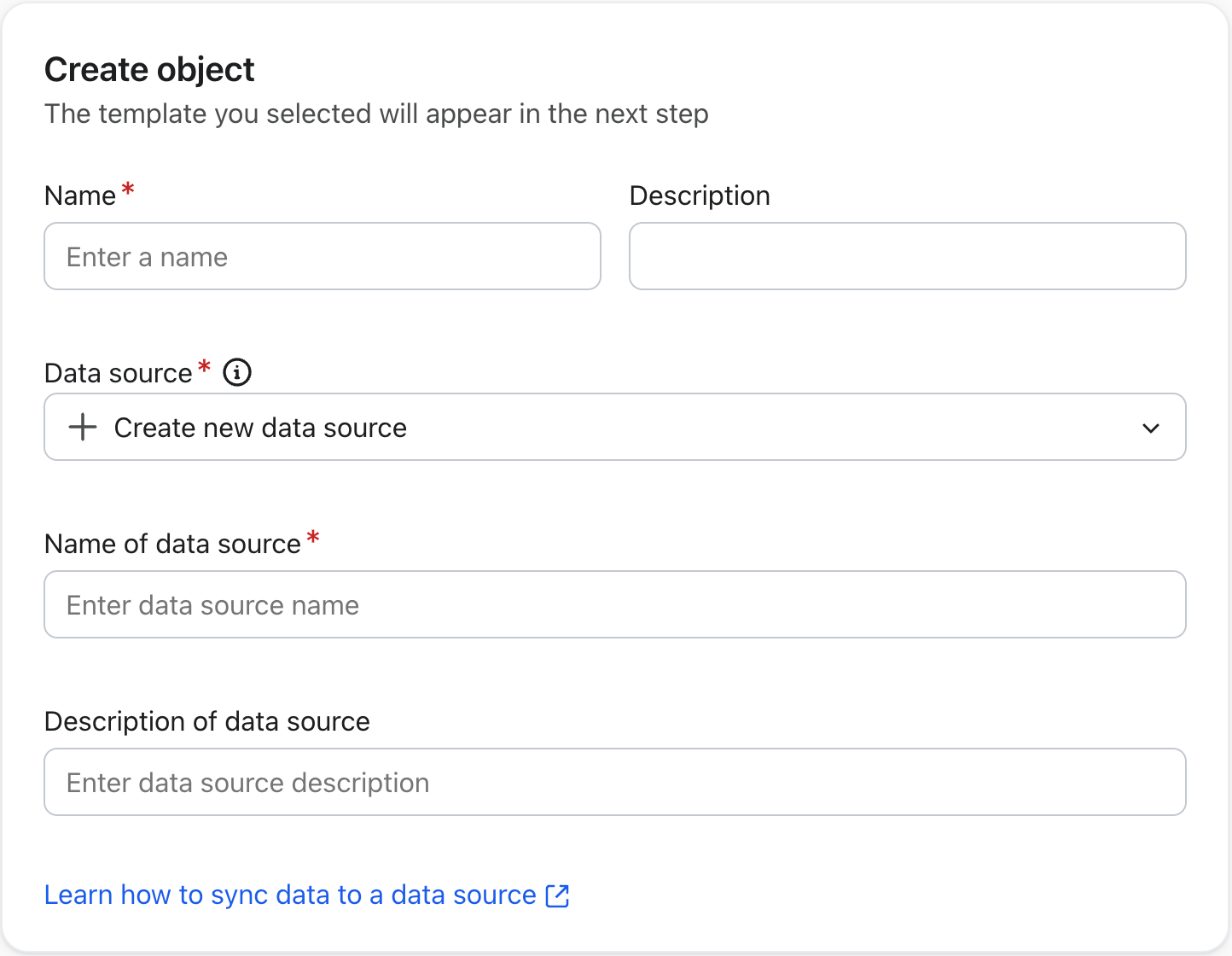
För att skapa en datakälla behöver du ange följande information:
- Namn
Ett unikt namn som identifierar källan till dina objektdata. - Beskrivning (valfritt)
En beskrivning av din datakälla.
Klicka på Nästa för att fortsätta.
Ange objekt-ID
Nästa steg är att ange ett objekt-ID och definiera dina objektegenskaper. Om din datakälla redan innehåller data som har skickats via API för anpassade objekt kan du förhandsgranska den och välja egenskaper att mappa. Om din datakälla är tom kan du definiera egenskaperna först och använda exempellasten som tillhandahålls efter att du har skapat den för att börja skicka data.
Att ange objekt-ID är nödvändigt för att skilja objektposter från varandra. För en datakälla som redan innehåller data väljer du en egenskap i Objekt-ID. För en tom datakälla ställer Klaviyo in fältet för objekt-ID på id; inkludera ett unikt värde för det i varje post du skickar.
Objekt-ID:t ska vara en unik datakällegenskap som kan användas för att identifiera specifika instanser av en objektpost. För ett presentkortsobjekt kan du till exempel använda något i stil med den unika rabattkoden som objekt-ID. Detta är unikt för varje instans av datakällan och kommer att finnas för varje objektpost.
När Klaviyo tar emot data från din datakälla med samma objekt-ID kommer den associerade objektposten att uppdateras. Av denna anledning är det viktigt att objekt-ID:t är unikt så att rätt post uppdateras.
Skicka objektdata
När du skickar en uppdatering via API:t för datakällans inmatning ersätts objektposten. Skicka hela posten även om du bara vill uppdatera 1 egenskap.
Säg till exempel att du vill uppdatera bara 1 av 5 valfria egenskaper i en post. Om du skickar ID:t och bara den egenskap du vill uppdatera kommer de andra 4 egenskaperna att vara null. Om du utelämnar en obligatorisk egenskap avslås uppdateringen i stället. Behåll fälten för profilidentifierare i varje uppdatering så att Klaviyo kan länka posten till den avsedda profilen.
När du skickar telefonnummer måste de vara i E.164-format. När du skickar datum måste de vara i något av våra godkända tidsstämpelformat.
Mappa objektegenskaper
Genom att mappa objektegenskaper kan du välja vilken information inom datakällan som ska vara tillgänglig inom ett objekt i Klaviyo.
För en datakälla som innehåller data inkluderar rullgardinsmenyn egenskaper från de inlästa dataexemplen. Klicka på Nytt dataexempel för att förhandsgranska ett annat exempel. Om en egenskap inte finns med i listan skriver du in dess sökväg och väljer Skapa källegenskap för den sökvägen.
Vi rekommenderar att du skickar objektdata via API:t för objektinmatning i standardiserade format för datum och tidsstämplar. Om värdet för en valfri egenskap inte är känt kan du ange ett nullvärde för den.
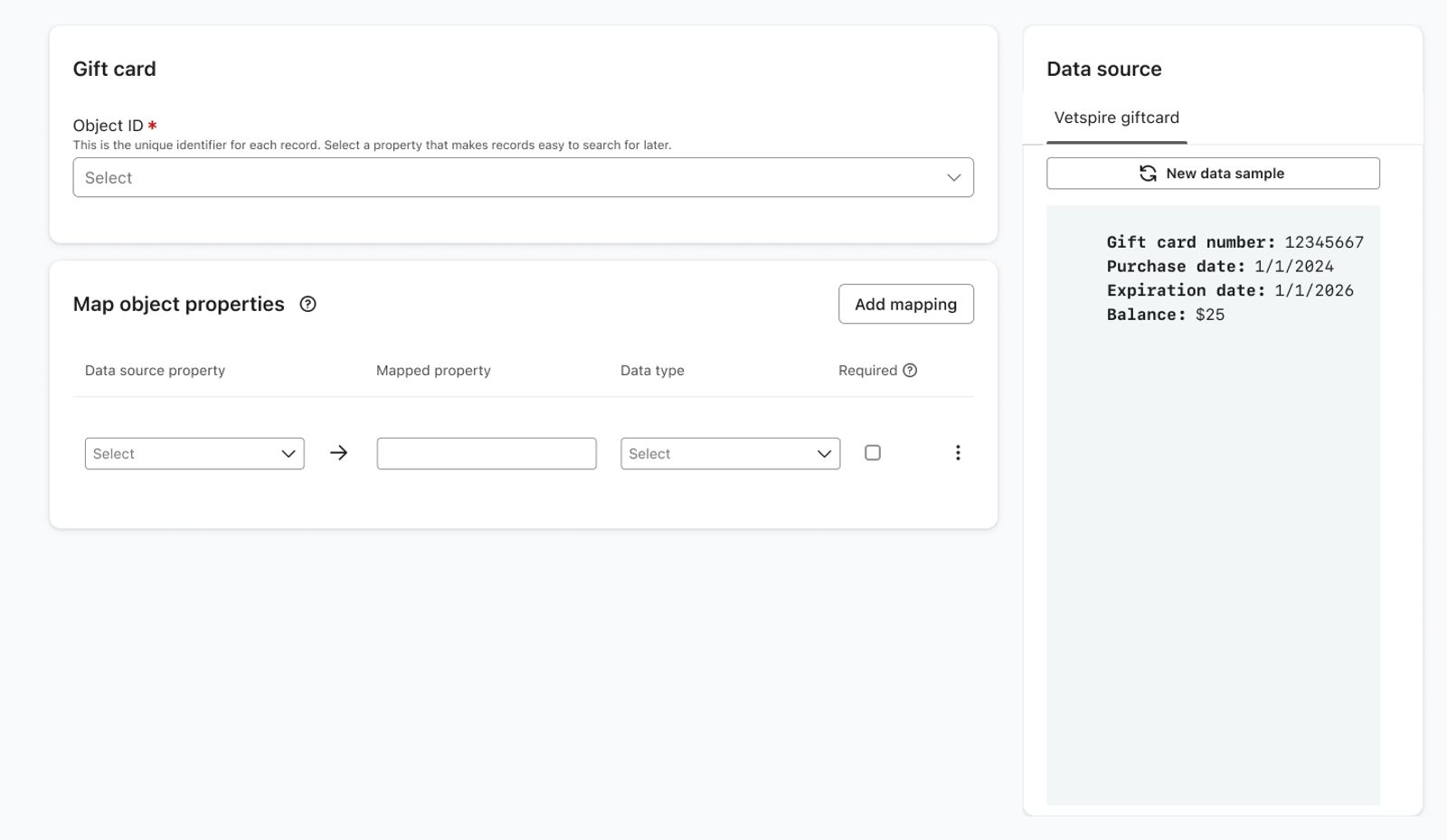
För att mappa objektegenskaper:
- Om din datakälla innehåller data väljer du den egenskap du vill inkludera i kolumnen Källdata. Om din datakälla är tom kan du hoppa till nästa steg.
- I kolumnen Mappad egenskap anger du namnet du vill att datakällans egenskap ska ha i objektet. För en tom datakälla anger du namnet i kolumnen Objektegenskap.
- I kolumnen Datatyp väljer du lämplig datatyp för egenskapen för din datakälla.
- I kolumnen Obligatoriskt markerar du kryssrutan om du vill att denna egenskap ska vara obligatorisk i objektet.
- Välj knappen Lägg till mappning om du behöver mappa ytterligare objektegenskaper.
Om en objektegenskap är inställd på Obligatorisk måste den finnas i datakällan och får inte ha ett null-värde angivet. Om den obligatoriska egenskapen inte finns skapas inte objektposten.
Kapslade data i mappning
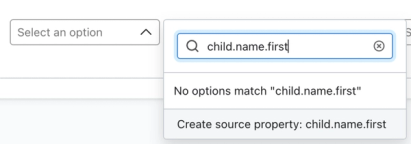
Rullgardinsmenyn för egenskaper innehåller nästlade fält från de inlästa dataexemplen. Om en sökväg inte finns med i listan kan du ange den manuellt.
Som ett exempel kan du titta på datakällan nedan.
{
  "type": "data-source-record",
  "attributes": {
    "record": {
      "child": {
        "child_id": "d64b8458",
        "name": {
          "first": "Theodore",
          "last": "Customer"
        },
        "birth_date": "2022-04-12",
        "email": "jon.customer@klaviyo.com",
        "phone_numbers": [
              "+11234567899",
              "+13456789123"
        ]
      }
    }
  }
}
Om du vill komma åt barnets förnamn väljer eller anger du child.name.first.
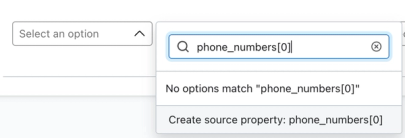
Om du har en array i dina källdata kan du hitta egenskaper att mappa efter position. Du kan till exempel dra det första telefonnumret inom phone_numbers- arrayen genom att inkludera [0] i slutet av din sökväg.
Lägg till relation
När du har angett ett objekt-ID och mappat objektets egenskaper klickar du på Nästa för att lägga till en relation till objektet.
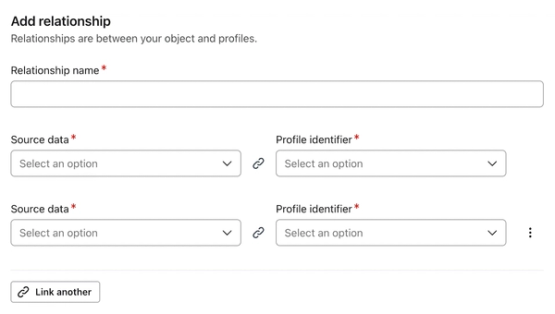
Relationer kopplar ditt objekt till relevanta profiler. Definiera följande information för att skapa en relation:
- Relationsnamn
Ange ett namn för din relation. Om du till exempel har ett husdjursobjekt kanske du vill att relationsnamnet ska vara något i stil med ”Husdjursägare”. - Källdata
För en datakälla som innehåller data väljer du de egenskaper som identifierar profilen. Det här fältet visas inte för en tom datakälla. - Profilidentifierare
Välj profilidentifieraren (t.ex. e-postadress eller telefonnummer) för varje källegenskap. Inkludera dessa identifierare i data som du skickar så att objektet kan kopplas till en profil. Använd Länka en till för att lägga till ett annat par, eller Lägg till profilidentifierare om din datakälla är tom.
Bekräfta mappningar och skapa objekt
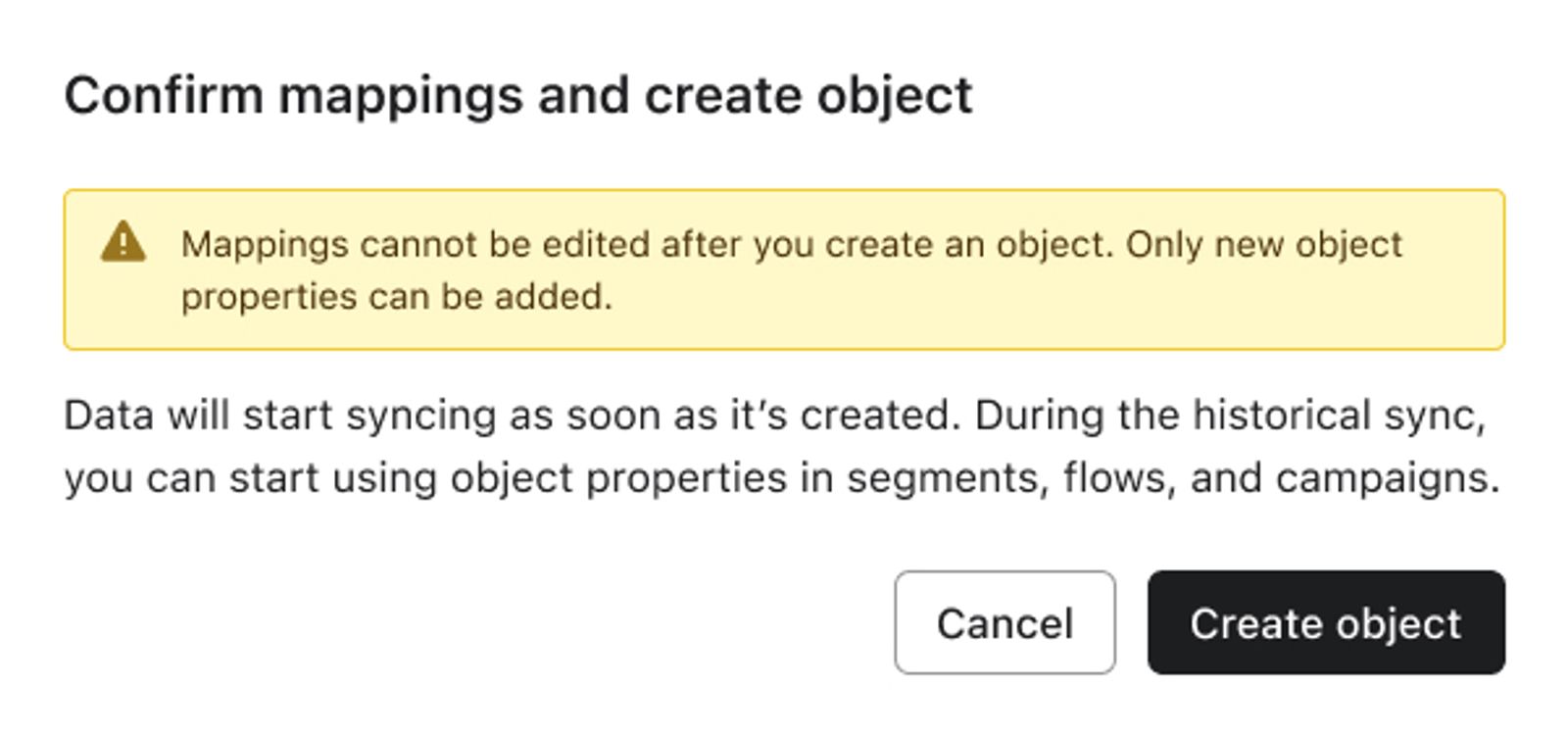
När du är klar med att mappa objektegenskaperna och ange relationen klickar du på Skapa objekt längst upp till höger. Granska varningen och klicka sedan på Skapa objekt i bekräftelsedialogrutan. Befintliga mappningar kan inte redigeras när objektet har skapats och Klaviyo börjar bearbeta data som redan finns i datakällan.
På bekräftelsesidan klickar du på Kopiera JSON för att kopiera en exempellast för ditt objekt. Använd den som referens när du skickar dina data via API:t för anpassade objekt.
Klicka på Avsluta för att gå tillbaka till sidan Objekt. Du ser ditt objekt i listan med följande information:
- Objektets namn
- Ägare
- Status
Statustillstånd för anpassade objekt
Det finns 3 huvudsakliga statuslägen när du publicerar anpassade objekt:
- Utkast
Objektet kan fortfarande redigeras och är inte publicerat eller aktivt. - Publicering
Målet är att skapa anpassade objektposter baserat på de data som du har skickat till din datakälla. Några tusen poster kan publiceras snabbt. Några miljoner poster kan ta timmar. När det är klart ändras statusen till Publicerad. - Publicerad
Objektet är publicerat och live. Klaviyo har slutfört bearbetningen av data som skickats från din datakälla. Nya data skapar poster eller uppdaterar poster med matchande objekt-ID:n, och profilidentifierare avgör vilka profiler de länkar till.
Objekt på profilsidor
Relevanta objekt visas också på en profilsida så att du kan se de objektposter som är relaterade till en profil. Om du vill visa objektposterna navigerar du till fliken Objekt på en profilsida. Du kan växla mellan objekt med rullgardinsmenyn ovanför objektkorten.
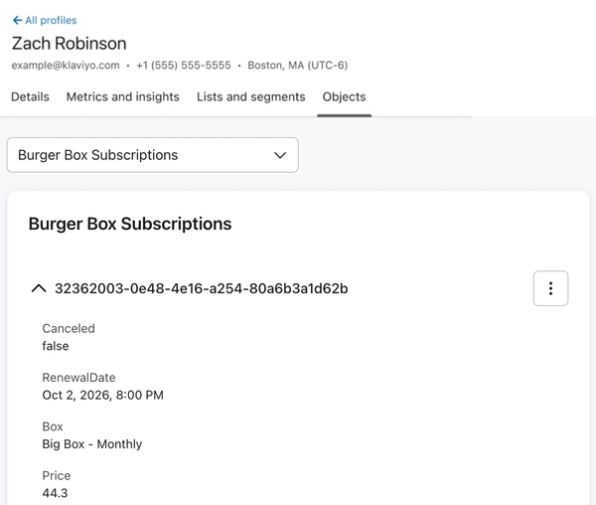
Om du vill visa en fullständig objektpost väljer du menyn med tre punkter och klickar på Visa. En sidopanel visas som innehåller hela objektposten.
Bläddra bland alla poster i ett objekt
Om du vill bläddra i varje post i ett objekt, inte bara de poster som är kopplade till en enskild profil, använder du postutforskaren. Klicka på Innehåll > Objekt och klicka sedan på namnet på ett objekt för att öppna postutforskaren och visa dess poster.
Uppdatera ett objekt
När du publicerar ändringar i ett objekt gäller de för det aktiva objektet.
Om du vill börja skicka nya data för ett objekt lägger du till de extra objektegenskaperna i din datakälla och redigerar sedan din objektmappning så att de inkluderas. När posterna behandlas på nytt fylls en nyligen mappad egenskap i om dess värde redan fanns i källdata. Annars är den null tills du skickar en uppdatering som inkluderar den.
Om du skickar nya objektegenskaper som ännu inte har mappats till ett objekt kan du uppdatera ditt anpassade objekt så att det inkluderar dem. Alla poster i anpassade objekt bearbetas sedan om för att inkludera dessa data.
För att uppdatera ett objekt:
- Klicka på Innehåll > Objekt i Klaviyo-sidofältet.
- Öppna menyn till höger om objektet som du vill redigera och klicka på Redigera.
- Klicka på Nästa uppe till höger.
- I Mappa objektegenskaper klickar du på Lägg till mappning. Om din datakälla är tom har det här avsnittet etiketten Objektegenskaper.
Du kan lägga till mappningar tills du når gränsen för antal egenskaper i din plan. Befintliga mappningar kan inte redigeras och nyligen mappade egenskaper kan inte göras obligatoriska.
- I kolumnen Källdata väljer du den egenskap för datakällan som du vill inkludera i ditt objekt. Om din datakälla är tom kan du hoppa till nästa steg.
- I kolumnen Mappad egenskap anger du namnet du vill att datakällans egenskap ska ha i objektet. För en tom datakälla använder du kolumnen Objektegenskap.
- I kolumnen Datatyp väljer du lämplig datatyp för din datakällegenskap.

Nyligen mappade egenskaper kan inte markeras som obligatoriska.
- Klicka på Nästa uppe till höger.
- Granska relationerna och klicka sedan på Publicera ändringar uppe till höger. Du behöver inte ändra relationerna för att lägga till en egenskap.
- Klicka på Publicera ändringar i bekräftelsedialogrutan.
Klicka på Avsluta för att återgå till Objekt. När du publicerar ändringarna i mappningen bearbetas posterna från din datakälla på nytt och befintliga poster för anpassade objekt uppdateras därefter.
Ta bort ett objekt
När du har tagit bort ett objekt kan det inte hämtas eller återkallas. Alla segment, flöden, mallar eller kampanjer som använde dessa anpassade objekt kommer inte längre att fungera som avsett.
Så här tar du bort ett objekt:
- Klicka på Innehåll > Objekt i Klaviyo-sidofältet.
- Klicka på Ta bort i menyn till höger om objektet.

- För ett publicerat objekt skriver du DELETE i bekräftelsedialogrutan och klickar sedan på Ta bort. För ett utkastobjekt klickar du på Ta bort för att bekräfta.
Objektet och alla associerade anpassade objektposter raderas.
Om du skapar ett nytt anpassat objekt med ett tidigare objekts datakälla genereras nya anpassade objektposter med de data som du redan har synkroniserat. Även om den använder samma data betraktas den som ett nytt objekt med nya poster, så alla segment, flöden, mallar och kampanjer måste uppdateras för att detta nya objekt ska kunna användas.
Ytterligare resurser
- Så använder du anpassade objekt i mallar
Lär dig hur du använder anpassade objekt i mallar så att du kan använda objektdata i flödes- och kampanjutskick.
- Så här använder du anpassade objekt i segment
Lär dig hur du använder anpassade objekt i segment så att du kan skapa grupper av kunder baserat på objektdata.
- Så använder du anpassade objekt i flöden
Lär dig hur du använder anpassade objekt i flöden, så att du kan använda objektdata för att skapa datumutlösta flöden och konfigurera delningar.