Primeros pasos con objetos personalizados
Obtén más información sobre los objetos personalizados, que te permiten almacenar y asociar varias propiedades a un solo "objeto". Los objetos personalizados te permiten asignar conceptos de datos diversos y multirelacionales a Klaviyo que no pueden almacenarse utilizando propiedades del perfil. Luego, puedes usar objetos personalizados en tus mensajes, segmentos y mucho más.
¿En qué se diferencian los objetos personalizados de las propiedades del perfil?
Las propiedades de los perfiles son una excelente manera de almacenar información sencilla. Por ejemplo, si tienes una propiedad de color favorita, puedes guardar el color favorito de cada cliente.
¿Pero qué pasa si quieres necesitar más datos o varias versiones de esa propiedad? Un gran ejemplo es para las mascotas. Puedes usar las propiedades del perfil para almacenar datos como el nombre, la edad y la raza, pero solo se pueden usar una vez por perfil.
Si alguien tiene varias mascotas, puedes usar objetos personalizados. De esa manera, Fluffy el Gran Danés tiene su propia tarjeta de identificación digital para su nombre, edad, peso, etc., y Cheeks el hámster tiene la misma información, pero con respuestas (muy) diferentes.
Ejemplos de casos de uso
A continuación se muestran algunos ejemplos que demuestran cómo los objetos personalizados son flexibles en los datos que puedes almacenar en Klaviyo.
Cita
Si eres una empresa en la que los clientes pueden programar citas, puedes utilizar un objeto Cita para almacenar datos de citas de perfiles.
Dentro de cada registro de objeto para el objeto Appointment, algunos ejemplos de datos que puedes incluir son:
- ID de cita
- Fecha de la cita
- Persona designada (por ejemplo, médico específico, instructor, etc.)
- Ubicación de la cita
- Tipo de cita
Los perfiles pueden tener varios registros de objetos si tienen varias citas, y puedes usar estos datos de objetos para crear segmentos y enviar mensajes y flujos personalizados.
Suscripción
Si eres una empresa en la que los clientes pueden suscribirse, puedes utilizar un objeto de suscripción para almacenar los datos de suscripción de los perfiles.
Dentro de cada registro de objeto para el objeto Suscripción, algunos ejemplos de datos que puedes incluir son:
- ID de subscripción
- Producto de suscripción
- Precio de suscripción
- Estado de la suscripción
- Próxima fecha de facturación
Los perfiles pueden tener varios registros de objetos si tienen varias suscripciones, y puedes usar estos datos de objetos para crear segmentos y enviar mensajes y flujos personalizados.
Reservar
Si eres una empresa en la que los clientes pueden reservar, puedes utilizar un objeto de reserva para almacenar datos de reservas de perfiles.
Dentro de cada registro de objeto para el objeto Reservation, algunos ejemplos de datos que puedes incluir son:
- ID de reserva
- Fecha de la reserva
- Ubicación de la reserva
- Ocasión de la reserva
- Recuento de huéspedes de la reserva
Los perfiles pueden tener varios registros de objetos si tienen varias reservas, y puedes usar estos datos de objetos para crear segmentos y enviar mensajes y flujos personalizados.
Mascota
Si tienes una empresa que atiende a dueños de mascotas, puedes usar un objeto Mascotas para almacenar datos sobre las mascotas de los perfiles.
Dentro de cada registro de objeto para el objeto Pet, algunos ejemplos de datos que puedes incluir son:
- ID del microchip para mascotas
- Nombre de la mascota
- Tipo de mascota (por ejemplo, perro o gato)
- Raza de mascotas
- Cumpleaños de mascotas
Los perfiles pueden tener varios registros de objetos si tienen varias mascotas, y puedes usar estos datos de objetos para crear segmentos y enviar mensajes y flujos personalizados.
Límites de la cuenta
Los límites de objetos de la cuenta dependen de los límites de perfil de la cuenta y de si tienes un plan de Advanced Klaviyo Data Platform. Como mínimo, para acceder a estas funciones se requiere un plan de email de pago o una prueba de Advanced Klaviyo Data Platform, que puedes solicitar a través de tu CSM. Si operas dentro de una familia de cuentas, tus límites reflejarán los de un plan de Advanced Klaviyo Data Platform. Para obtener más información sobre la facturación, consulta cómo funciona la facturación compartida en Klaviyo.
Los objetos personalizados tienen 3 conjuntos de límites de cuenta:
- Límite de objetos
Número total de objetos que puede tener una cuenta. - Límites de las propiedades de objetos
El número de propiedades que puede tener una cuenta por objeto. - Límites de registros de objetos
La cantidad de registros de objetos permitidos para una cuenta.
La cantidad de objetos y registros de objetos disponibles se basa en la cantidad total de perfiles activos en todas tus cuentas. Los límites de registros se comparten en todas las cuentas, mientras que los límites de objetos se aplican a cada cuenta por separado.
Las cuentas con 250 perfiles o menos tienen un límite estático de registros de objetos de 2500.
Por ejemplo, si tienes una familia de cuentas con 5 cuentas secundarias en las que cada cuenta tiene 100 000 perfiles activos, el total de tus perfiles activos es igual a 500 000. Como se muestra en el siguiente gráfico, las cuentas con más de 400 000 perfiles tienen un multiplicador de registro de objeto de 10. Como resultado, estas cuentas pueden almacenar un máximo combinado de 5 millones de registros (500 000 x 10). Esto significa que podrías tener una cuenta con 3 millones de registros, siempre y cuando las 4 cuentas restantes tengan menos de 2 millones de registros de objetos combinados. En cuanto a la cantidad de objetos por cuenta, dado que el recuento combinado de perfiles es superior a 400 000, cada cuenta puede tener hasta 5 objetos.
Si tienes un plan de Advanced KDP, el multiplicador de registros de objetos se basará en la cantidad total de perfiles de tu cuenta. Si solo tienes un plan de correo electrónico, este multiplicador se basará en el límite de perfiles activos de tu cuenta.
Perfiles | Plan de Advanced KDP | Número de objetos | Número de propiedades de objeto | Multiplicador de registros de objetos |
0 - 400,000 | ninguno | 1 | 15 suyo | 10 veces |
Pagado | 5 | 30 | 10 veces | |
Más de 400 000 | ninguno | 5 | 30 | 10 veces |
Pagado | 5 | 30 | 10 veces |
Además, todas las cuentas tienen los siguientes límites:
- Máximo de 500 registros por perfil y por objeto.
- Cada objeto personalizado no debe tener más de 8 KB.
- Cada registro de objeto personalizado no debe tener más de 2 KB.
Crea un objeto
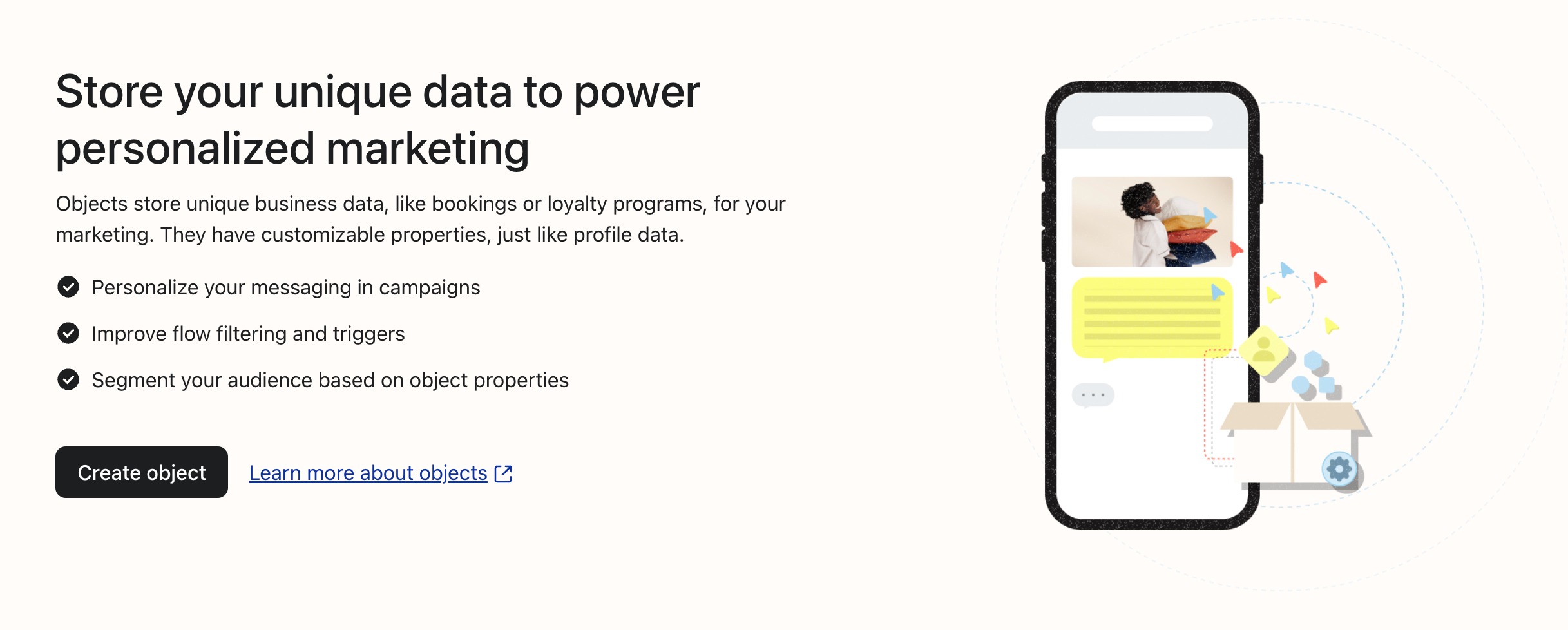
Para empezar a crear un objeto en Klaviyo, ve a Contenido > Objetos. y haz clic en Crear objeto.
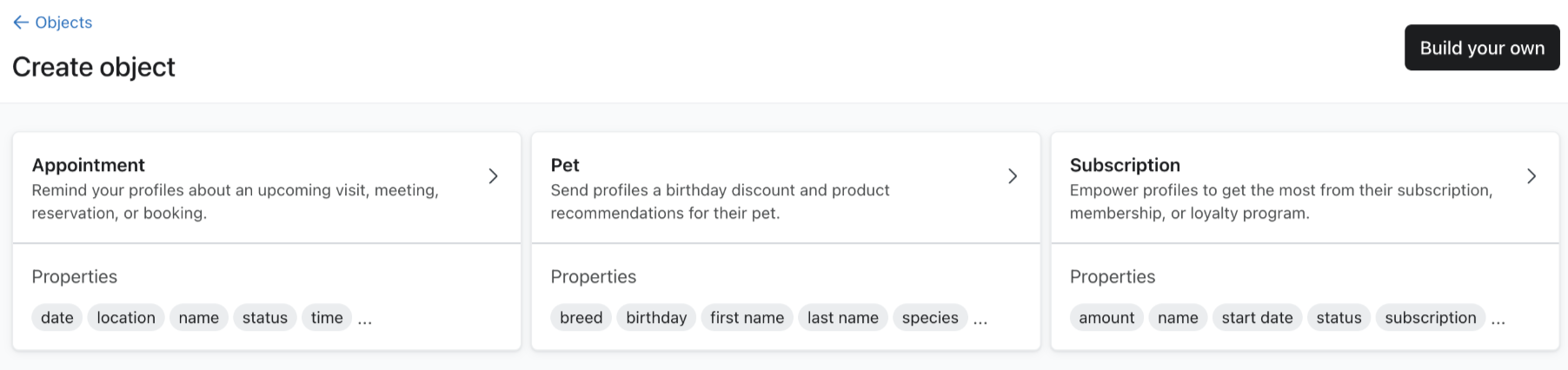
Desde aquí, puedes crear un objeto desde cero o seleccionar una plantilla de objeto recomendada. Para crear un objeto desde cero, selecciona el botón Crear tu propio objeto.
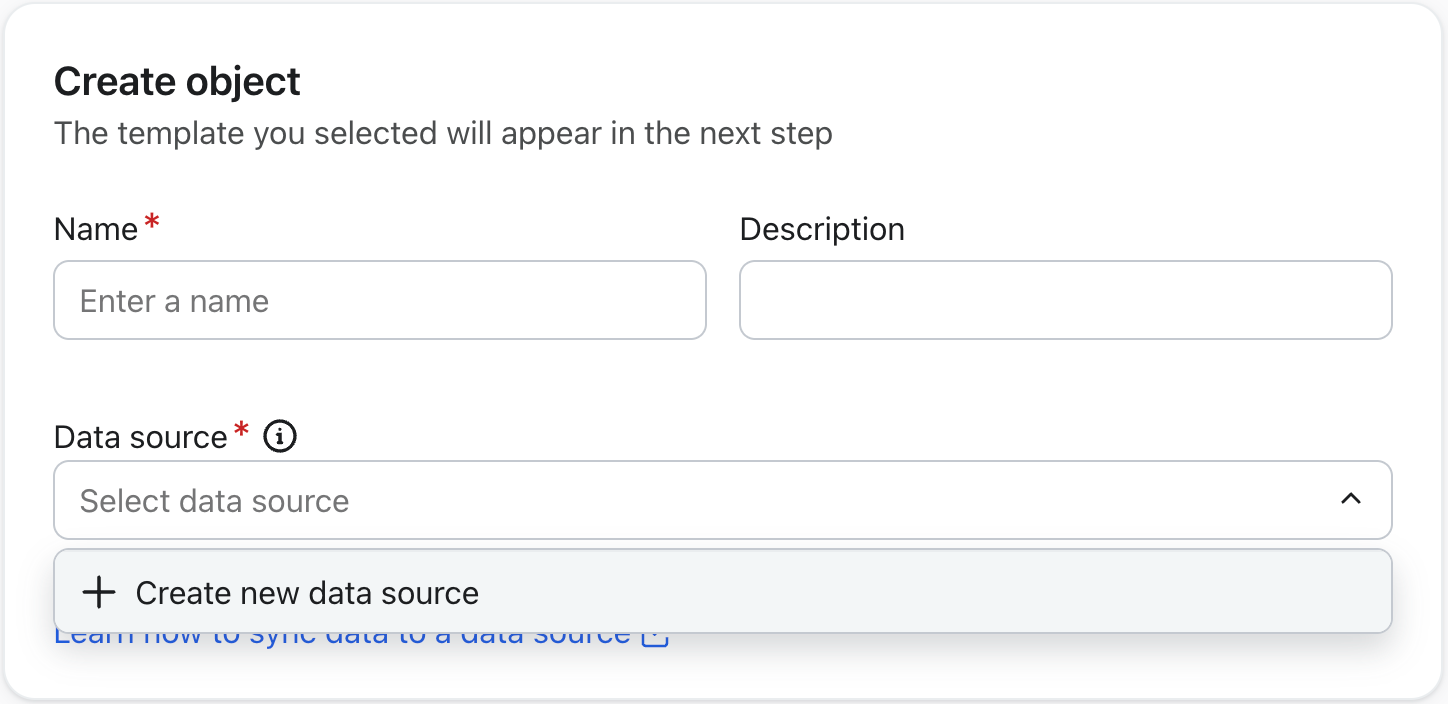
La primera parte del flujo de trabajo de creación de objetos requiere que establezcas la siguiente información para tus objetos:
- Nombre
Un nombre para identificar tus objetos - Descripción (opcional)
Una descripción de los datos que representa vuestro objeto - Fuente de datos
La fuente de datos donde residen tus datos de objetos.
Para crear una nueva fuente de datos, haz clic en el menú desplegable Seleccionar una fuente de datos y, a continuación, selecciona Crear una nueva fuente de datos.
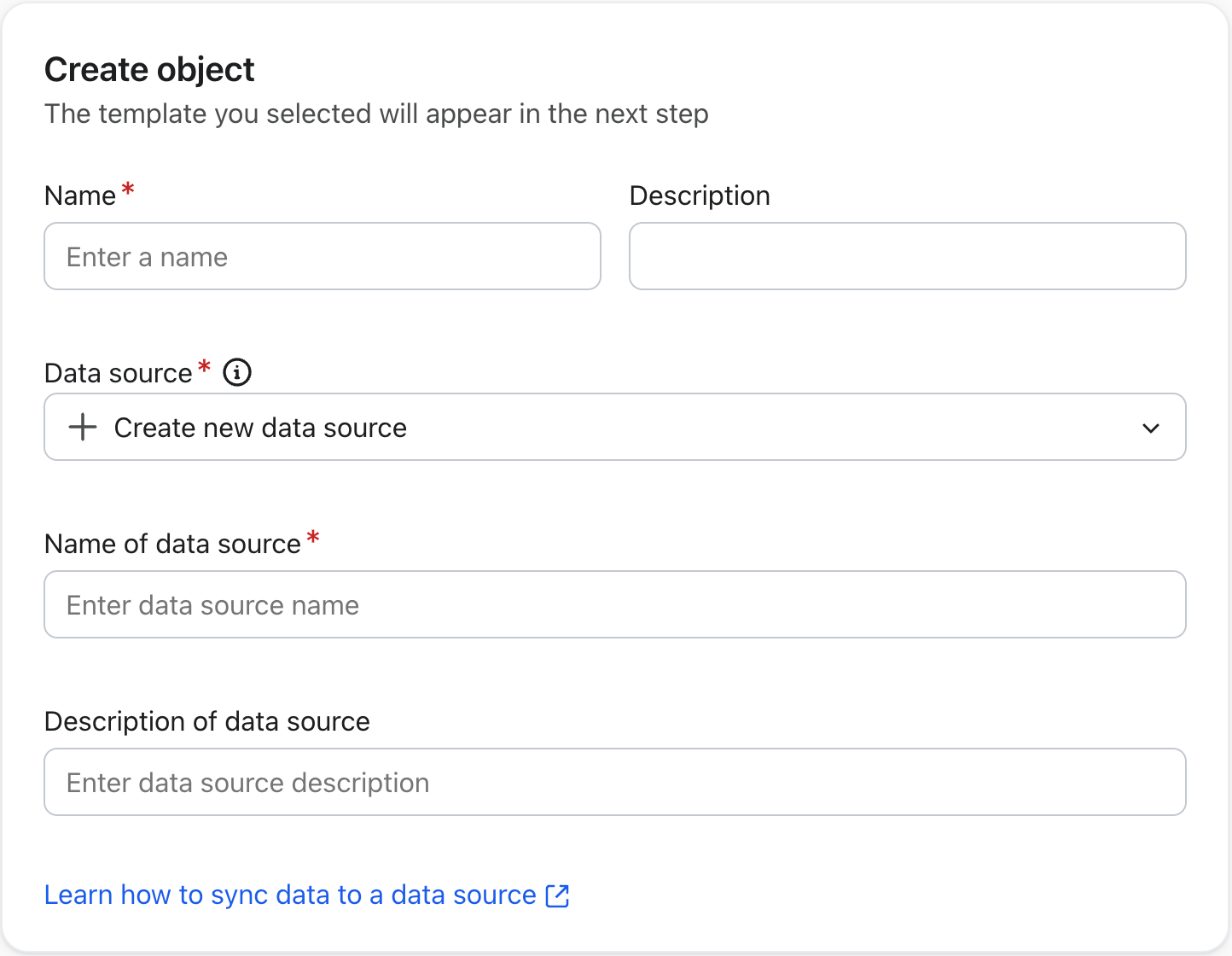
La creación de una fuente de datos requiere establecer la siguiente información:
- Nombre
Un nombre único para identificar la fuente de los datos de tus objetos. - Descripción (opcional)
Una descripción de tus datos.
Establece el ID del objeto
Una vez que asignes un nombre al objeto y elijas la fuente de datos, el siguiente paso es establecer un ID de objeto y asignar las propiedades de objeto que quieras. Durante este paso, podrás obtener una vista previa de los datos asociados con la fuente de datos que se envió a Klaviyo a través de la interfaz de programación de aplicaciones (API) de objetos personalizados.
Es necesario establecer el ID de objeto para distinguir los registros de objeto de los demás. Tendrás que especificar una propiedad de la fuente de datos que se utilizará para el ID de objeto único.
El ID de objeto debe ser una propiedad única de la fuente de datos que pueda utilizarse para identificar instancias específicas de un registro de objeto. Por ejemplo, con un objeto de tarjeta de regalo, puedes usar algo como el código de descuento único como el ID del objeto. Esto es único para cada instancia de la fuente de datos y existirá para cada registro de objeto.
Cuando Klaviyo reciba datos de tu fuente de datos con el mismo ID de objeto, se actualizará el registro de objeto asociado. Por este motivo, es importante que el ID de objeto sea único para que se actualice el registro adecuado.
Enviar datos de objetos
Cuando actualizas un registro de objeto existente, se reemplaza todo el registro. Por lo tanto, es fundamental enviar todo el registro del objeto, incluso si solo deseas actualizar 1 propiedad.
Por ejemplo, supongamos que deseas actualizar solo 1 de cada 5 propiedades de un registro. Si envías datos actualizados con el ID y solo la propiedad 1 que deseas actualizar, las otras 4 propiedades se establecerán en nulo. Si utilizaste uno de los campos recién nulos en tu relación de perfil (por ejemplo, un identificador de perfil, como una dirección de correo electrónico), el objeto dejará de estar relacionado con ese perfil.
Al enviar números de teléfono, estos deben estar en el formato E.164. Al enviar fechas, deben estar en uno de nuestros formatos de marca de tiempo aceptables.
Asignar propiedades de objetos
Al asignar propiedades de objetos, puedes seleccionar qué información dentro de la fuente de datos estará disponible dentro de un objeto en Klaviyo.
En el menú desplegable solo están disponibles los datos mostrados en la instancia particular de la fuente de datos que se está previsualizando. Puedes recorrer instancias de la fuente de datos usando el botón Nueva muestra de datos .
Sin embargo, por este motivo, recomendamos enviar los datos de los objetos a través de la interfaz de programación de aplicaciones (API) de ingesta de objetos en formatos de fecha y marca de tiempo estandarizados. Si no se conoce el valor de una propiedad específica, puedes establecer un valor nulo para ella.
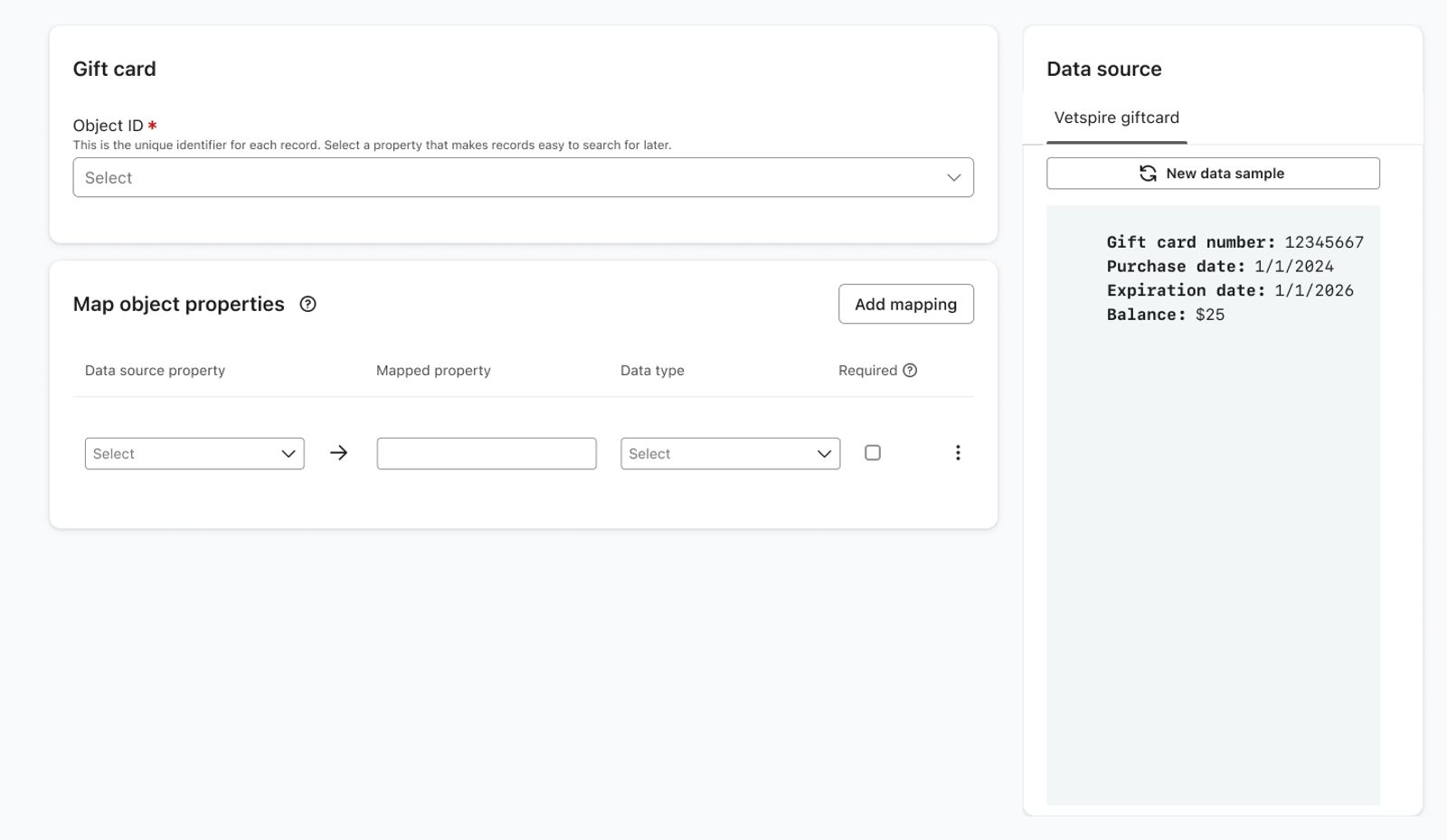
Para asignar propiedades de objetos:
- En la columna Propiedades de la fuente de datos, selecciona la propiedad de la fuente de datos que deseas incluir en tu objeto.
- En la columna Propiedades asignadas , ingresa el nombre que deseas que tenga la propiedad de la fuente de datos en el objeto.
- En la columna Tipo de datos, selecciona el tipo de datos correspondiente de la propiedad de la fuente de datos.
- En la columna Obligatorio, selecciona la casilla de verificación si deseas que esta propiedad sea obligatoria en el objeto.
- Selecciona el botón Añadir asignación si necesitas asignar propiedades de objetos adicionales.
Si una propiedad de objeto está establecida en Obligatoria, debe existir en la fuente de datos y no puede tener un valor nulo establecido. Si la propiedad requerida no está presente, no se creará el registro del objeto.
Datos anidados en la asignación
De forma predeterminada, la interfaz del administrador de objetos admite 1 nivel de anidamiento. Para acceder a datos más profundos, debes ingresar manualmente la ruta de tu elección.
Como ejemplo, puedes ver la fuente de datos a continuación.
{
  "type": "data-source-record",
  "attributes": {
    "record": {
      "child": {
        "child_id": "d64b8458",
        "name": {
          "first": "Theodore",
          "last": "Customer"
        },
        "birth_date": "2022-04-12",
        "email": "jon.customer@klaviyo.com",
        "phone_numbers": [
              "+11234567899",
              "+13456789123"
        ]
      }
    }
  }
}
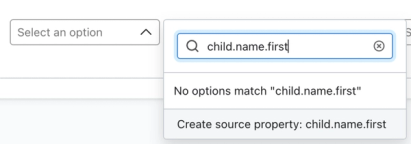
Para acceder a los datos sobre el nombre de un niño, puedes ingresar la siguiente ruta, ya que los datos están anidados demasiado lejos para acceder a ellos con la interfaz.
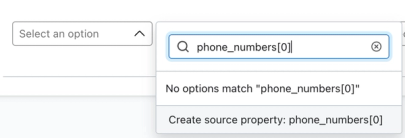
Si tienes una matriz en tus datos de origen, puedes encontrar propiedades para asignar por posición. Por ejemplo, puedes extraer el primer número de teléfono de la matriz phone_numbers incluyendo [0] al final de la ruta.
Añadir relación
Después de establecer un ID de objeto y asignar las propiedades de tus objetos, el siguiente paso es añadir una relación a tu objeto.
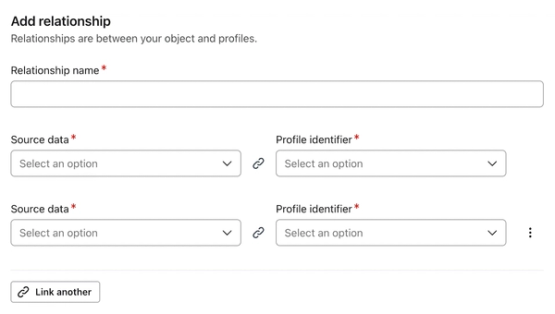
Las relaciones conectan tus objetos con perfiles relevantes. Define la siguiente información para establecer una relación:
- Nombre de la relación
Establece un nombre para tu relación. Por ejemplo, si tienes un objeto de mascota, puedes establecer que el nombre de la relación sea algo como "Propietario de mascota". - Datos de origen
Selecciona las propiedades de la fuente de datos que deseas asociar a un perfil. - Identificador de perfil
Configura el identificador de perfil (p. ej., correo electrónico, número de teléfono, etc.). Esto debe incluirse en el origen de datos para que un objeto se asocie con un perfil. Usa el botón Vincular otra propiedad para agregar pares adicionales de propiedad e identificador.
Confirma las asignaciones y crea un objeto
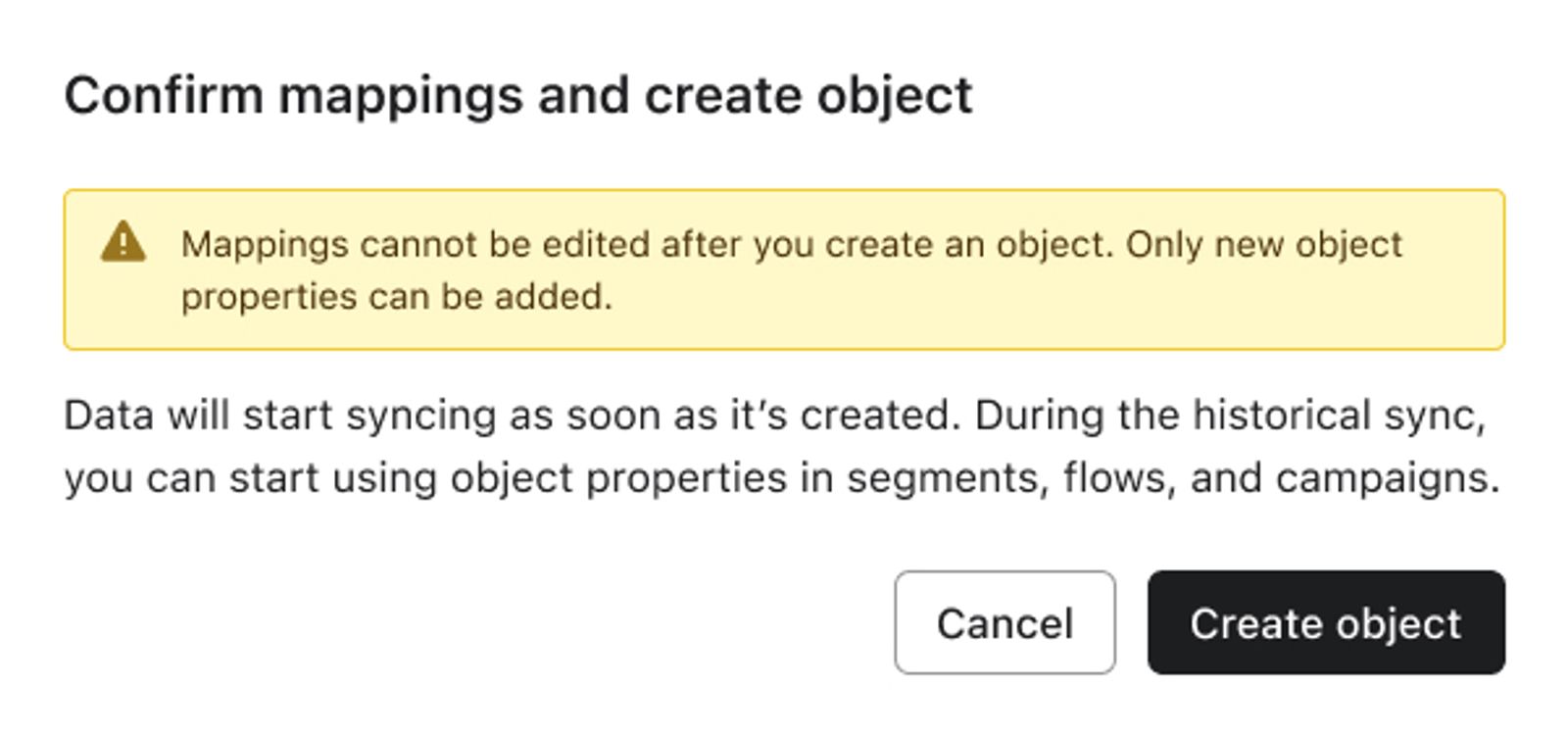
Una vez que hayas terminado de asignar las propiedades del objeto y de establecer la relación, confirma las asignaciones en el modal de confirmación y selecciona el botón Crear objeto. Ten en cuenta que las asignaciones existentes no se pueden editar una vez que se crea el objeto y los datos comenzarán a sincronizarse de inmediato.
Verás tu objeto en la lista de la página Objetos en Klaviyo, junto con la siguiente información:
- Nombre del objeto
- Fecha de creación
- Fecha de la última actualización
- Estado
Estados de objetos personalizados
Hay tres estados al publicar objetos personalizados:
- Borrador
El objeto aún se puede editar y no está publicado ni activo. - Publicando
El objeto está creando registros de objetos personalizados a partir de los datos que has enviado a tu fuente de datos. Si has enviado algunos miles de registros desde tu fuente de datos, tu objeto se publicará al instante. Si has enviado unos cuantos millones de registros, puede tomar horas publicarlos. Una vez completado, el estado cambiará a Activo. - Con actividad
El objeto está publicado y activo. Todos los registros de objetos personalizados se han creado de acuerdo con los datos enviados desde tu fuente de datos. Cualquier dato nuevo enviado para este objeto generará registros de objetos personalizados adicionales vinculados a tus perfiles.
Objetos en las páginas de perfil
Los objetos relevantes también aparecerán en una página de perfil para que puedas ver los registros de objetos que pertenecen a un perfil. Para ver los registros de objetos, navega hasta la pestaña Objetos en una página de perfil. Puedes cambiar entre objetos usando el menú desplegable encima de las tarjetas de objetos.
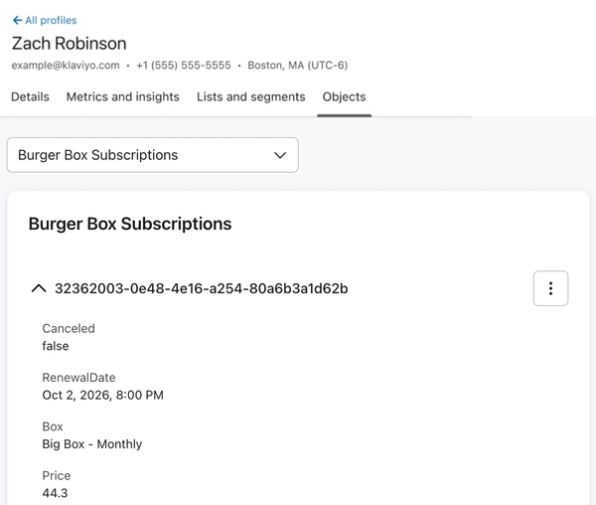
Para ver un registro de objeto completo, selecciona el menú de 3 puntos y haz clic en Ver. Aparecerá un panel lateral que contiene el registro completo del objeto.
Explora todos los registros dentro de un objeto
Para explorar cada registro dentro de un objeto, no solo los registros asociados con un solo perfil, usa el explorador de registros. Haz clic en Contenido > Objetos y luego haz clic en el nombre de un objeto para abrir el explorador de registros y ver sus registros.
Actualizar un objeto
Cualquier cambio que realices en un objeto personalizado dará como resultado un cambio en el objeto personalizado activo.
Si deseas empezar a enviar nuevos datos para un objeto, añade las propiedades adicionales del objeto a tu fuente de datos y, a continuación, edita la asignación de objetos para incluir esta nueva propiedad. Todos los objetos creados previamente devolverán un valor nulo para esta propiedad, ya que esos datos no están disponibles, pero en el futuro, se crearán y actualizarán los objetos con esta propiedad.
Si envías nuevas propiedades de objeto que aún no se han asignado a un objeto, puedes actualizar tu objeto personalizado para incluirlo. A continuación, se reprocesan todos los registros de objetos personalizados para incluir estos datos.
Para actualizar un objeto:
- Haz clic en Contenido > Objetos en la barra lateral de Klaviyo.
- Selecciona el nombre del objeto que deseas editar.
- Haz clic en Siguiente en la esquina superior derecha.
- En la sección Asignar propiedades de objetos , haz clic en Añadir asignación.
Esta opción solo está disponible si tu objeto tiene propiedades adicionales que puedes añadir.
- En la columna Propiedades de la fuente de datos, selecciona la propiedad de la fuente de datos que deseas incluir en tu objeto.
- En la columna Propiedades asignadas , ingresa el nombre que deseas que tenga la propiedad de la fuente de datos en el objeto.
- En la columna Tipo de datos, selecciona el tipo de datos apropiado de la propiedad de la fuente de datos.

Las propiedades asignadas recientemente no pueden marcarse como obligatorias.
- Haz clic en Siguiente en la esquina superior derecha.
- Haz clic en Siguiente en la esquina superior derecha. No tendrás que hacer cambios en tus relaciones.
- Haz clic en Publicar cambios.
Una vez que hayas completado este proceso, se volverán a procesar todos los registros de tu fuente de datos y se actualizarán los registros de objetos personalizados existentes en consecuencia.
Eliminar un objeto
Una vez que elimines un objeto, esta acción no podrá recuperarse ni invertirse. Los segmentos, flujos, plantillas o campañas que hayan utilizado estos objetos personalizados dejarán de funcionar como es debido.
Para eliminar un objeto:
- Haz clic en Contenido > Objetos en la barra lateral de Klaviyo.
- En el menú de la derecha de tu objeto, haz clic en Eliminar.

- Haz clic en Eliminar de nuevo para confirmar la eliminación del objeto.
- Se eliminaron el objeto y todos los registros de objetos personalizados asociados.
Si creas un nuevo objeto personalizado utilizando la fuente de datos de un objeto anterior, se generarán nuevos registros de objetos personalizados utilizando los datos que ya sincronizaste. Aunque utiliza los mismos datos, se considera un nuevo objeto con nuevos registros, por lo que todos los segmentos, flujos, plantillas y campañas deben actualizarse para utilizar este nuevo objeto.
Recursos adicionales
- How to use custom objects in templates
Learn how to use custom objects in templates, so you can use object data in flow and campaign sends.
- How to use custom objects in segments
Learn how to use custom objects in segments so you can create groups of customers based on object data.
- How to use custom objects in flows
Learn how to use custom objects in flows, so you can use object data to create date-triggered flows and set up splits.