Cómo utilizar objetos personalizados en flujos
Debes tener acceso a objetos personalizados para usar esta funcionalidad.
Objetivos del artículo
Aprende a usar objetos personalizados en los flujos, para que puedas usar los datos de los objetos en la creación de flujos activados por fechas y en la configuración de divisiones.
Ten en cuenta que primero debes crear un objeto antes de poder usar datos de objetos personalizados en flujos.
Flujos activados por fecha
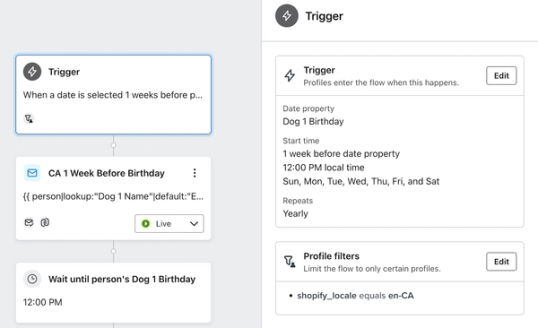
Los flujos activados por fecha te permiten enviar automáticamente mensajes basados en las propiedades de fecha de un objeto (por ejemplo, el cumpleaños de un niño, la fecha de adopción de una mascota, la fecha de caducidad de la garantía de un producto, una próxima reserva en un restaurante, etc.).
Descubre cómo crear un flujo activado por una propiedad de fecha en Klaviyo.
Crea un flujo desde la biblioteca
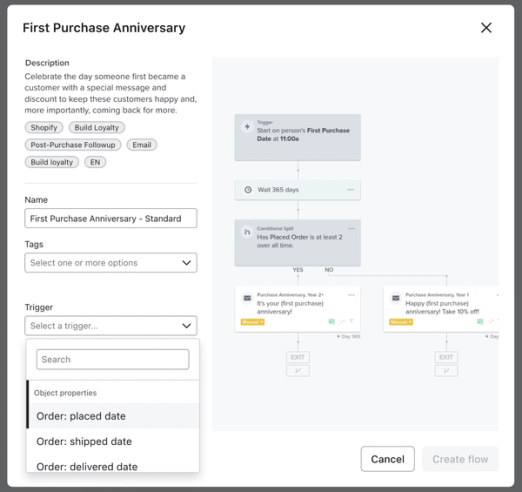
Puedes empezar rápidamente a utilizar flujos activados por fechas basados en propiedades de objetos seleccionando un flujo de la biblioteca de flujos.
Para seleccionar un flujo de la biblioteca:
- Navega hasta la pestaña Flujos.
- Haz clic en Crear flujo. Esto te llevará a la biblioteca de flujos, donde podrás encontrar flujos prediseñados de cumpleaños y aniversario. Puedes encontrar estos flujos buscando en la barra de herramientas de la parte superior de la biblioteca.
- Selecciona un flujo prediseñado que utilice un activador de fecha. Por ejemplo, puedes seleccionar un flujo como el primer aniversario de la compra.
- En el campo Activador, selecciona la propiedad de objeto basada en fechas que deseas activar en tu flujo.
Crea un flujo desde cero
Para crear un flujo activado por fecha desde cero:
- Navega hasta la pestaña Flujos.
- Haz clic en Crear flujo.
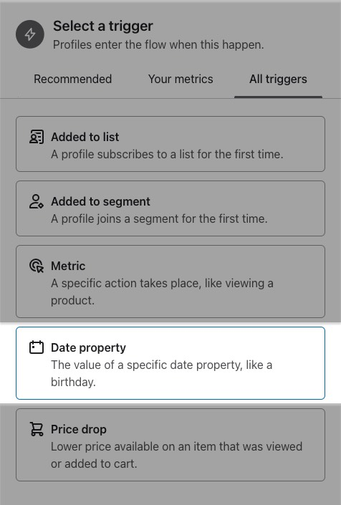
- Haz clic en el botón Crear tu propio y elige la opción de propiedad Fecha como activador.
- Selecciona tus propiedades de objeto basadas en fechas para el activador del flujo.
Configura el activador de fecha
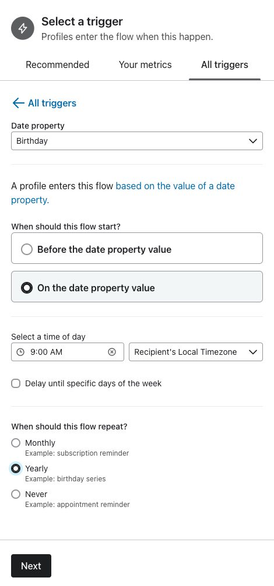
Para configurar el activador de fecha de tu flujo, selecciona si el flujo debe comenzar en la fecha real o antes. Por ejemplo, un flujo de aniversario puede empezar a enviar mensajes a un destinatario antes de que cumpla años. También puedes hacer que el flujo comience después de la fecha añadiendo un aplazamiento.
Además, elige con qué frecuencia se repetirá el flujo:
- Mensualmente
Los destinatarios cumplirán los requisitos para entrar en este flujo mensualmente de forma recurrente el mismo día de cada mes; por ejemplo, una serie de recordatorios de suscripción mensual. Ten en cuenta que si programas esto el día 31, se reactivará automáticamente el último día del mes para cualquier mes que tenga menos de 31 días. - Anualmente
Los destinatarios cumplirán los requisitos para entrar en este flujo de forma periódica anual el mismo mes/día; por ejemplo, una serie anual de cumpleaños o de aniversario. - No debe repetirse
Los destinatarios solo podrán entrar en este flujo una vez cuando coincida la fecha completa (día, mes y año); por ejemplo, una fecha de vencimiento de boda o embarazo.
Filtrado de flujos
También puedes usar datos de objetos personalizados en los filtros de activadores, filtros de perfiles y divisiones en los flujos, lo que te permite limitar los flujos a ciertos clientes, filtrar en función del objeto específico que inició el flujo o enviar clientes por diferentes rutas.
Por ejemplo, supongamos que tienes un objeto de mascota. Puedes usar un filtro de activador para asegurarte de que el flujo "Cumpleaños de mascotas" solo se envíe si la mascota específica que tiene el cumpleaños es un "Perro". También puedes usar un filtro de perfil para limitar ese mismo flujo a los propietarios que tengan al menos 2 registros (es decir, varias mascotas).
Alternativamente, después de que un cliente realiza un pedido, la división puede verificar si un cliente tiene un perro con un cumpleaños conocido. Si estos datos están disponibles, puedes enviarles una confirmación de pedido estándar. Sin embargo, si estos datos no se han recopilado, les envías una confirmación del pedido con una indicación para completar una encuesta para recopilar el cumpleaños de su perro.
Puedes establecer filtros o divisiones en función de lo siguiente:
- El recuento de registros de objetos asociados a un perfil.
- El perfil tiene 2 o más registros de mascotas en el objeto Mascotas
- La existencia de registros y valores de un objeto.
- Ejemplo: el perfil tiene un registro de objeto Appointment con una propiedad de fecha que aún no ha pasado.
- Ejemplo: el perfil no tiene ningún registro de suscripción activo en el objeto Suscripción.
- Las propiedades del objeto que activó el flujo.
- Ejemplo: el objeto Pet que entra en el flujo tiene una propiedad Tipo igual a "Perro".
Filtros de activación
Obtén más información sobre los filtros de activación y cómo configurarlos.
Los filtros de activador te permiten restringir quién entra en un flujo en función de los datos de la instancia de objeto específica que lo activó. A diferencia de los filtros de perfil, que analizan todos los datos asociados a una persona, los filtros de activación solo evalúan el objeto (por ejemplo, la mascota o cita específica) que inició el flujo.
Para establecer filtros de activador:
- Selecciona tu activador en el editor de flujos.
- Haz clic en Filtros activadores en el panel lateral izquierdo.
- Define los criterios utilizando las propiedades del objeto activador (por ejemplo, Tipo de mascota es igual a Perro).
Filtros de perfil
Obtén información sobre los filtros de perfil y cómo configurarlos.
Los filtros de perfil se aplican cuando las personas entran en tu flujo, así como antes de que se envíen todos los correos electrónicos del flujo. De este modo, los filtros de perfil garantizan que solo las personas que aún cumplan los requisitos sigan moviéndose por un flujo. Puedes configurar filtros de perfil basados en los datos de tus objetos.
Para establecer filtros de perfil para un flujo completo:
- Selecciona tu activador una vez que lo hayas configurado y haz clic en el botón Añadir o Editar junto a la opción de filtro de perfil en el panel derecho.
- Selecciona Propiedades sobre alguien en el menú desplegable para elegir tu objeto personalizado.
- Define los criterios para el filtro en función de las propiedades de los objetos disponibles.
Para añadir filtros de perfil a mensajes de flujos individuales:
- Selecciona el mensaje de flujo individual.
- Añade tu condición en la sección Filtros adicionales del panel lateral derecho.
- Selecciona Propiedades sobre alguien en el menú desplegable para elegir tu objeto personalizado.
- Define los criterios para el filtro en función de las propiedades de los objetos disponibles.
Puedes crear una división utilizando los datos del objeto de evento (activador)
Mientras que las condiciones del perfil analizan los datos totales de un perfil (por ejemplo, "¿Esta persona tiene alguna suscripción activa?"), las condiciones de evento de activación analizan estrictamente el objeto específico que inició el flujo.
Por ejemplo, en un flujo de "Cumpleaños de mascotas", puedes usar una división para enviar un correo electrónico si la mascota específica que tiene el cumpleaños es un "Perro" y un correo electrónico diferente si es un "Gato".
Para añadir una división en una serie de flujo:
- Arrastra el componente de división desde la barra lateral izquierda y suéltalo donde deseas crear esta división.
- Haz clic en la división para ver el panel de detalles. Las rutas no configuradas muestran una etiqueta de advertencia. Una nueva división comienza con una ruta de condición y una ruta de "Todos los demás".
- Si insertas una división a mitad de camino en un flujo, todos los componentes por debajo de ese punto se colocan en la primera ruta. Para intercambiar los componentes entre las dos rutas de una división de dos rutas, haz clic en el icono de configuración (3 puntos) y selecciona Invertir división.
- En la barra lateral de detalles, puedes definir la lógica de tu división.
- Selecciona el nombre de la propiedad específica, por ejemplo Raza, en el menú desplegable.
- Define los criterios para la división con base en las propiedades disponibles de ese objeto.
Crea una división utilizando los datos del objeto del perfil
Aprende cómo usar divisiones de varias ramas en flujos.
Para añadir una nueva división en una serie de flujo:
- Arrastra el componente de división desde la barra lateral izquierda y suéltalo donde deseas crear esta división.
- Haz clic en la división para ver el panel de detalles. Las rutas no configuradas muestran una etiqueta de advertencia. Una nueva división comienza con una ruta de condición y una ruta de Todos los demás.
- Si insertas una división a mitad de camino en un flujo, todos los componentes por debajo de ese punto se colocan en la primera ruta. Para intercambiar los componentes entre las dos rutas de una división de dos rutas, haz clic en el icono de configuración (3 puntos) y selecciona Invertir división.
- En la barra lateral de detalles, puedes definir la lógica de tu división.
- Selecciona Propiedades sobre alguien en el menú desplegable para elegir tu objeto personalizado.
- Define los criterios para la división con base en las propiedades de objeto disponibles.
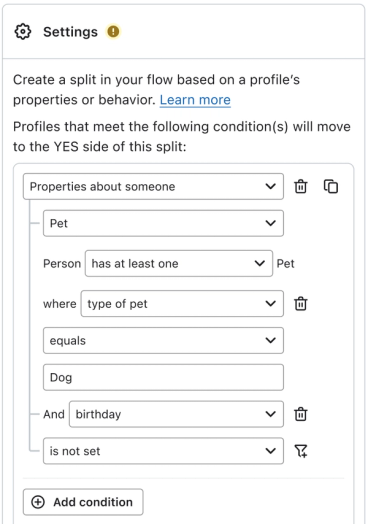
Puedes configurar hasta 5 condiciones adicionales donde las condiciones de los objetos en una división.
Recursos adicionales
- Getting started with custom objects
Learn about custom objects, which allow you to store and associate multiple properties to a single "object." Custom objects enable you to map diverse, multi-relational data concepts into Klaviyo that can’t be stored using profile properties. You can then use custom objects in your messages, segments, and more.
- Understanding flow triggers and filters
Learn more about Klaviyo filters which can be used to further narrow triggers or actions in flows. For example, if a flow triggers when someone places an order, a trigger filter could be added to limit this to specific product types. Trigger filters are evaluated alongside the trigger itself to only let certain people into a flow.
- Getting started with flows
Learn how to use flows, also known as automations or drip campaigns, in Klaviyo for personalized and automated communications to your customers, and learn how to set your first flow live.