フローでカスタム オブジェクトを使用する方法
この機能を使用するには、カスタムオブジェクトへのアクセス権が必要です。
このページで学べること
フローでカスタム オブジェクトを使用する方法を確認し、オブジェクト データを使用して日付トリガーのフローを作成したり、分岐を設定したりできるようにします。
フローでカスタム オブジェクトデータを使用する前に、まず オブジェクトを作成 する必要があることに注意してください。
日付トリガーフロー
日付トリガーフローを使用すると、オブジェクト内の日付プロパティ(例:子どもの誕生日、ペットの養子縁組日、商品の保証期限、今後のレストラン予約など)に基づいてメッセージを自動送信できます。
Klaviyo で日付プロパティでトリガーされるフローを作成する方法をご覧ください。
ライブラリからフローを作成する
フローライブラリからフローを選択すると、オブジェクトプロパティに基づく日付トリガーフローをすぐに開始できます。
ライブラリからフローを選択するには:
- [フロー] タブに移動します。
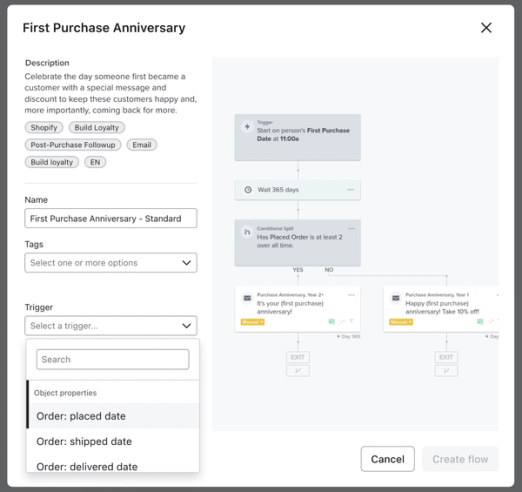
- [フローを作成] をクリックします。これによりフロー ライブラリが開き、事前構築済みの誕生日フローや記念日フローを見つけることができます。ライブラリの上部にあるツールバーで検索すると、これらのフローを見つけることができます。
- 日付トリガーを使用する事前構築済みフローを選択します。たとえば、「初回購入記念日」 のようなフローを選択できます。
- トリガーフィールドで、フローをトリガーする日付ベースのオブジェクトプロパティを選択します。
フローを新規作成
最初から日付トリガーのフローを作成するには:
- [フロー] タブに移動します。
- [フローを作成] をクリックします。
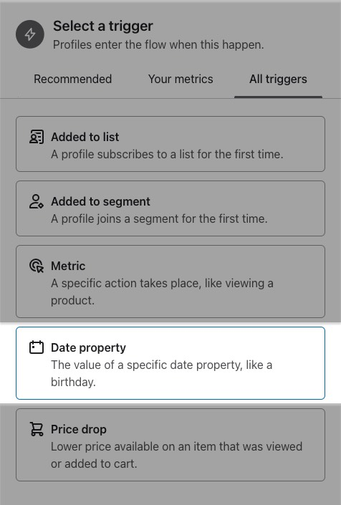
- [Build your own] ボタンをクリックし、トリガーとして Date property オプションを選択します。
- フローのトリガーに使用する日付ベースのオブジェクトプロパティを選択します。
日付トリガーを設定する
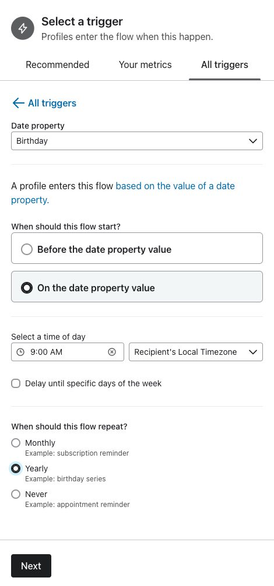
フローの日付トリガーを設定するには、実際の日付当日またはそれ以前にフローを開始するかどうかを選択します。たとえば、記念日フローでは、実際の誕生日に向けて受信者にメッセージの送信を開始できます。待機を追加して、日付の後にフローを開始することもできます。
さらに、フローをどのくらいの頻度で繰り返すかを選択してください:
- 毎月
受信者は、毎月同じ日に月次で繰り返しこのフローに参加できるようになります。たとえば、毎月の購読リマインダーシリーズなどです。31 日にこれをスケジュールすると、31 日未満の日数しかない月では、その月の最終日が自動的に適用されることにご注意ください。 - 年次
受信者は毎年、同じ月/日に繰り返しこのフローに参加できるようになります。たとえば、毎年の記念日や誕生日シリーズです。 - 繰り返さない
受信者は、日付全体が一致した場合(日、月、年)に一度だけこのフローに参加できます。たとえば、結婚式の日付や出産予定日などです。
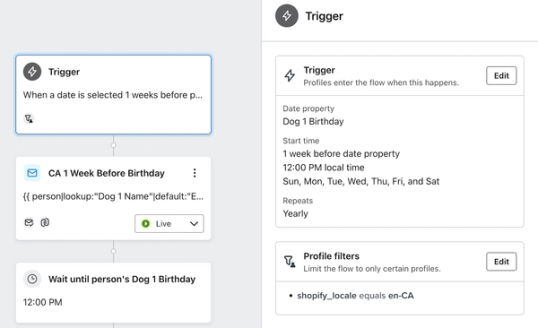
フローフィルター
また、フローのトリガーフィルター、プロファイルフィルター、分岐内でカスタムオブジェクトデータを使用できるため、特定の顧客にフローを限定したり、フローを開始した特定のオブジェクトに基づいてフィルタリングしたり、顧客を別のパスに振り分けたりできます。
たとえば、Pet オブジェクトがあるとします。トリガーフィルターを使用して、「Pet Birthday」フローが、誕生日を迎える特定のペットが「Dog」である場合にのみ送信されるようにできます。また、プロファイルフィルターを使用して、同じフローの対象を、少なくとも 2 件のレコード(つまり、複数のペット)を持つオーナーに制限することもできます。
または、顧客が注文した後に、分岐で顧客に既知の誕生日がある犬がいるかどうかを確認できます。このデータが利用可能な場合は、標準の注文確認を送信できます。ただし、このデータが収集されていない場合は、アンケートに回答して犬の誕生日を収集するよう促すメッセージを含めた注文確認を送信します。
フィルターまたは分岐を次に基づいて設定できます:
- プロファイルに関連付けられているオブジェクト レコードの数。
- プロファイルが ペット オブジェクトに 2 つ以上のペットレコードを持っている
- オブジェクトのレコードと値の存在。
- 例:プロファイルには、まだ日付プロパティが過ぎていない Appointment オブジェクト レコードがあります。
- 例:Subscription オブジェクトにアクティブなサブスクリプションレコードがプロファイルに存在しません。
- フローをトリガーしたオブジェクトのプロパティ。
- 例:フローに入る Pet オブジェクトの Type プロパティが 'Dog' と等しい場合。
トリガーフィルター
トリガー フィルターとその設定方法について確認してください。
トリガー フィルターを使用すると、トリガーした特定のオブジェクト インスタンスからのデータに基づいて、フローに入るユーザーを制限できます。すべてのプロファイル データを参照するプロファイル フィルターとは異なり、トリガー フィルターはフローを開始したオブジェクト(例:特定のペットや予約)のみを評価します。
トリガーフィルターを設定するには:
- フロー ビルダーでトリガーを選択します。
- 左側のパネルで [トリガーフィルター] をクリックします。
- トリガーとなるオブジェクトのプロパティを使用して条件を定義します(例: ペットの種類が犬に等しい)。
プロファイルフィルター
プロファイル フィルターとその設定方法について確認してください。
プロファイル フィルターは、ユーザーがフローに入るときだけでなく、フロー内の各メールが送信される前にも適用されます。このように、プロファイル フィルターによって、引き続き条件を満たすユーザーのみがフローを進むことが保証されます。オブジェクトのデータに基づいてプロファイル フィルターを設定できます。
フロー全体にプロファイルフィルターを設定するには:
- トリガーを設定したらそれを選択し、右側パネルの「 Profile filter 」オプションの横にある [追加] または [編集] ボタンをクリックします。
- 条件の選択メニューから プロパティ情報 を選択して、カスタム オブジェクを選択します。
- 利用可能なオブジェクトプロパティに基づいて、フィルターの条件を定義します。
個々のフローメッセージにプロファイルフィルターを追加するには:
- 個々のフロー メッセージを選択します。
- 右側パネルの Additional filters セクションで条件を追加します。
- 条件の選択メニューから プロパティ情報 を選択して、カスタム オブジェクを選択します。
- 利用可能なオブジェクトプロパティに基づいて、フィルターの条件を定義します。
イベント(トリガー)オブジェクトデータを使用して分岐を作成
プロファイル条件はプロファイルの全データ(例:「この顧客が有効にしている購読はありますか」)を参照するのに対し、トリガーイベント条件はフローを開始した特定のオブジェクトのみを厳密に参照します。
たとえば、「Pet Birthday」フローでは、誕生日を迎えるペットが「Dog,」の場合は 1 通のメールを送信し、「Cat.」の場合は別のメールを送信するように、分岐を使用できます。
フローシリーズに分岐を追加するには:
- 左側のサイドバーから分岐コンポーネントをドラッグし、この分岐を作成したい場所にドロップします。
- 分岐をクリックして詳細パネルを表示します。未設定のパスには警告ラベルが表示されます。新しい分岐は、条件パス1つと「その他全員」のパスで開始されます。
- フローの途中に分岐を挿入すると、その時点より下のすべてのコンポーネントが 1 つ目のパスに配置されます。2 パス分岐の 2 つのパス間でコンポーネントを入れ替えるには、設定アイコン(3 つのドット)をクリックし、[分岐を反転] を選択します。
- 詳細サイドバーで、分岐のロジックを定義できます。
- ドロップダウンから、特定のプロパティ名(例:Breed)を選択します。
- そのオブジェクトで利用可能なプロパティに基づいて、分岐の条件を定義します。
プロファイルオブジェクトデータを使用して分岐を作成する
フローで複数分岐分岐を使用する方法をご覧ください。
フロー シリーズに新しい分岐を追加するには:
- 左側のサイドバーから分岐コンポーネントをドラッグし、この分岐を作成したい場所にドロップします。
- 分岐をクリックして詳細パネルを表示します。未設定のパスには警告ラベルが表示されます。新しい分岐は 1 つの条件パスと その他全員 のパスから始まります。
- フローの途中に分岐を挿入すると、その時点より下のすべてのコンポーネントは 1 つ目のパスに配置されます。2 パスの分岐で 2 つのパス間のコンポーネントを入れ替えるには、設定アイコン(3 点)をクリックし、[分岐を反転] を選択します。
- 詳細サイドバーで、分岐のロジックを定義できます。
- 条件の選択メニューから プロパティ情報 を選択して、カスタム オブジェクを選択します。
- 利用可能なオブジェクトプロパティに基づいて分岐の条件を定義します。
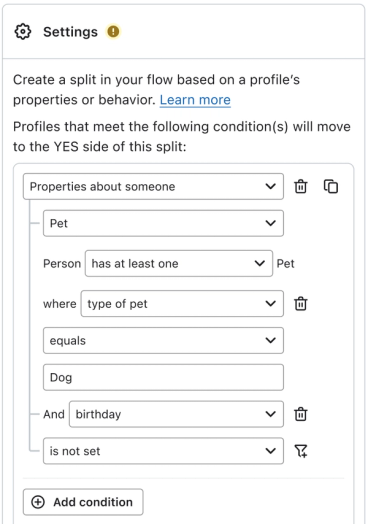
分岐のオブジェクト条件には、追加で最大 5 つの where 条件を設定できます。
その他のリソース
- カスタム オブジェクトのスタートガイド
カスタムオブジェクトについて確認します。カスタムオブジェクトを使用すると、複数のプロパティを 1 つの「object」に保存し、関連付けることができます。カスタムオブジェクトを使用すると、プロファイルプロパティでは保存できない多様な多重リレーションのデータ概念を Klaviyo にマッピングできます。その後、メッセージやセグメントなどでカスタムオブジェクトを使用できます。
- フロートリガーとフィルターを理解する
フローでトリガーやアクションをさらに絞り込むために使用できる Klaviyo フィルターの詳細をご覧ください。たとえば、誰かが注文を行ったときにフローがトリガーされる場合、トリガー フィルターを追加して、これを特定の商品タイプに限定できます。トリガーフィルターはトリガー自体とあわせて評価され、特定のユーザーのみがフローに参加できるようにします。
- フローのスタートガイド
Klaviyo のフローの使い方を取得し、顧客コミュニケーションのパーソナライズと自動化を行う方法、および、フローをライブ設定する方法を学びましょう。(フローはオートメーションやドリップキャンペーンと呼ばれる場合もあります。)