Aangepaste objecten in flow gebruiken
Je moet toegang hebben tot aangepaste objecten om deze functionaliteit te gebruiken.
Wat je leert
Leer hoe je aangepaste objecten in een flow kunt gebruiken, zodat je objectgegevens kunt gebruiken om een datumgetriggerde flow te maken en een splitsing in te stellen.
Let op: je moet eerst een object maken voordat je aangepaste objectgegevens in flow kunt gebruiken.
Door een datum getriggerde flow
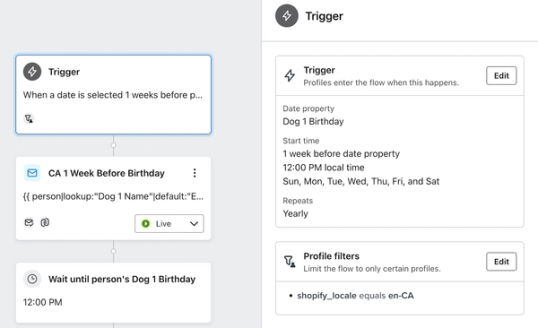
Met datumgetriggerde flow kun je automatisch berichten verzenden op basis van datumeigenschappen in een object (zoals de verjaardag van een kind, de adoptiedatum van een huisdier, de vervaldatum van een productgarantie, een aankomende restaurantreservering, enz.).
Lees hoe je een flow maakt die wordt geactiveerd door een datum-eigenschap in Klaviyo.
Flow maken vanuit de bibliotheek
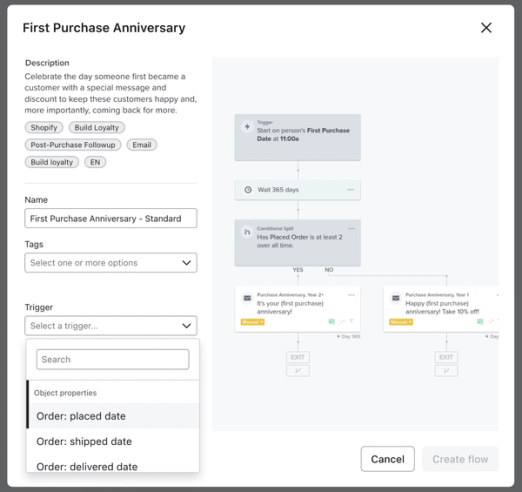
Je kunt snel aan de slag met een datumgetriggerde flow op basis van objecteigenschappen door een flow uit de flowbibliotheek te selecteren.
Een flow uit de bibliotheek selecteren:
- Navigeer naar het tabblad Flows.
- Klik op Flow maken. Dit brengt je naar de flowbibliotheek waar je kant-en-klare verjaardags- en jubileumflows kunt vinden. Je kunt deze flow vinden door te zoeken via de werkbalk bovenaan de bibliotheek.
- Selecteer een kant-en-klare flow die een datumtrigger gebruikt. Je kunt bijvoorbeeld een flow selecteren zoals Verjaardag van eerste aankoop.
- Selecteer in het veld Trigger de datumgebaseerde objecteigenschap die je nodig hebt om je flow te triggeren.
Van het begin af aan een flow maken
Zo maak je van het begin af aan een datumgetriggerde flow:
- Navigeer naar het tabblad Flows.
- Klik op Flow maken.
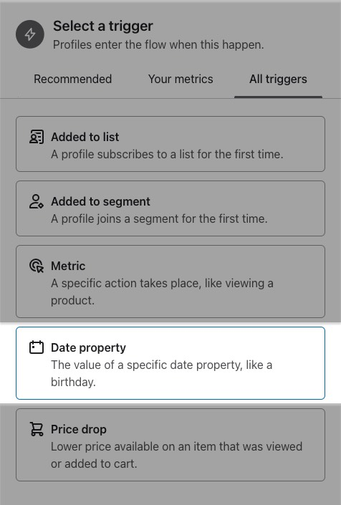
- Klik op de knop Zelf bouwen en kies de optie Datumeigenschap als trigger.
- Selecteer je datumgebaseerde objecteigenschap voor de flowtrigger.
De datumtrigger configureren
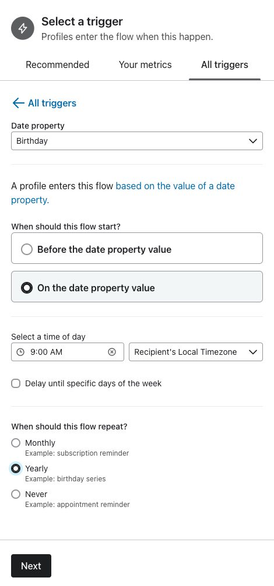
Om de datumtrigger voor je flow te configureren, selecteer je of de flow op of vóór de werkelijke datum moet starten. Een jubileumflow kan bijvoorbeeld beginnen met het verzenden van berichten naar ontvangers in de aanloop naar hun werkelijke verjaardag. Je kunt de flow ook na de datum laten beginnen door een tijdvertraging toe te voegen.
Kies daarnaast hoe vaak de flow wordt herhaald:
- Maandelijkse
ontvangers komen in aanmerking om elke maand op dezelfde dag aan deze flow deel te nemen; bijvoorbeeld een maandelijkse herinneringsserie voor een abonnement. Houd er rekening mee dat als je dit op de 31e plant, het automatisch op de laatste dag van de maand wordt opgehaald voor elke maand die minder dan 31 dagen heeft. - Jaarlijkse
ontvangers komen in aanmerking om jaarlijks op dezelfde maand/dag aan deze flow deel te nemen; bijvoorbeeld een jaarlijkse jubileum- of verjaardagsserie. - Mag niet herhalen
Ontvangers komen slechts één keer in aanmerking voor deze flow wanneer de volledige datum overeenkomt met (dag, maand en jaar). bijvoorbeeld een trouwdatum of een uitgerekende datum.
flowfilter
Je kunt ook aangepaste objectgegevens gebruiken binnen triggerfilters, profielfilters en splitsing in een flow, zodat je de flow tot bepaalde klanten kunt beperken, kunt filteren op het specifieke object dat de flow heeft gestart of klanten een ander pad volgt.
Stel bijvoorbeeld dat je een huisdier-object hebt. Je kunt een triggerfilter gebruiken om ervoor te zorgen dat een flow voor Verjaardag van huisdier alleen verzendt als het specifieke huisdier dat jarig is een Hond is. Je kunt ook een profielfilter gebruiken om diezelfde flow te beperken tot eigenaars met minstens 2 records (oftewel meerdere huisdieren).
Als alternatief kan de splitsing, nadat een klant een bestelling heeft geplaatst, controleren of een klant een hond heeft met een bekende verjaardag. Als deze gegevens beschikbaar zijn, kun je ze een standaard orderbevestiging sturen. Als deze gegevens echter niet zijn verzameld, stuur je ze een bestellingsbevestiging met een prompt om een enquête in te vullen om de verjaardag van hun hond te verzamelen.
Je kunt filters of splitsingen instellen op basis van:
- Het aantal objectrecords dat aan een profiel is gekoppeld.
- profiel heeft 2 of meer huisdierrecords in het object huisdier
- Het bestaan van de records en waarden van een object.
- Voorbeeld: profiel heeft een objectrecord Afspraak met een datumeigenschap die nog niet is verstreken.
- Voorbeeld: profiel heeft geen actieve abonnementsrecords in het object Abonnement.
- De eigenschappen van het object dat de flow heeft getriggerd.
- Voorbeeld: Het huisdier-object dat de flow binnengaat, heeft de eigenschap Type gelijk aan 'Dog'.
Triggerfilters
Meer informatie over triggerfilters en hoe je ze instelt.
Met triggerfilters kun je beperken wie er in een flow terechtkomt op basis van gegevens van de specifieke objectinstantie die de flow heeft getriggerd. In tegenstelling tot profielfilters, die naar alle gegevens van een persoon kijken, evalueren triggerfilters alleen het object (bijv. het specifieke huisdier of de specifieke afspraak) waarmee de flow is gestart.
Triggerfilters instellen:
- Selecteer je trigger in de flowbouwer.
- Klik op Triggerfilters in het linkerpaneel.
- Definieer criteria met behulp van de eigenschappen van het triggerende object (bijv. Type huisdier is gelijk aan Hond).
Profielfilters
Leer meer over profielfilters en hoe je deze instelt.
profielfilters worden toegepast wanneer mensen in je flow terechtkomen en voordat elke e-mail in de flow wordt verzonden. Op deze manier zorgen profielfilters ervoor dat alleen mensen die nog in aanmerking komen, door een flow blijven doorgaan. Je kunt profielfilters instellen op basis van gegevens van je objecten.
Profielfilters voor een hele flow instellen:
- Selecteer je trigger zodra deze is ingesteld en klik op de knop Toevoegen of Bewerken naast de profielfilteroptie in het rechterpaneel.
- Selecteer Eigenschappen over iemand in het dropdownmenu om je aangepaste object te kiezen.
- Definieer de criteria voor het filter op basis van de beschikbare objecteigenschappen.
Profielfilters toevoegen aan individuele flowberichten:
- Selecteer het individuele flowbericht.
- Voeg je voorwaarde toe in het gedeelte Extra filters in het rechterdeelvenster.
- Selecteer Eigenschappen over iemand in het dropdownmenu om je aangepaste object te kiezen.
- Definieer de criteria voor het filter op basis van de beschikbare objecteigenschappen.
Een splitsing maken met gebeurtenis- (trigger)objectgegevens
Waar de voorwaarden voor profielen de totale gegevens van een profiel bekijken (bijv.: 'Heeft deze persoon actieve abonnementen?'), kijken de voorwaarden van een trigger-gebeurtenis alleen maar naar het specifieke object dat de flow heeft gestart.
In een flow voor Verjaardag van huisdier kun je bijvoorbeeld een splitsing gebruiken om één e-mail te sturen als het specifieke huisdier dat jarig is een Hond is en een andere e-mail als het een Kat is.
Een splitsing toevoegen aan een flowserie:
- Sleep het splitsingsonderdeel vanuit de linkerzijbalk en zet het neer op de plek waar je deze splitsing wilt maken.
- Klik op de splitsing om het detailvenster te bekijken. Niet-geconfigureerde paden geven een waarschuwingslabel weer. Een nieuwe splitsing begint met één voorwaardepad en een pad 'Alle anderen'.
- Als je halverwege een flow een splitsing invoegt, worden alle onderdelen onder dat punt op het eerste pad geplaatst. Om de onderdelen tussen de twee paden van een tweepadensplitsing te verwisselen, klik je op het instellingenpictogram (3 stippen) en kies je Omwisselen splitsing.
- In de detailzijbalk kun je de logica voor je splitsing definiëren.
- Selecteer de naam van de specifieke eigenschap, bijv. Ras, in het dropdownmenu.
- Definieer de criteria voor de splitsing op basis van de beschikbare eigenschappen van dat object.
Een splitsing maken met profiel-objectgegevens
Lees hoe je splitsingen met meerdere vertakkingen gebruikt in flow.
Een nieuwe splitsing toevoegen aan een flow-serie:
- Sleep het splitsingsonderdeel vanuit de linkerzijbalk en zet het neer op de plek waar je deze splitsing wilt maken.
- Klik op de splitsing om het detailvenster te bekijken. Niet-geconfigureerde paden geven een waarschuwingslabel weer. Een nieuwe splitsing begint met één voorwaardepad en een pad Voor de rest.
- Als je halverwege een flow een splitsing invoegt, worden alle onderdelen onder dat punt op het eerste pad geplaatst. Om de onderdelen tussen de twee paden van een tweepadensplitsing te verwisselen, klik je op het instellingenpictogram (3 stippen) en kies je Omwisselen splitsing.
- In de detailzijbalk kun je de logica voor je splitsing definiëren.
- Selecteer Eigenschappen over iemand in het dropdownmenu om je aangepaste object te kiezen.
- Definieer de criteria voor de splitsing op basis van de beschikbare objecteigenschappen.
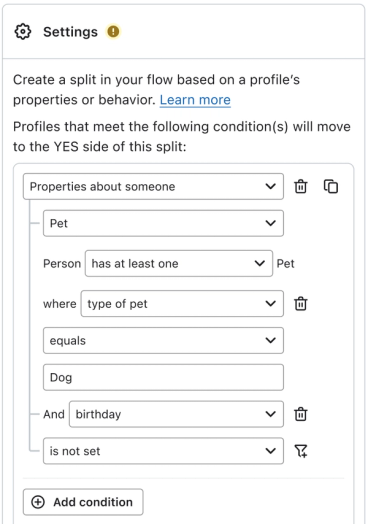
Je kunt maximaal 5 extra waar-voorwaarden voor objectvoorwaarden in een splitsing instellen.
Extra hulpbronnen
- Aan de slag met aangepaste objecten
Meer informatie over aangepaste objecten, waarmee je meerdere eigenschappen kunt opslaan en aan één 'object' kunt koppelen. Met aangepaste objecten kun je aan Klaviyo diverse, multi-relationele gegevensconcepten toewijzen die niet kunnen worden opgeslagen met profieleigenschappen. Vervolgens kun je aangepaste objecten gebruiken in je berichten, segmenten en meer.
- Inzicht in flowtriggers en -filters
Meer informatie over Klaviyo-filters die je kunt gebruiken om triggers of acties in flows verder te verfijnen. Als een flow bijvoorbeeld wordt geactiveerd wanneer iemand een bestelling plaatst, kun je een triggerfilter toevoegen om dit te beperken tot specifieke producttypen. Triggerfilters worden samen met de trigger zelf geëvalueerd, zodat alleen bepaalde mensen een flow binnenkomen.
- Aan de slag met flows
Leer hoe je flows, ook bekend als automatiseringen of druppelcampagnes, kunt gebruiken in Klaviyo voor gepersonaliseerde en geautomatiseerde berichten naar je klanten en leer hoe je je eerste live flow zet.