テンプレートでカスタムオブジェクトを使用する方法
この機能を使用するには、カスタムオブジェクトへのアクセス権が必要です。
このページで学べること
テンプレートでカスタムオブジェクトを使用する方法を確認し、フローやキャンペーンの送信でオブジェクトデータを使用できるようにします。
テンプレートでカスタム オブジェクトデータを使用する前に、まず オブジェクトを作成する必要があります。
パーソナライズメニューからオブジェクトデータにアクセスする
テンプレートエディタでは、カスタムオブジェクトのプロパティ、またはオブジェクトのレコード数を使用してテキストブロックをパーソナライズできます。
Klaviyo のテンプレートエディタの使用方法をご覧ください。
テンプレートにオブジェクトデータを追加し始めるには:
- 新しいテキストブロックを追加するか、既存のテキストブロックを選択してください。
- テキストブロック内をダブルクリックしてから、動的プロパティを挿入したい場所にカーソルを置きます。
- 右上の [パーソナライゼーション] ボタンを選択します。
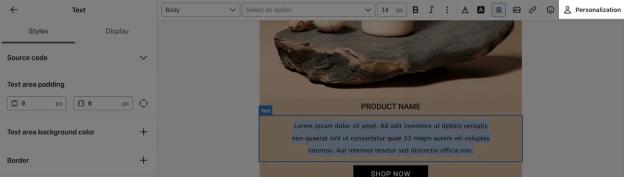
- パーソナライズ モーダルで、 すべてのタイプ のドロップダウンから オブジェクト を選択してください。
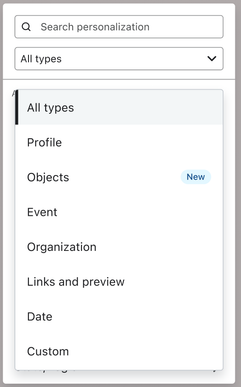
- Objects 内に、テンプレートにデータを取り込むために使用できる、アカウント上のすべてのオブジェクトが表示されます。テンプレートで使用するデータが含まれるオブジェクトを選択します。
- テンプレートに含める特定のオブジェクトプロパティまたは オブジェクトフィルターを選択します。ここで新しいオブジェクトフィルターを作成することもできます。
- テキストのデフォルトの文章とスタイルを設定します。
オブジェクト データの大文字ルールを指定するには、パーソナライゼーションタグでルールを手動で設定する必要があります。例:
- {{ object.full_name|title|default:'value' }}
John Doe - {{ object.full_name|upper|default:'value' }}
JOHN DOE - {{ object.full_name|lower|default:'value' }}
john doe
Django フィルタを使用した値の変更について詳しくは、こちらをご覧ください。
パーソナライゼーションタグを使用してオブジェクト データにアクセスする
オブジェクトデータを表示するために、メール(メールの件名を含む)、SMS/MMS メッセージ、プッシュ通知、カスタマーハブでパーソナライゼーションタグを使用できます。
Klaviyo でパーソナライゼーションタグを使用する方法を学びましょう。
オブジェクトのパーソナライゼーションタグ参照
オブジェクトで次のパーソナライゼーションタグを使用できます。
フローをトリガーしたオブジェクトを使用する
{{ object }} は、オブジェクトがフローをトリガーした場合にのみ使用できます。{{ object }} テンプレートタグは、オブジェクトに基づいて日付でトリガーされるフローでのみ使用できます。これは、イベントでトリガーされるフローの {{ event }} テンプレートタグに似ています。
これらの例では、次を使用します:
- テンプレート内で object タグにより参照される Pet という名前のオブジェクト。
- 名前 というオブジェクトプロパティ
構造 | 例 |
{{ object.object_property}} | {{ object.Name }} |
{{ object | lookup:'object_property' }} | {{ object | lookup:'Name' }} |
ID でオブジェクトを取得
これらの例では、次を使用します:
- ペット というオブジェクト
- 名前 というオブジェクトプロパティ
- pet_id というオブジェクトプロパティを持つオブジェクトによってフローがトリガーされるイベント。このフィールドは、Pet オブジェクトのオブジェクト ID と同じです。
構造 | 例 |
{% customobject event.object_id object_type_title="Title" as alias %} | {% customobject event.pet_id object_type_title="Pet" as pet %} |
{% customobject event.object_id object_type_title="Title" as alias %} | {% customobject event.pet_id object_type_title="Pet" as pet %} |
オブジェクトフィルターから単一のオブジェクトを返す
これらの例では、次を使用します:
- oldest_dog と呼ばれる追加のオブジェクトフィルター
- 名前 というオブジェクトプロパティ
構造 | 例 |
{{ object_filter.object_filter_name.object_property}} | {{ object_filter.oldest_dog.Name }} |
{{ object_filter.object_filter_name| lookup: 'object_property' }} | {{ object_filter.oldest_dog| lookup: 'Name' }} |
オブジェクトフィルターから整数を返す
これらの例では、次を使用します:
- count_of_dogs と呼ばれる追加のオブジェクト フィルター
構造 | 例 |
{{ object_filter.object_filter_name}} | {{ object_filter.count_of_dogs}} |
オブジェクトレコードを取得
オブジェクトの最新のオブジェクトレコードを取得するには、すべてのオブジェクトレコードをループ処理する必要があります。この例では次を使用します:
- Pets という名前のオブジェクト
構造 | 例 |
{% customobjects object_type_title="Title" as alias %} | {% customobjects object_type_title="Pet Profile" as pets %} |
件名のオブジェクト データ
次のいずれのカスタムオブジェクトタグでも件名をパーソナライズできます:
- {% object_filter %}
- {% object %}
- {% customobject %}
例えば、メッセージの件名で {% object %} タグを使用すると、顧客のペットの名前を直接表示できます。
下書きビュー:

メールプレビュー:

表示/非表示ロジックのオブジェクトデータ
オブジェクトデータに基づいて、テンプレート内でブロックを表示または非表示にするかどうかも設定できます。オブジェクトデータに基づいてブロックを動的に表示または非表示にする場合は、テンプレートビルダーと同じタグを使用します。ID によるオブジェクトの参照、オブジェクトフィルターのプロパティ、またはオブジェクトフィルターの集計を参照できます。
表示/非表示ロジックで参照する前に、オブジェクトフィルターを作成する必要があります。
たとえば、Pet オブジェクトに Breed というプロパティがある場合、object.Breed 条件を使用して、特定の犬種のペットオーナーにのみブロックを表示するように選択できます。
表示/非表示ロジックを設定するには、ルールを設定したいブロックをクリックし、[表示] タブで[コードを使用] を選択します。
条件をコードエディターに直接入力します。オブジェクトデータに基づく日付トリガーのフロー向けのメッセージであれば、オブジェクトフィルターとオブジェクトテンプレートタグを使用できます。
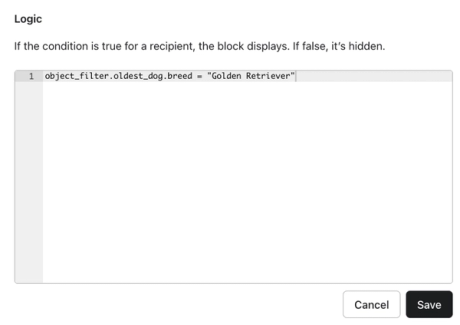
さらに柔軟にするには(例:{% customobject %} または {% customobjects %} から返される情報に基づいて一部の情報を条件付きにする場合)、テキストブロック内で {% if ... %} ロジックを直接使用し、{% if ... %} の [高度な条件付きロジック] の利用をご検討ください。
オブジェクト フィルター
オブジェクト フィルターとは何ですか?
オブジェクトフィルターを使用すると、設定した特定の条件に基づいて返されるオブジェクトレコードを制限できるため、特定のタイプのレコードを表示できます。
新しいオブジェクト フィルターを作成する
オブジェクト フィルターの作成を開始するには:
- テンプレートに新しいテキスト ブロックを追加するか、既存のテキスト ブロック内のテキストを編集します。
- [パーソナライゼーション] ボタンを選択します。
- パーソナライゼーションモデル内で、 すべての種類 ドロップダウンから オブジェクト を選択します。
- フィルターを設定したいデータが含まれるオブジェクトを選択します。
- フィルターを設定するオブジェクト プロパティを選択します。
- [新しいフィルターを作成] を選択します。
Create object filter モーダルで、次の情報を設定します:
- 名前
オブジェクト フィルターの名前を作成します。 - フィルター条件
テキストブロックに含めるためにオブジェクトが満たす必要があるルールを定義します。 - 複数のレコードが条件を満たす場合の動作
複数のレコードが条件を満たすケースにおける動作を定義します。
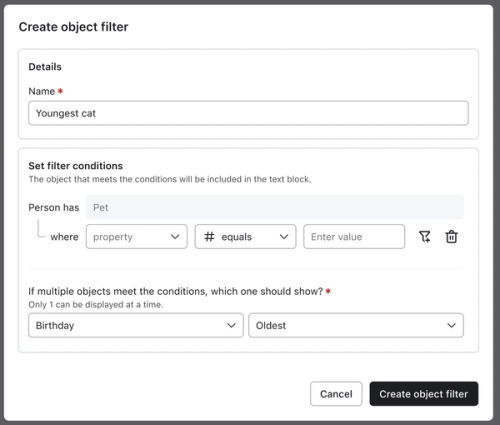
オブジェクトフィルターを作成したら、表示/非表示ロジックおよびパーソナライゼーションタグで使用して、設定した条件に基づいて特定のオブジェクトレコードを表示できます。
その他のリソース
- カスタム オブジェクトのスタートガイド
カスタムオブジェクトについて確認します。カスタムオブジェクトを使用すると、複数のプロパティを 1 つの「object」に保存し、関連付けることができます。カスタムオブジェクトを使用すると、プロファイルプロパティでは保存できない多様な多重リレーションのデータ概念を Klaviyo にマッピングできます。その後、メッセージやセグメントなどでカスタムオブジェクトを使用できます。
- メッセージのパーソナライズに関するレファレンス
Klaviyo のテンプレートタグを使って、顧客体験をカスタマイズする方法について説明します。
- プレビューパネルを使ってメッセージをパーソナライズする方法
プレビュー パネルを使用して、メッセージで利用できるパーソナライズデータを把握する方法と、テンプレートタグにアクセスする方法を確認します。パーソナライズオプションの信頼できる参照元として、プレビュー モーダルを使用します。