メッセージにパーソナライゼーションを追加する方法
このページで学べること
ここでは、基本的なパーソナライゼーションタグをメール、SMS、プッシュメッセージに追加する方法を紹介します。パーソナライゼーションを使用すると、顧客データに基づいてコンタクト先ごとに個別の体験を提供でき、受信者はメッセージ内から購読関連のアクションを実行できるようになります。
テンプレートタグの具体例やより高度な使用例については、メッセージのパーソナライズに関する参考情報をご覧ください。
主な用語
- プロファイルパーソナライゼーション
名前やメールアドレスなど、特別な Klaviyo プロファイルプロパティに基づくパーソナライゼーション。プロファイル テンプレートタグについてはこちら。 - カスタムパーソナライゼーション
誕生日や髪の色など、顧客から情報を収集し作成した、カスタム プロファイルプロパティに基づくパーソナライゼーション。カスタム テンプレートタグについてはこちら。 - イベントパーソナライゼーション
「注文の確定」イベントで購入した商品など、イベント内に保存されているデータに基づくパーソナライゼーション。イベントテンプレートタグについてはこちら。
パーソナライゼーションの種類
キャンペーンとフローのどちらでも、メール、SMS、およびプッシュメッセージに、プロファイルとカスタムのパーソナライゼーションを追加できます。イベントパーソナライゼーションは、フローをトリガーするイベントのデータを使用し、キャンペーンではサポートされていません。
- プロファイルおよびカスタムパーソナライゼーションをメッセージに追加する方法についてはこちら。
- メッセージにイベントパーソナライゼーションを追加する方法についてはこちら。
プロファイルおよびカスタムパーソナライゼーションを、メール、SMS 、プッシュメッセージに追加する
- パーソナライゼーションアイコンをクリックするか、パーソナライズしたいメッセージフィールド(例:メールのテキストブロック、テーブルブロック内のテキストセル、SMS、またはプッシュメッセージ)のパーソナライゼーションを追加をクリックしてください。

- 追加したいプロパティを検索するか、リストをスクロールします。
- プロパティを選択
- 必要に応じて、デフォルトのテキスト(パーソナライズされたデータが利用できない場合に表示されるテキスト)を追加します。
- [挿入]をクリックします。
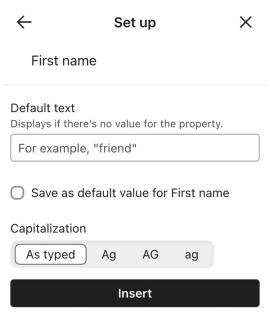
プロファイルおよびカスタムパーソナライゼーションのその他のオプション
ご希望のパーソナライズオプションが表示されない場合は、プレビューペインで詳細オプションを確認してください。
- メールまたはSMSエディターでプレビューをクリックするか、プッシュエディターでプレビュー & テストをクリックしてください。

- 追加したい情報を含むプロファイルを検索してください。イベントトリガーのフローでは、矢印ボタンを使用して最近のイベントを選択してください。プレビューには、そのイベントに関連付けられているプロファイルが表示されます。
- 折りたたまれている場合はすべてのプロパティを展開し、使用するプロファイルまたはカスタムプロパティを見つけてください。
- 変数名の上にマウスを移動してパーソナライゼーションタグを表示し、クリックしてコピーします。
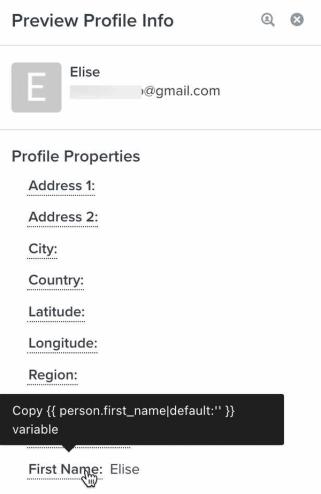
- 完了をクリックしてメッセージに戻り、変数をテキストフィールドに貼り付けてください。
プレビューパネルを使用したメッセージのパーソナライズについて詳細はこちら。
メール、SMS、プッシュメッセージにイベントパーソナライゼーションを追加する
イベントのパーソナライズを有効にするには、フローのトリガーとしてイベントプロパティ(複数可)を有するイベントを設定し、そのフローを通してメッセージを送信する必要があります。テンプレートでは、1 つのメトリックのプロパティ(複数可)のみを使用してください。ただし、イベント変数を使用するテンプレート内ではプロファイル変数も使用できます。
基本的なイベントパーソナライゼーション
メッセージフィールド、フロートリガー、およびEコマースプラットフォームによっては、[パーソナライゼーション]メニューで基本的なイベントパーソナライゼーションを利用できる場合があります。イベントまたは必要なプロパティを利用できない場合は、以下の高度なイベントパーソナライゼーションの手順を使用してください。
- イベントによってトリガーされるフロー内で、メッセージ(メール、SMS、プッシュなど)を開きます。
- パーソナライズアイコン、またはパーソナライズするメッセージフィールド内のパーソナライズを追加をクリックしてください。
- [全タイプ] で [イベント] を選択します。
- イベントプロパティを選択します。
- 任意でデフォルト値を追加し、[挿入] をクリックします。
高度なイベントパーソナライゼーション
より高度なイベントプロパティを使用する場合は、プレビューウィンドウを使用してパーソナライゼーションタグをコピーします。再利用可能なメールテンプレートまたはフローメッセージのいずれかの手順に従い、その後イベントプロパティをコピーして挿入してください。
再利用可能なメールテンプレート用
- テンプレートエディターから[プレビュー]をクリックします。

- [データソースのプレビュー] で [イベント] をクリックします。
- ドロップダウンからフローをトリガーするメトリックを選択してください。
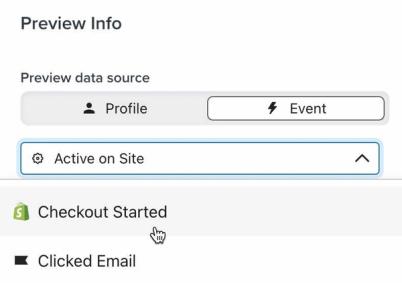
フロー内のメール、SMS、またはプッシュメッセージの場合
- 使用するイベントによってトリガーされたフロー内のメッセージを開いてください。
- メールまたはSMSの場合はプレビューをクリックし、プッシュの場合はプレビュー & テストをクリックしてください。プレビューでは、フローのトリガーイベントが自動的に使用されます。
イベントプロパティをコピーして挿入してください
- 折りたたまれている場合は、すべてのプロパティを展開してください。
- 矢印ボタンを使って、追加したい変数を含むイベントを探します。
- 使用したい変数が見つかるまでイベントプロパティをスクロールします。
- 変数名の上にマウスを移動してパーソナライゼーションタグを表示し、クリックしてコピーします。
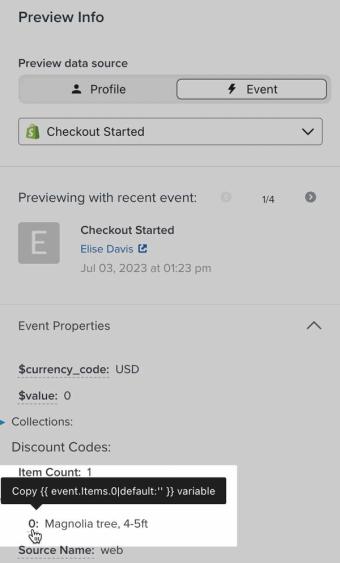
- 完了をクリックしてメッセージに戻り、変数をテキストフィールドに貼り付けてください。
デフォルトのテキストを設定する
場合によっては、タグが参照するすべてのデータを提供していない相手に、パーソナライゼーションタグを含むメッセージを送信することがあります。例えば、名前(ファーストネーム)を共有していない相手にメールを送信するケースなどが該当します。
このような場合は、欠落したデータの部分が空白にならないよう、デフォルトのテキストを設定することが重要です。以下の例のように、データがない場合に表示するテキストを、デフォルトとして決めておきます。
変数を含むテキスト | 出力 |
Hey | Hey friend, any interest in some tasty treats? |
送信する前に、追加したデータが含まれるプロファイルまたはイベントでメッセージをプレビューしてください。デフォルトのテキストを確認するには、そのプロパティが欠けているプロファイルまたはイベントでもプレビューしてください。
達成できること
これらの手順を使うことで、ユーザーの名前(ファーストネーム)やカートに残した商品など、メールに基本的なパーソナライゼーションを追加できます。メッセージが送信されると、受信者のデータが参照され、タグにカスタムデータが入力されます。
その他のリソース
- メッセージのパーソナライズに関するレファレンス
Klaviyo のテンプレートタグを使って、顧客体験をカスタマイズする方法について説明します。
- フィルターを使用して変数をカスタマイズする方法
フィルターの仕組みと、フィルターを使用して変数をカスタマイズする方法をご覧ください。フィルターを使用すると、メッセージ内の変数(つまり、パーソナライゼーションタグ)の形式と内容をカスタマイズできます。テンプレートエディターで使用できるフィルターの一覧については、Klaviyo の変数フィルター用語集を参照してください。
- フローメールで動的ブロックを構築する方法
動的テーブルのブロックを用い、トリガーにメトリックを使用したフローに商品情報やイベント情報を追加する方法を学びます。この記事では、カゴ落ちリマインダーで「カートに残された商品」を表示するを例を用いて、動的ブロックを作成する手順を紹介します。