プレビューパネルを使ってメッセージをパーソナライズする方法
このページで学べること
プレビュー パネルを使用して、メッセージで利用できるパーソナライズデータを把握する方法と、テンプレートタグにアクセスする方法を確認します。パーソナライズオプションの信頼できる参照元として、プレビュー モーダルを使用します。
テンプレート、キャンペーン、フローのプレビュー パネル
ドラッグ&ドロップのメールまたはテキストメッセージエディタでプレビューをクリックするか、プッシュエディタでプレビュー&テストをクリックして、プレビューパネルを開きます。ここで、データソースを選択するオプションがあります。メッセージの場所に応じて、利用できるオプションが少し異なります。
テンプレート
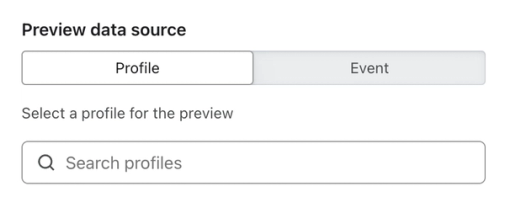
[コンテンツ] > [テンプレート] に移動してテンプレートを編集すると、プロファイルデータとイベントデータを切り替えることができます。プロファイルデータの場合、特定のプロファイルを選択できます。イベントデータの場合、特定のイベントを選択できます。
イベントのパーソナライゼーションは、そのイベントによってトリガーされたフローでのみサポートされます。イベントのパーソナライゼーションタグを使用していても、別の方法(例:キャンペーン、別のイベントによってトリガーされたフロー、またはリストによってトリガーされたフロー)でそのメールを送信した場合、パーソナライゼーションはレンダリングされません。
キャンペーン
キャンペーン メッセージを編集する場合、使用できるのはプロファイルのパーソナライズのみで、イベントのパーソナライズは使用できません。キャンペーンは特定のイベントに関連付けることができないため、キャンペーンではイベントデータはサポートされません。
フロー
メトリック、値下げ、在庫僅少、または再入荷によってトリガーされるフローのメッセージを編集すると、プレビューパネルにはプロファイルとイベントの両方のパーソナライゼーションタグが含まれます。プロファイルのパーソナライズはすべてのフローに対応しています。テキストブロック内の [パーソナライズを追加] ボタンを使用して、これらのタグを追加できます。
プレビューするプロファイルの選択
テンプレートとキャンペーンは、最初にKlaviyoのログイン情報に基づくプレースホルダーでプレビューされます。これは、アカウント内で同じメールアドレスを持つ顧客プロファイルとは別のもので、名、姓、メールアドレスのみが含まれます。リストおよびセグメントによってトリガーされるフローは、最初に最近のメンバーを使用し、利用できない場合はログインのプレースホルダーにフォールバックします。他のイベントトリガーではないフローでも、プレースホルダーが使用されます。
実際の顧客について利用可能なすべてのデータを確認するには、別のプロファイルを選択してください。
さまざまなメッセージのプレビュー プロファイルを変更する方法をご覧ください:
- テンプレート、キャンペーン、フローメッセージ(イベントトリガーではないもの)
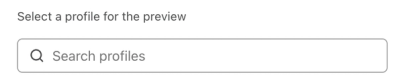
プロファイルを検索フィールドで、顧客の名、姓、またはメールアドレスで検索し、その後、結果を選択してください。
- イベント トリガーのフロー メッセージ
イベント トリガーのフロー メッセージ内のプロファイル データは、直近でトリガー アクションを実行したプロファイルから取得されます。矢印を使用して最大 10 件の最近のイベントを切り替え、関連するプロファイルを選択します。

プレビューするイベントを選択してください
[コンテンツ] > [テンプレート]に移動してメールを編集する場合、プレビューするイベントを選択するオプションがあります。イベントトリガーのフロー メッセージを編集する場合、イベントは自動的に選択されます。
どちらのシナリオでも、イベントの直近 10 件のインスタンスを切り替えて、プレビュー対象として使用するものを 1 つ選択できます。プレビューしたいものが見つかるまで矢印を使用して移動してください。
最近のイベントが利用できない場合は、外部連携がアクティブであり、プレビューしたいイベントが記録されていることを確認してください。メトリックトリガーのフローの場合、プレビュー用のイベントを作成するために、トリガーアクション(例:チェックアウトを開始する)を自身で実行できます。
基本的なパーソナライゼーションタグ
プレビューするプロファイルまたはイベントを選択したら、任意のデータにカーソルを合わせてパーソナライゼーションタグを確認します。クリックしてクリップボードにコピーし、メッセージに貼り付けてください。
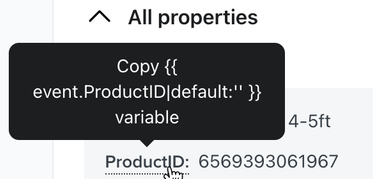
これらのタグはそのまま使用することも、フィルターを使用して表示方法を調整することもできます。プレビュー モーダルからコピーするすべての変数には、デフォルトフィルターである |default:'' が含まれます。このフィルターは削除することも、そのままにすることも、入力してデフォルト値を設定することもできます。デフォルト値は、特定の受信者のデータが利用できない場合に表示されます。デフォルト値を設定しない場合、データが利用できないときは変数がレンダリングされません。
パーソナライゼーションタグを追加または変更した後は、確認したいデータを含むプロファイルまたはイベントで、メッセージをもう一度プレビューしてください。メッセージに想定どおりの値が表示されていることを確認してください。
高度なパーソナライゼーションタグ
イベントデータを見ている場合、分類する項目が多すぎて圧倒される可能性があります。イベントには多くの場合、大量のメタデータが含まれます。これは、イベントをトリガーしたアクションに関する情報です。
通常、このデータの一部は「ネスト」されており、別の変数の内部に保存されていることを意味します。ネストされたデータは、関連する情報を整理するために使用されます。
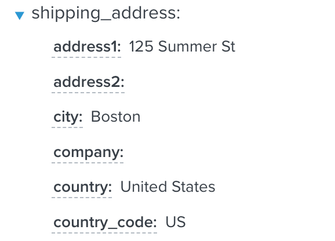
Placed Order イベントは、ネストされたデータを使用するイベントの 1 つです。イベントのメタデータには、注文したユーザーの詳細に加えて、注文した商品に関する詳細が含まれている可能性があります。以下は、表示される可能性のあるデータの例です:
- 住所
顧客の住所の詳細は shipping_address 見出しの下にネストされており、番地、市区町村、州、国が含まれます。
- 購入した商品
購入したアイテムは、line_items 見出しの下に一覧表示されます。line_items 見出しのすぐ下に、別の見出し 0 があります。0 見出し内には、最初に注文された商品の詳細があります。さらにスクロールすると、2 つ目の注文アイテムを表す 2 つ目の見出し 1 が表示される場合があります。このような番号付きデータでは、各エントリの構造は通常同じですが、各エントリには別のアイテム(例:注文内の商品)に関する詳細が含まれます。
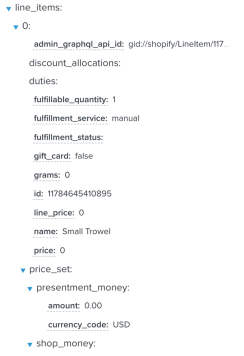
ネストされたデータは、小さな矢印アイコンで示されます。このアイコンをクリックしてエントリを折りたたみ、内容を非表示にすると、データをより簡単に参照できます。
パーソナライゼーションタグは、データ内でそれを見つけるために使用するパスを常に表します。たとえば、ネストされていないイベント変数は、{{ event.source }} のような構造になります。ただし、extra > customer > default_address > address1 に移動して見つけたネストされた変数は、{{ event.extra.customer.default_address.address1 }} のようになります。
ネストされた変数を反復処理する
{{ event.extra.line_items.0.product.title }} のように、数値を含む変数を選択した場合、それはリスト内の各アイテムを反復処理できることを意味します。for ループ、コンテンツの繰り返し、または 動的テーブル ブロックを使用して、リスト項目を反復処理できます。
これらの反復ツールのいずれかを使用しない場合は、受信者によってはアイテムが 1 つしかない可能性があるため、常にリストの最初の項目を使用してください。変数がリストの最初の項目を参照しているかどうかは、変数自体の数字を確認することで判断できます:
- {{ event.extra.line_items.0.product.title }} は、注文内の最初の商品のタイトル用の変数です。
- {{ event.extra.line_items.1.product.title }} は、注文内の 2 番目のアイテムのタイトルの変数です。
- {{ event.extra.line_items.2.product.title }} は、注文内の 3 番目のアイテムのタイトル用の変数です。
このプロセスは、技術に精通したマーケター、またはデベロッパーにアクセスできる方にのみ推奨します。当社製品はカスタムの動的コンテンツをサポートしていますが、サポートチームは、このドキュメントに記載されている一般的なガイダンスの提供を超えて、カスタム テンプレートの構築を支援することはできません。
達成できること
この記事を読み、アカウントでこれらの手順を試すことで、プレビュー モーダルを操作し、メッセージに必要なパーソナライズ データを見つける方法を理解できます。
その他のリソース
- メッセージのパーソナライズに関するレファレンス
Klaviyo のテンプレートタグを使って、顧客体験をカスタマイズする方法について説明します。
- 動的テーブル ブロックで行をスキップする方法
動的テーブルブロックで行(例:アイテム)をスキップする方法を確認してください。この最も一般的なユースケースは、カゴ落ちメールから配送保険や無料ギフトアイテムなど、関係のないアイテムを非表示にすることです。ただし、動的テーブルブロックを使用する任意のメールで、以下の手順に従うことができます。