Come utilizzare il pannello di anteprima per la personalizzazione dei messaggi
Cosa imparerai
Scopri come usare il pannello di anteprima per capire i dati di personalizzazione disponibili per i tuoi messaggi e come accedere ai tag modello. Usa la modale di anteprima come fonte di verità per le opzioni di personalizzazione.
Pannello di anteprima per modelli, campagne e flussi
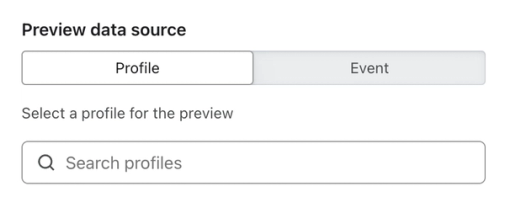
Apri il pannello di anteprima per qualsiasi messaggio facendo clic su Anteprima e test. Qui hai la possibilità di scegliere l'origine dati. A seconda di dove si trova il messaggio, avrai opzioni leggermente diverse.
Modelli
Se modifichi un modello andando su Contenuti > Modelli, puoi passare dai dati del profilo a quelli dell'evento. Per i dati del profilo, puoi selezionare un profilo specifico. Per i dati degli eventi, puoi selezionare un evento specifico.
La personalizzazione degli eventi è supportata solo per i flussi attivati da quell’evento. Se usi un tag di personalizzazione da un evento, ma invii quell’e-mail in un altro modo (ad esempio tramite una campagna, un flusso attivato da un evento diverso o un flusso attivato da un elenco), la personalizzazione non verrà visualizzata.
Campagne
Se modifichi un messaggio della campagna, avrai accesso solo alla personalizzazione del profilo, non alla personalizzazione dell’evento. I dati evento non sono supportati per le campagne, perché le campagne non possono essere associate a un evento specifico.
Flussi
Se modifichi un messaggio che fa parte di un flusso attivato da una metrica, un calo di prezzo, scorte basse o nuovamente disponibile, il pannello di anteprima includerà sia i tag di personalizzazione del profilo sia quelli dell'evento. La personalizzazione del profilo è supportata in tutti i flusso; usa il pulsante Aggiungi personalizzazione in un blocco di testo per aggiungere questi tag.
Scegliere un profilo da visualizzare in anteprima
Quando rivedi le opzioni di personalizzazione del profilo nella finestra modale di anteprima, il profilo predefinito è il profilo utente associato al tuo accesso a Klaviyo. Tieni presente che questo è diverso dal profilo per il tuo indirizzo e-mail nel tuo account Klaviyo e ha un set molto limitato di opzioni di tag di personalizzazione, come nome e cognome.
Per visualizzare tutti i dati disponibili in un account cliente reale, seleziona un altro profilo.
Scopri come cambiare il profilo di anteprima per diversi messaggi:
- Modelli, campagne e messaggi del flusso (non attivati da eventi)
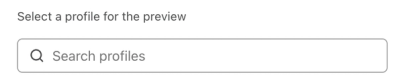
Usa il campo Cerca profili nella finestra modale di anteprima.
- Messaggi del flusso attivato da evento
I dati del profilo nei messaggi del flusso attivato da evento provengono dai profili che hanno eseguito più di recente l’azione di attivazione. Utilizza le frecce per passare da un massimo di 10 eventi recenti e seleziona il profilo associato.

Scegli un evento da visualizzare in anteprima
Quando modifichi un'e-mail passando a Contenuti > Modelli, puoi selezionare un evento da visualizzare in anteprima. Quando modifichi un messaggio di flusso attivato da un evento, l'evento viene selezionato automaticamente.
In entrambi gli scenari, puoi passare da un’opzione all’altra tra le ultime 10 istanze dell’evento per sceglierne una da visualizzare in anteprima. Usa le frecce per scorrerle finché non ne trovi una che vuoi usare per l’anteprima.
Tag di personalizzazione di base
Dopo aver selezionato un profilo o un evento da usare come anteprima, passa il mouse su qualsiasi dato per vedere il tag di personalizzazione. Fai clic per copiarlo negli appunti, quindi incollalo nel messaggio.
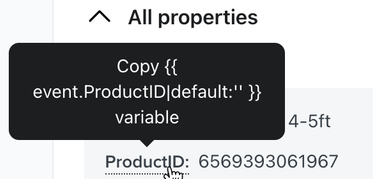
Puoi usare questi tag così come sono oppure puoi usare i filtri per regolare la modalità di visualizzazione. Ogni variabile che copi dal modale di anteprima include il filtro predefinito, |default:''. Puoi eliminare questo filtro, lasciarlo così com'è o compilarlo per impostare un valore predefinito. I valori predefiniti vengono visualizzati quando non sono disponibili dati per un determinato destinatario. Se non imposti un valore predefinito, la variabile non verrà visualizzata se i dati non sono disponibili.
Tag di personalizzazione avanzata
Se stai guardando i dati degli eventi, potrebbe esserci una quantità eccessiva da esaminare. Gli eventi spesso contengono una grande quantità di metadati, ovvero informazioni sull’azione che una persona ha compiuto per attivare l’evento.
In genere, alcuni di questi dati sono “nidificati”, il che significa che sono archiviati all’interno di un’altra variabile. I dati nidificati vengono utilizzati per organizzare le informazioni correlate.
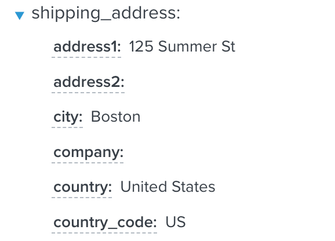
L’evento Placed Order è uno degli eventi che utilizza dati nidificati. I metadati dell’evento probabilmente includono dettagli sulla persona che ha effettuato l’ordine, oltre agli articoli ordinati. Ecco un esempio di alcuni dei dati che potresti vedere:
- Indirizzo
I dettagli dell’indirizzo del cliente sono nidificati sotto l’intestazione shipping_address, che contiene indirizzo, città, stato e Paese.
- Prodotti acquistati
Gli articoli che hanno acquistato sono elencati sotto l’intestazione line_items. Subito sotto l’intestazione line_items c’è un’altra intestazione, 0. All’interno dell’intestazione 0 sono riportati i dettagli sul primo prodotto ordinato. Se scorri più in basso, potresti vedere una seconda intestazione, 1, che rappresenta il secondo articolo ordinato. In dati numerati come questi, la struttura di ogni voce è in genere la stessa, ma ogni voce conterrà dettagli su un elemento diverso (ad es. un prodotto nel loro ordine).
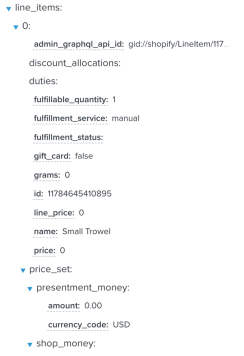
I dati nidificati sono indicati da una piccola icona a forma di freccia. Fai clic su questa icona per comprimere una voce e nasconderne il contenuto, così da rendere i dati più facili da consultare.
Il tag di personalizzazione rappresenta sempre il percorso che usi per trovarlo nei dati. Ad esempio, una variabile di evento non nidificata seguirà una struttura come questa: {{ event.source }}. Tuttavia, una variabile nidificata trovata navigando in extra > customer > default_address > address1 avrebbe questo aspetto: {{ event.extra.customer.default_address.address1 }}.
Scorrimento di variabili nidificate
Se selezioni una variabile che contiene un numero, come {{ event.extra.line_items.0.product.title }}, significa che è possibile eseguire l'iterazione su ogni elemento nell'elenco. Puoi scorrere gli elementi dell’elenco con un ciclo for, una ripetizione del contenuto o un blocco tabella dinamica.
Se scegli di non usare uno di questi strumenti di iterazione, assicurati di usare sempre il primo elemento in un elenco, perché alcuni destinatari potrebbero avere un solo elemento. Puoi capire se una variabile fa riferimento al primo elemento dell’elenco controllando il numero nella variabile stessa:
- {{ event.extra.line_items.0.product.title }} è la variabile per il titolo del primo articolo in un ordine.
- {{ event.extra.line_items.1.product.title }} è la variabile per il titolo del secondo articolo in un ordine.
- {{ event.extra.line_items.2.product.title }} è la variabile per il titolo del terzo articolo in un ordine.
Consigliamo questo processo solo a chi ha competenze tecniche, o a chi ha accesso a uno sviluppatore. Anche se il nostro prodotto supporta contenuti dinamici personalizzati, il nostro team di assistenza non può aiutarti a creare i tuoi modelli personalizzati oltre a offrire le indicazioni generali trattate in questa documentazione.
Risultato
Dopo aver letto questo articolo e aver provato questi passaggi nel tuo account, dovresti capire come navigare nel modale di anteprima e trovare i dati di personalizzazione necessari per i tuoi messaggi.
Risorse aggiuntive
- Documentazione sulla personalizzazione dei messaggi
Scopri come utilizzare le variabili di personalizzazione (o tag) di Klaviyo per personalizzare l'esperienza dei clienti.
- Come saltare le righe in un blocco di tabella dinamica
Scopri come ignorare le righe (ad esempio gli articoli) in un blocco di tabella dinamica. Il caso d'uso più comune è nascondere gli articoli non pertinenti, come l'assicurazione sulla spedizione o gli articoli in omaggio, da un'e-mail di carrello abbandonato. Tuttavia, puoi seguire questi passaggi per qualsiasi e-mail che utilizza un blocco di tabella dinamica.