Cómo usar el panel de vista previa para la personalización de mensajes
Objetivos del artículo
Aprende a usar el panel de vista previa para entender los datos de personalización disponibles para tus mensajes y cómo acceder a las etiquetas de plantilla. Usa el modal de vista previa como tu fuente de verdad para las opciones de personalización.
Panel de vista previa para plantillas, campañas y flujos
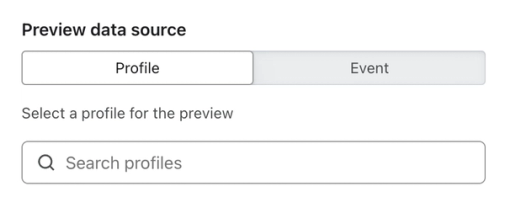
Abre el panel de vista previa de cualquier mensaje haciendo clic en Vista previa y prueba. Aquí, tienes la opción de elegir la fuente de datos. Según dónde esté el mensaje, tendrás opciones ligeramente diferentes.
Plantillas
Si editas una plantilla desde Contenido > Plantillas, puedes alternar entre datos de perfil y de evento. Para los datos de perfil, puedes seleccionar un perfil específico. Para los datos de evento, puedes seleccionar un evento específico.
La personalización de eventos solo es compatible con flujos activados por ese evento. Si usas una etiqueta de personalización de un evento, pero envías ese email de otra forma (p. ej., una campaña, un flujo activado por un evento diferente o un flujo activado por una lista), la personalización no se mostrará.
Campañas
Si editas un mensaje de campaña, solo tendrás acceso a la personalización de perfiles, no a la personalización de eventos. Los datos de eventos no se admiten para las campañas porque las campañas no se pueden asociar con un evento específico.
Flujos
Si editas un mensaje que forma parte de un flujo activado por una métrica, una bajada de precio, inventario bajo o reposición de stock, el panel de vista previa incluirá etiquetas de personalización de perfil y de evento. La personalización de perfil se admite en todos los flujos; usa el botón Agregar personalización en un bloque de texto para añadir estas etiquetas.
Seleccionar un perfil para previsualizar
Al revisar las opciones de personalización de perfil en el modal de vista previa, el perfil predeterminado es el perfil de usuario asociado con tu inicio de sesión de Klaviyo. Ten en cuenta que esto es diferente del perfil de tu correo electrónico en tu propia cuenta de Klaviyo y que tiene un conjunto muy limitado de opciones de etiquetas de personalización, como nombre y apellido.
Para ver todos los datos disponibles en una cuenta real de cliente, selecciona otro perfil.
Aprende a cambiar el perfil de vista previa para diferentes mensajes:
- Plantillas, campañas y mensajes de flujo (no activados por evento)
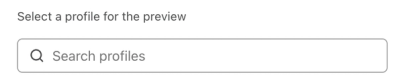
Usa el campo Buscar perfiles en el modal de vista previa.
- Mensajes de flujo activados por eventos
Los datos de perfil en los mensajes de flujo activados por eventos provienen de los perfiles que realizaron más recientemente la acción que activó el disparador. Usa las flechas para alternar entre hasta 10 eventos recientes y selecciona el perfil asociado.

Elige un evento para previsualizar
Cuando editas un correo electrónico y vas a Contenido > Plantillas, tienes la opción de seleccionar un evento para previsualizarlo. Cuando editas un mensaje de flujo activado por evento, el evento se selecciona automáticamente.
En ambos escenarios, puedes alternar entre las últimas 10 instancias del evento para elegir una para previsualizar. Usa las flechas para navegar entre ellas hasta que encuentres una con la que quieras hacer la vista previa.
Etiquetas básicas de personalización
Una vez que hayas seleccionado un perfil o un evento para previsualizar como, pasa el cursor sobre cualquier dato para ver la etiqueta de personalización. Haz clic para copiarla al portapapeles y luego pégala en el mensaje.
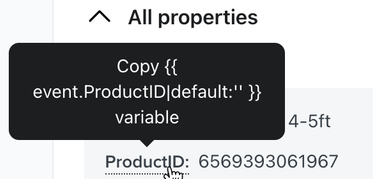
Estas etiquetas se pueden usar tal cual, o puedes usar filtros para ajustar cómo se muestran. Cada variable que copias del modal de vista previa incluye el filtro default, |default:''. Puedes eliminar este filtro, dejarlo tal cual o completarlo para establecer un valor predeterminado. Los valores predeterminados aparecen cuando no hay datos disponibles para un destinatario en particular. Si no estableces un valor predeterminado, la variable no se mostrará si los datos no están disponibles.
Etiquetas de personalización avanzadas
Si estás viendo datos de eventos, puede haber una cantidad abrumadora para revisar. Los eventos suelen contener una gran cantidad de metadatos, que son información sobre la acción que alguien realizó para activar el evento.
Por lo general, algunos de estos datos están "anidados", lo que significa que se almacenan dentro de otra variable. Los datos anidados se usan para organizar la información relacionada.
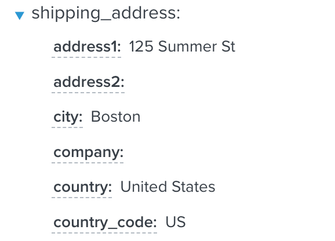
El evento Placed Order es un evento que usa datos anidados. Es probable que los metadatos del evento incluyan detalles sobre la persona que hizo el pedido, así como los artículos que pidió. Aquí tienes un ejemplo de algunos de los datos que podrías ver:
- Dirección
Los detalles de la dirección del cliente están anidados bajo el encabezado shipping_address, que contiene la dirección, la ciudad, el estado y el país.
- Productos comprados
Los artículos que compró se enumeran bajo el encabezado line_items. Inmediatamente debajo del encabezado line_items hay otro encabezado, 0. Dentro del encabezado 0 están los detalles del primer producto pedido. Si te desplazas más abajo, es posible que veas un segundo encabezado, 1, que representa el segundo artículo pedido. En datos numerados como estos, la estructura de cada entrada generalmente es la misma, pero cada entrada contiene detalles sobre un artículo diferente (p. ej., un producto de su pedido).
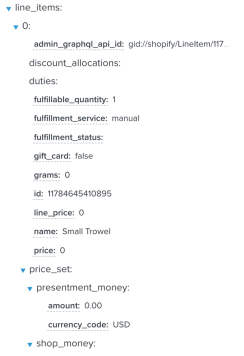
Los datos anidados se indican con un pequeño ícono de flecha. Haz clic en este ícono para contraer una entrada y ocultar su contenido, para que los datos sean más fáciles de navegar.
La etiqueta de personalización siempre representa la ruta que se usa para encontrarla dentro de los datos. Por ejemplo, una variable de evento no anidada seguirá una estructura como esta: {{ event.source }}. Sin embargo, una variable anidada que se encuentre al navegar a extra > customer > default_address > address1 se vería así: {{ event.extra.customer.default_address.address1 }}.
Iteración a través de variables anidadas
Si seleccionas una variable que contiene un número, como {{ event.extra.line_items.0.product.title }}, significa que es posible iterar a través de cada artículo en la lista. Puedes iterar por los elementos de la lista con un bucle for, una repetición de contenido o un bloque de tabla dinámica.
Si decides no usar una de estas herramientas de iteración, asegúrate de usar siempre el primer elemento de una lista, ya que algunos destinatarios podrían tener solo un elemento. Puedes saber si una variable hace referencia al primer elemento de la lista al revisar el número en la propia variable:
- {{ event.extra.line_items.0.product.title }} es la variable del título del primer artículo de un pedido.
- {{ event.extra.line_items.1.product.title }} es la variable del título del segundo artículo en un pedido.
- {{ event.extra.line_items.2.product.title }} es la variable del título del tercer artículo en un pedido.
Solo recomendamos este proceso para marketers con conocimientos técnicos o para cualquiera que tenga acceso a un desarrollador. Aunque nuestro producto sí es compatible con contenido dinámico personalizado, nuestro equipo de soporte no puede ayudarte a crear tus plantillas personalizadas más allá de ofrecer la guía general que se incluye en esta documentación.
Resultado
Después de leer este artículo y probar estos pasos en tu propia cuenta, debes entender cómo navegar por el modal de vista previa y encontrar los datos de personalización que necesitas para tus mensajes.
Recursos adicionales
- Message personalization reference
Learn how to use Klaviyo’s personalization variables, or tags, to customize the experience for your customers.
- How to skip lines in a dynamic table block
Learn how to skip rows (e.g., items) in a dynamic table block. The most common use case for this is hiding irrelevant items, like shipping insurance or free gift items, from an abandoned cart email. However, you can follow these steps for any email that uses a dynamic table block.