Cómo usar la función de repetición de contenido
Objetivos del artículo
Aprende a usar la función de repetición de bloques para una sección o un bloque en una plantilla de correo electrónico de Klaviyo. Esta función te permite repetir el contenido de un bloque o sección para cada entrada en un arreglo (es decir, lista) de datos del evento o datos del perfil de una persona destinataria, o desde un feed de datos.
Antes de empezar
Si no estás familiarizado con el uso de datos de eventos, de perfil o de catálogo en los correos electrónicos, consulta nuestra referencia de personalización de mensajes como primer paso.
También será útil entender los tipos de datos en Klaviyo, en particular las listas (es decir, los arreglos). Un arreglo almacena varios datos que tienen la misma estructura. Por ejemplo, los artículos que compró un cliente se almacenan como un arreglo dentro de un evento Realizó pedido. El arreglo de artículos contiene 1 entrada por cada artículo pedido, y cada entrada contiene los detalles de 1 artículo (p. ej., nombre del artículo, URL de la imagen, cantidad, talla, color, etc.).
Casos de uso de la función de repetición de contenido
Para utilizar la función de repetición de contenido, necesitarás una matriz o lista de datos. En la siguiente tabla se enumeran algunos ejemplos de matrices de datos que pueden existir en tu cuenta de Klaviyo, junto con ejemplos de casos de uso.
Fuente de datos | Caso de uso de muestra |
El conjunto de artículos ordenados en un evento de Pedido realizado | Muestra los artículos que un cliente compró (incluida una imagen del producto, el precio, el título y la información de la variante) en su correo electrónico de confirmación de pedido. |
Una lista de suscripciones existentes de alguien suscrito a pedidos recurrentes | Muestra a un cliente una lista de sus suscripciones con actividad en una campaña. |
Una lista de entradas recientes del blog de un feed web personalizado | Proporciona una lista actualizada de tus publicaciones de blog más recientes en el flujo de bienvenida, incluida una liga a la publicación del blog y una vista previa de su contenido. |
Puedes usar las funciones de repetir contenido con cualquier matriz, ya sea que se almacene en el perfil de un suscriptor o en los datos de eventos, o en uno de tus feeds web. Los ejemplos anteriores son solo una pequeña muestra de cómo se puede usar esta función.
Cómo usar la función de repetición de contenido
Para habilitar las funciones de repetición de contenido, ve a la sección o el bloque que quieras repetir y, luego, haz clic en Opciones de visualización. En la sección Repetición de contenido, haz clic en Crear repetición de contenido.
Verás que aparecen dos campos: Repetir para e Item alias. Para completar estos campos y configurar tu contenido repetido, sigue los pasos a continuación:
- Identifica tu “repetición para”
- Elige tu “alias del artículo”
- Crea tu contenido repetido
- Previsualizar tu correo electrónico
Identifica tu “repetición para”
Agrega el nombre de la matriz que planeas iterar en el campo Repetir para.
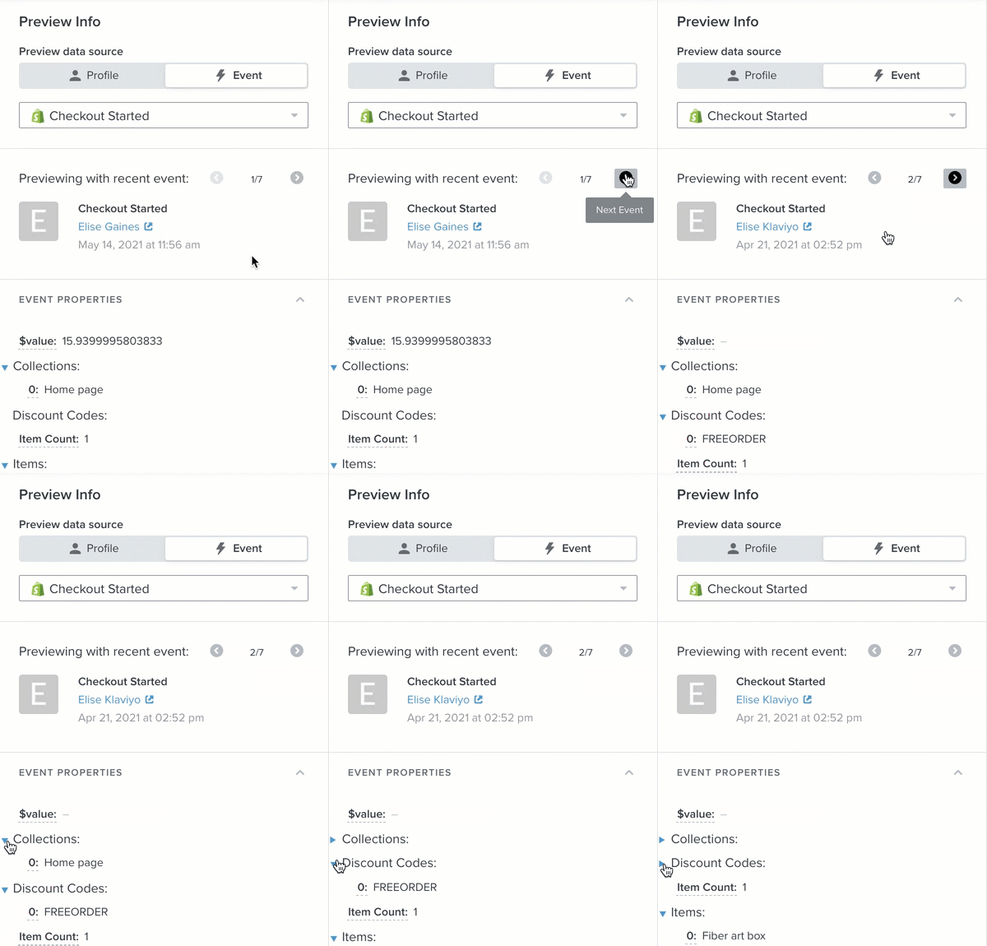
Para encontrar el nombre de tu arreglo, revisa los datos de tu fuente de datos (es decir, datos del perfil, datos del evento o un feed de datos). En este ejemplo, te guiaremos para encontrar el arreglo desde los datos del evento:
- En la plantilla de correo electrónico, haz clic en Previsualizar y probar.
- Haz clic en Evento.
- Selecciona el evento que activará este correo electrónico de flujo (p. ej., Started Checkout).
- Desplázate por los datos de vista previa de tu evento hasta que encuentres un arreglo que contenga la información que necesitas. Puedes usar los íconos de flecha a la izquierda de los datos para contraer las secciones que no necesitas y facilitar la navegación.
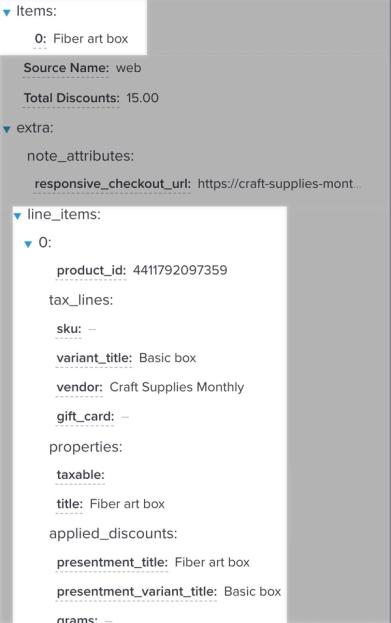
- En este ejemplo, hay dos arreglos que almacenan información de artículos:
- En este caso, conviene usar el arreglo más detallado, line_items, ya que contiene la información detallada necesaria para mostrar en el bloque repetido. Para encontrar la variable adecuada que debes configurar en el campo Repetir para, busca dos variables dentro de la primera sección del arreglo y cópialas. En este ejemplo, copiaremos las variables de variant_price y title. Estas son las dos etiquetas que copiamos:
{{ event.extra.line_items.0.variant_price }}{{ event.extra.line_items.0.title }}
- Artículos
Un arreglo de nivel superior que contiene una lista simple del nombre de cada artículo, pero no incluye ninguna otra información - Line_items
Anidado en la matriz extra y contiene más detalles, incluido el título, el precio, el SKU y el URL de la imagen de cada artículo.
- Ignora las llaves y mira las variables que están dentro. Ten en cuenta que el inicio de ambas variables es el mismo:
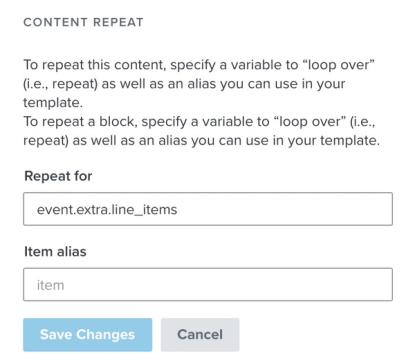
event.extra.line_items.0. - Usa todo hasta (pero sin incluir) el punto y el número al final de esta parte de la variable como Repetir para. En este ejemplo, la configuración adecuada para el campo Repetir para es
event.extra.line_items.
Elige el alias de tu artículo
El alias del elemento puede ser cualquier texto que quieras usar (sin caracteres especiales ni espacios). Usarás este alias dentro del bloque repetitivo para identificar las variables que se deben extraer de la matriz que seleccionaste arriba. Elige un alias simple pero descriptivo, para que sea fácil de recordar.
Por ejemplo, si el bloque se repite en una lista de artículos en un carrito abandonado, item es un buen alias para usar. Si el bloque se repite sobre una lista de publicaciones de blog, entonces podrías usar post como alias.
Puedes usar el alias que quieras; solo asegúrate de usar ese alias de forma consistente en las variables de tu arreglo (como se describe en los siguientes pasos).
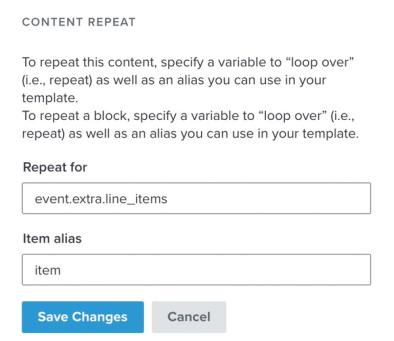
Una vez que hayas completado los campos Repeat for e Item alias, haz clic en Guardar cambios y comienza a crear tu contenido.
Crea tu bloque/sección repetidos
Una vez que hayas configurado Repetir para y Alias de artículo, agrega etiquetas de personalización al bloque de contenido para iterar. Puedes agregar cualquier tipo de variable a este bloque, incluidos datos de perfil y eventos, pero cualquier etiqueta que se extraiga de tu matriz (por ejemplo, la lista de artículos que alguien ordenó) debe ajustarse ligeramente.
Las variables de título completo y precio de variante que se usaron en el ejemplo anterior fueron:
{{ event.extra.line_items.0.variant_price }}
{{ event.extra.line_items.0.title }}
Si agregas las variables anteriores al bloque, este repetirá el bloque una vez por cada elemento en tu matriz, pero cada repetición mostrará el título y el precio del primer elemento de la matriz.
Para mostrar el título y el precio de cada artículo, reemplaza el texto de la configuración Repetir para (event.extra.line_items), además del punto y el número posteriores (.0) por el alias del artículo (item). Las variables resultantes para este ejemplo son:
{{ item.variant_price }}
{{ item.title }}
Repite el proceso con cualquier otra variable que quieras incluir de la matriz.
Todo lo que esté en el bloque o la sección con las funciones de repetición de bloques habilitadas se repetirá una vez por cada elemento de la matriz. Si tienes contenido que te gustaría que apareciera solo una vez, agrégalo en un bloque o una sección diferente.
Además, las variables personalizadas creadas mediante este proceso (p. ej., {{ item.title }}) solo funcionan dentro del bloque o la sección donde está habilitada la sección de repetición de bloque. Si agregas estas variables personalizadas en otro lugar, no se mostrarán.
Previsualiza el correo electrónico y soluciona problemas
Una vez que hayas creado el bloque repetitivo, previsualiza el correo electrónico. Si el correo electrónico hace referencia a datos de eventos, selecciona el mismo evento que usaste para crear el bloque (es decir, el evento que activará este flujo). Si el bloque hace referencia a datos del perfil, selecciona un perfil que tenga las variables correctas.
Si el bloque repetido en el correo electrónico de vista previa aparece en blanco o no contiene todo el contenido que esperabas, vuelve a los pasos anteriores. Asegúrate de que Repetir para, Alias de elemento y todas las variables personalizadas estén configuradas correctamente siguiendo los pasos anteriores. Luego, revisa los datos de vista previa que estás usando: asegúrate de que seleccionaste el evento correcto y de que el evento de muestra que elegiste contenga los datos que necesitas.