Jak korzystać z funkcji powtarzania treści
Czego się dowiesz?
Dowiedz się, jak korzystać z funkcje powtarzania bloku dla sekcji lub bloku w szablon e-mail Klaviyo. Ta funkcje umożliwia powtarzanie zawartości bloku lub sekcji dla każdego wpisu w tablicy (tj. liście) danych ze zdarzenia odbiorcy lub z danych profilu, albo z kanału danych.
Kilka słów na początek
Jeśli nie masz doświadczenia w korzystaniu z danych o zdarzeniach, profilu lub katalogu w e-mailach, jako pierwszy krok zapoznaj się z naszym materiałem referencyjnym dotyczącym personalizacji wiadomości.
Pomocne będzie też zrozumienie typów danych w Klaviyo, szczególnie list (tj. tablic). Tablica przechowuje wiele elementów danych, które są ustrukturyzowane w ten sam sposób. Na przykład kupione przez klienta produkty są przechowywane jako tablica w zdarzeniu Placed Order. Tablica produktów zawiera 1 wpis na każdy zamówiony produkt, a każdy wpis zawiera szczegóły 1 produktu (np. nazwę produktu, adres URL obrazu, ilość, rozmiar, kolor itd.).
Przypadki użycia funkcji powtarzania treści
Aby użyć funkcji powtarzania treści, potrzebujesz tablicy lub listy danych. Poniższa tabela zawiera przykłady tablic danych, które mogą znajdować się na Twoim koncie Klaviyo, wraz z przykładowymi przypadkami użycia.
Źródło danych | Przykładowy przypadek użycia |
Tablica uporządkowanych elementów w zdarzeniu Placed Order | Wyświetl zakupione przez klienta produkty (w tym obraz produktu, cenę, tytuł i informacje o wariancie) w e-mailu z potwierdzeniem zamówienia. |
Lista istniejących subskrypcji dla osoby subskrybującej zamówienia cykliczne | Pokaż klientowi listę jego aktywnych subskrypcji w kampanii. |
Lista ostatnich wpisów na blogu z niestandardowego kanału internetowego | W sekwencji powitalnej podaj aktualną listę swoich najnowszych wpisów na blogu, w tym link do wpisu na blogu oraz podgląd jego treści. |
Funkcji powtarzania treści można używać z dowolną tablicą — niezależnie od tego, czy jest przechowywana w profilu subskrybenta lub danych zdarzenia, czy w jednym z kanałów internetowych. Powyższe przykłady to tylko niewielka próbka tego, jak można używać tej funkcji.
Jak korzystać z funkcji powtarzania treści
Aby włączyć funkcję powtarzania treści, przejdź do sekcji lub bloku, który chcesz powtórzyć, a następnie kliknij Opcje wyświetlania. W sekcji Powtarzanie treści kliknij Utwórz powtarzanie treści.
Zobaczysz 2 pola: Powtórz dla i Alias elementu. Aby wypełnić te pola i skonfigurować powtarzającą się treść, wykonaj poniższe kroki:
Określ opcję „powtórz dla”
Dodaj nazwę tablicy, którą planujesz iterować, do pola Powtórz dla.
Aby znaleźć nazwę tablicy, wyświetl dane ze źródła danych (np. dane profilu, dane zdarzeń lub kanał danych). W tym przykładzie pokażemy, jak znaleźć tablicę na podstawie danych zdarzeń:
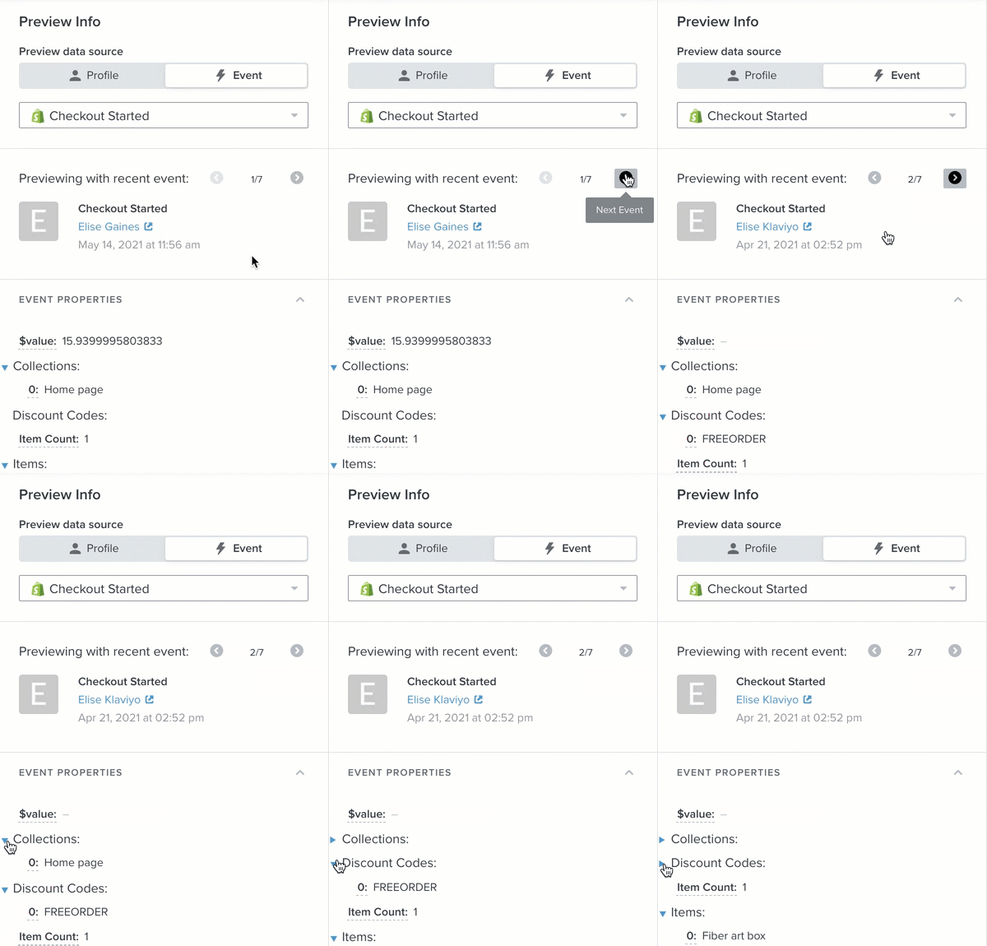
- W szablonie e-maila kliknij Wyświetl podgląd i testuj.
- Kliknij Zdarzenie.
- Wybierz zdarzenie, które uruchomi ten e-mail w sekwencji (np. Started Checkout).
- Przewijaj dane podglądu zdarzenia, aż znajdziesz tablicę, która zawiera potrzebne informacje. Możesz użyć ikon strzałek po lewej stronie danych, aby zwinąć sekcje, których nie potrzebujesz, i ułatwić nawigację.
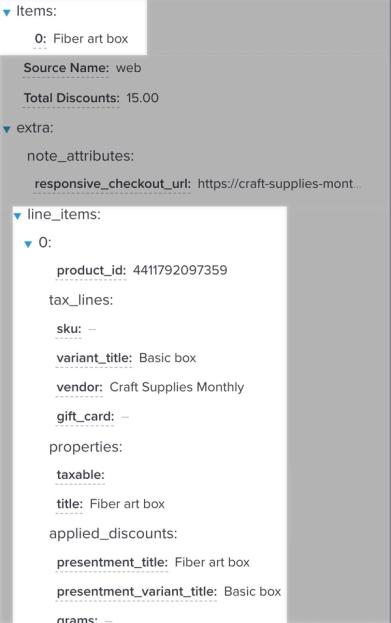
- W tym przykładzie są dwie tablice, które przechowują informacje o elementach:
- W tym przypadku warto użyć bardziej szczegółowej tablicy line_items, ponieważ zawiera szczegółowe informacje potrzebne do wyświetlenia w bloku powtarzalnym. Aby znaleźć odpowiednią zmienną do ustawienia w polu Powtórz dla, znajdź 2 zmienne w pierwszej sekcji tablicy i skopiuj je. W tym przykładzie skopiujemy zmienne dla variant_price i title. Oto 2 znaczniki, które skopiowaliśmy:
{{ event.extra.line_items.0.variant_price }}{{ event.extra.line_items.0.title }}
- Elementy
Tablica najwyższego poziomu, która zawiera prostą listę nazw każdego elementu, ale bez innych informacji - Line_items
Zagnieżdżone w tablicy extra i zawiera więcej szczegółów, w tym tytuł, cenę, SKU oraz adres URL obrazu każdego elementu
- Zignoruj nawiasy klamrowe i przyjrzyj się zmiennym w ich wnętrzu. Pamiętaj, że początek obu zmiennych jest taki sam:
event.extra.line_items.0. - Użyj wszystkiego aż do (ale z wyłączeniem) kropki i liczby na końcu tej części zmiennej jako Powtórz dla. W tym przykładzie odpowiednim ustawieniem pola Powtórz dla jest
event.extra.line_items.
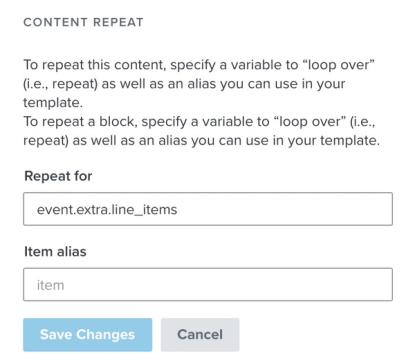
Wybierz alias elementu
Alias elementu może być dowolnym tekstem, którego chcesz użyć (bez znaków specjalnych ani spacji). Tego aliasu użyjesz w bloku powtarzalnym, aby identyfikować zmienne, które mają zostać pobrane z tablicy wybranej powyżej. Wybierz prosty, ale opisowy alias, aby łatwo go zapamiętać.
Na przykład jeśli blok powtarza się na liście elementów w porzuconym koszyku zakupowym, item to dobry alias do użycia. Jeśli blok powtarza się na liście wpisów na blogu, możesz użyć post jako aliasu.
Możesz użyć dowolnego aliasu; po prostu pamiętaj, aby konsekwentnie używać tego aliasu w zmiennych z tablicy (jak opisano w kolejnych krokach).
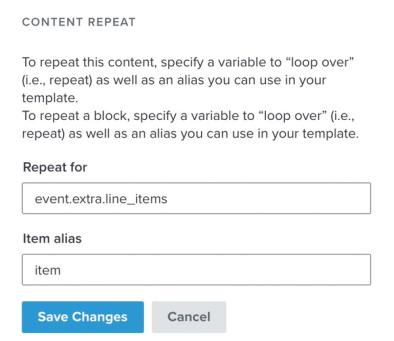
Po uzupełnieniu pól Repeat for i Item alias kliknij Zapisz zmiany i zacznij tworzyć treść.
Utwórz powtarzający się blok/sekcję
Gdy ustawisz Powtórz dla i Alias elementu, dodaj do bloku treści znaczniki personalizacji, aby iterować po nich. Do tego bloku możesz dodać dowolny typ zmiennej, w tym dane profilu i zdarzenia, ale wszelkie znaczniki pobierane z tablicy (np. lista elementów, które ktoś zamówił) muszą zostać nieznacznie dostosowane.
Pełny tytuł oraz zmienne ceny wariantu użyte w powyższym przykładzie to:
{{ event.extra.line_items.0.variant_price }}
{{ event.extra.line_items.0.title }}
Jeśli dodasz powyższe zmienne do bloku, blok będzie powtarzany raz na każdy element w tablicy, ale każde powtórzenie pokaże tytuł i cenę pierwszego elementu w tablicy.
Aby wyświetlić tytuł i cenę każdego elementu, zastąp tekst z ustawienia Repeat for (event.extra.line_items) oraz następującą po nim kropkę i numer (.0) swoim aliasem elementu (item). Powstałe zmienne dla tego przykładu to:
{{ item.variant_price }}
{{ item.title }}
Powtórz ten proces dla innych zmiennych, które chcesz uwzględnić z tablicy.
Wszystko w bloku lub sekcji z włączoną funkcją powtarzania bloków zostanie powtórzone raz dla każdego elementu w tablicy. Jeśli jest jakaś treść, która ma pojawić się tylko raz, dodaj ją w innym bloku lub sekcji.
Dodatkowo zmienne niestandardowe utworzone w tym procesie (np. {{ item.title }}) działają tylko w bloku lub sekcji, w której jest włączone powtarzanie sekcji bloku. Jeśli dodasz te niestandardowe zmienne w innym miejscu, nie zostaną one wyrenderowane.
Wyświetl podgląd e-maila i rozwiąż problemy
Gdy zbudujesz blok powtarzalny, wyświetl podgląd e-maila. Jeśli e-mail odwołuje się do danych zdarzenia, wybierz to samo zdarzenie, którego użyto do zbudowania bloku (tj. zdarzenie, które uruchomi tę sekwencję). Jeśli blok odwołuje się do danych profilu, wybierz profil, który ma właściwe zmienne.
Jeśli powtarzający się blok w podglądzie e-maila jest pusty lub nie zawiera całej oczekiwanej zawartości, wróć do powyższych kroków. Upewnij się, że opcje Repeat for, Item alias oraz wszystkie zmienne niestandardowe są poprawnie skonfigurowane zgodnie z powyższymi krokami. Następnie sprawdź dane podglądu, których używasz: upewnij się, że wybrano właściwe zdarzenie i że wybrane przykładowe zdarzenie zawiera potrzebne dane.