Informacje dotyczące personalizacji wiadomości
Naucz się, jak korzystać ze zmiennych i znaczników personalizacji Klaviyo, aby zapewnić klientom spersonalizowaną obsługę.
Znaczniki personalizacji mogą być używane w e-mailach (w tym w temacie wiadomości), wiadomościach SMS/MMS, powiadomieniach push oraz w Customer Hubie. W tym artykule opisano niektóre dostępne znaczniki, ich struktury i formy oraz sposób ich personalizowania. Aby dowiedzieć się, jak dodać personalizację, przejdź do naszego artykułu na temat dodawania personalizacji do wiadomości.
Znaczniki personalizacji były wcześniej nazywane znacznikami szablonów oraz składnią zmiennych.
Informacje o znacznikach personalizacji
Po wprowadzeniu znaczników do pola tekstowego wyglądają one jak zdanie po lewej stronie w poniższej tabeli. Po wyświetleniu wiadomości znaczniki zostaną zastąpione informacjami z profilu odbiorcy lub szczegółami zdarzenia. Będą wtedy wyglądać jak zdanie po prawej stronie.
Cześć | Nazywasz się George Washington i Twoim ulubionym kolorem jest zielony |
Personalizacja profilu zazwyczaj zaczyna się od person, z wyjątkiem kilku specjalnych znaczników, takich jak first_name i last_name. Zmienne zdarzeń, których można używać w sekwencjach uruchamianych przez metryki, zaczynają się od event. Znaczniki organizacji (takie jak nazwa i adres firmy) zaczynają się od organization.
We wszystkich znacznikach personalizacji rozróżnia się wielkość liter – muszą one więc dokładnie odpowiadać nazwom właściwości, do których się odnoszą. Upewnij się, że Twoje znaczniki są zapisane poprawnie, i używaj tej samej wielkości liter co w swoich profilach.
Personalizacja profilu
Personalizacja profilu umożliwia wyświetlanie w wiadomościach specjalnych właściwości Klaviyo. Poniższa lista obejmuje wszystkie personalizacje profilu (tj. wbudowane właściwości Klaviyo). Wybrane znaczniki personalizacji profilu są dostępne w menu Personalizacja w edytorze e-maili lub w oknie podglądu SMS-ów i powiadomień push.
Jeśli chcesz dodać do swoich wiadomości niestandardowe właściwości, przejdź do sekcji dotyczącej personalizacji niestandardowej.
Znacznik | Właściwość profilu |
| Adres e-mail |
| Imię |
| Nazwisko |
| Organizacja odbiorcy |
| Pole adresu 1 |
| Unikalny identyfikator ($id/zewnętrzny identyfikator) |
| Szerokość geograficzna |
| Długość geograficzna |
| Identyfikator Klaviyo |
| Imię i nazwisko |
| Nazwa |
| Numer telefonu |
| Pole adresu 2 |
| Miejscowość |
| Województwo/region |
| Kraj |
| Kod pocztowy |
| Źródło |
| Zgoda |
| $consent_form_id |
| $consent_form_version |
| $consent_method |
| Strefa czasowa odbiorcy |
| $consent_timestamp |
| $phone_number_region |
| Ostatnio przeglądane pozycje |
| Spodziewany termin następnego zamówienia |
Niestandardowe znaczniki obiektów
Niestandardowe znaczniki obiektów umożliwiają korzystanie z danych obiektów w wysyłanych sekwencjach i kampaniach.
Konkretne przykłady tego, jak używać znaczników w celu uzyskania identyfikatora obiektu lub zwrócenia liczby, znajdziesz w informacjach dotyczących znaczników.
Przed użyciem niestandardowych danych obiektu w szablonach należy najpierw utworzyć obiekt. Znacznik {{ object }} będzie dostępny tylko, jeżeli obiekt uruchomił sekwencję.
Znacznik | Rezultat |
| Zwraca obiekt, który uruchomił sekwencję |
| |
| Zwraca pojedynczy obiekt z filtra obiektów |
| |
| Zwraca z filtra obiektów liczbę |
| Pobiera obiekt według identyfikatora |
| Pobiera wszystkie rekordy dla obiektu z jednego profilu |
Znaczniki organizacji
Znaczniki organizacji umożliwiają umieszczanie w wiadomościach informacji o firmie lub organizacji. Możesz zarządzać tymi informacjami, klikając nazwę organizacji w lewym dolnym rogu, a następnie wybierając Ustawienia > Organizacja > Informacje kontaktowe. Wszystkie znaczniki organizacji zaczynają się od organization. Lista znaczników organizacji znajduje się w poniższej tabeli.
Znacznik organizacji | Opis |
| Nazwa organizacji |
| Strona internetowa organizacji |
| Pełny adres organizacji, w tym miejscowość, województwo/region i kod pocztowy |
| Adres organizacji (ulica) |
| Druga część adresu organizacji (np. numer mieszkania lub numer budynku) |
| Miejscowość organizacji |
| Województwo, prowincja lub region organizacji |
| Kod pocztowy organizacji |
Znaczniki linków i podglądu
Znaczniki linków i podglądu umożliwiają odbiorcom zarządzanie preferencjami subskrypcji oraz wyświetlanie wiadomości w przeglądarce. Należą do nich:
Znaczniki te działają tylko dla szablonów e-mailowych. Jeżeli w e-mailu poglądowym klikniesz jeden z tych linków, nastąpi przekierowanie do strony zastępczej, a nie do aktywnej strony zgody lub podglądu.
Wycofaj subskrypcję
Klaviyo wymaga umieszczenia linku do rezygnacji z subskrypcji we wszystkich e-mailach. Użyj prostego znacznika wycofania subskrypcji dla linku z napisem „WYCOFAĆ SUBSKRYPCJĘ” lub dodaj własny tekst w cudzysłowie.
Znacznik | Rezultat |
| Wycofaj subskrypcję |
Jeśli nie chcesz już otrzymywać e-maili, | Jeśli nie chcesz już otrzymywać naszych e-maili, kliknij tutaj. |
Aby wygenerować adres URL do wycofać subskrypcję, można też użyć znacznika {% unsubscribe_link %}. Zamiast generować pełne słowo lub frazę z zagnieżdżonym linkiem, ten znacznik tworzy tylko adres URL do rezygnacji z subskrypcji. Skorzystaj z tego znacznika, jeśli chcesz użyć innego koloru dla łącza do wycofania subskrypcji niż kolor łączy ustawiony w stylach szablonu, lub zamiast tekstu z linkiem wolisz wykorzystać przycisk lub obraz z łączem.
Znacznik | Rezultat |
| To dekoracyjne łącze do wycofania subskrypcji. |
Kiedy odbiorca kliknie link do wycofania subskrypcji, zostanie przeniesiony na konfigurowalną stronę potwierdzenia.
Zarządzaj preferencjami
Strony preferencji umożliwiają odbiorcom aktualizowanie swoich preferencji, co pozwala na skuteczniejsze segmentowanie i targetowanie wiadomości. Aby dołączyć link do tej strony dla każdego odbiorcy, użyj znacznika zarządzania preferencjami.
Możesz tworzyć ogólne strony zarządzania preferencjami oraz przeznaczone dla konkretnych list. Te ostatnie wysyłane są podczas wysyłki tylko do jednej listy. Ogólna strona zarządzania preferencjami jest używana podczas wysyłki do segmentu, kombinacji list oraz w sekwencjach, które nie są uruchamiane przez listy. Dowiedz się więcej o stronach zarządzania preferencjami.
Użyj prostego znacznika zarządzania preferencjami dla linku z napisem „Zarządzaj preferencjami” lub dodaj własny tekst w cudzysłowie.
Znacznik | Rezultat |
| Zarządzaj preferencjami |
Chcesz zaktualizować swoje preferencje? | Chcesz zaktualizować swoje preferencje? Kliknij tutaj. |
Alternatywnie możesz użyć znacznika {% manage_preferences_link %}, aby wygenerować adres URL do zarządzania preferencjami. Zamiast generować pełne słowo lub frazę z zagnieżdżonym linkiem, ten znacznik tworzy tylko adres URL do strony preferencji odbiorcy. Skorzystaj z tego znacznika, jeśli dla swojego linku chcesz użyć innego koloru niż ten ustawiony w stylach szablonu, lub zamiast tekstu z linkiem wolisz wykorzystać przycisk lub obraz z łączem.
Znacznik | Rezultat |
| To dekoracyjne łącze do zarządzania preferencjami. |
Widok w przeglądarce
Aby dać odbiorcom możliwość wyświetlenia e-maila w przeglądarce internetowej, można użyć znacznika widoku w przeglądarce.
Znacznik | Rezultat |
| Wyświetl w przeglądarce |
Nie widzisz tego e-maila? | Nie widzisz tego e-maila? Otwórz go w przeglądarce. |
| To jest ozdobny link do widoku w przeglądarce. |
Podgląd tekstu
W niektórych przypadkach tekst podglądu może wyświetlać się w głównej części szablonu. Do dowolnego tekstu podglądu ustawionego na ekranie podglądu/konfiguracji e-maila można odnieść się za pomocą znacznika {% render_variable preview_text %}.
Jeżeli zaktualizujesz tekst podglądu na ekranie podglądu e-maila, ten znacznik wyświetli Twój zaktualizowany tekst podglądu.
Niestandardowe znaczniki personalizacji i zdarzeń
Znaczniki niestandardowe odnoszą się do niestandardowych właściwości profilu (czyli wszelkich danych zebranych na temat Twoich kontaktów, które są inne niż specjalne właściwości i zdarzenia Klaviyo) takich jak data urodzin danej osoby lub jej preferencje kontaktowe. Znaczniki zdarzeń odnoszą się do danych konkretnego zdarzenia (np. zdarzenia złożenia zamówienia) i mogą być używane tylko w sekwencjach uruchamianych przez to zdarzenie.
Aby dodać znacznik niestandardowy, w polu tekstowym e-maila kliknij opcję Personalizacja i znajdź znacznik. Znacznik zdarzenia dodasz, wyświetlając podgląd wiadomości i kopiując znacznik zmiennej zdarzenia z danych podglądu. Możesz też użyć formatów opisanych poniżej, aby ręcznie dodać niestandardowe znaczniki do szablonów.
Format znacznika | Opis | Przykład |
| Prosty znacznik personalizacji profilu |
|
| Znacznik personalizacji profilu, jeśli nazwa właściwości zawiera spacje lub znaki specjalne |
|
| Prosty znacznik zmiennej zdarzenia |
|
| Znacznik zmiennej zdarzenia, jeśli nazwa zmiennej zawiera spacje lub znaki specjalne |
|
| Znacznik zmiennej zdarzenia, jeśli zmienna zdarzenia jest zagnieżdżona w danych zdarzenia |
|
| Znacznik zmiennej zdarzenia, jeśli zmienna zdarzenia jest zagnieżdżona w innej zmiennej, której nazwa zawiera spację lub znak specjalny |
|
W przypadku znaczników bez spacji i znaków specjalnych należy stosować notację kropkową (.). Jeśli nazwy właściwości zawierają spacje lub znaki specjalne (np. $), użyj notacji wyszukiwania (z lookup).
Pamiętaj, że jeśli w przypadku właściwości zagnieżdżonych nazwa jednej właściwości wykorzystuje notację z lookup, wszystkie kolejne właściwości również muszą wykorzystywać notację z lookup. Oznacza to, że event|lookup:'Collection Names'|lookup:'0' jest poprawne, ale event|lookup:'Collection Names'.0 już nie.
Personalizacja znacznika za pomocą filtrów
Aby spersonalizować sposób wyświetlania znaczników do swoich potrzeb, zastosuj filtry szablonów. Filtrowania można używać do określania wielkości liter, ustawiania liczby miejsc po przecinku i nie tylko/ Dwa z najpopularniejszych filtrów to default i title.
Filtr default ustawia wartość domyślną, która pojawi się, jeśli odbiorca wiadomości nie ma ustawionej tej właściwości. W poniższym przykładzie „przyjacielu” i „smakołyki” są ustawione jako wartości domyślne w przypadku, gdy imię lub ulubione jedzenie odbiorcy nie jest ustawione w jego profilu Klaviyo.
Tekst ze znacznikami personalizacji | Rezultat |
Cześć | Hej, przyjacielu! Masz ochotę na jakieś pyszne smakołyki? |
Filtr title umożliwia zastosowanie zapisu tytułowego do dowolnego znacznika tekstowego, aby zapewnić jego spójny wygląd po wysłaniu wiadomości. Na przykład podczas wypełnienia formularza rejestracyjnego niektórzy subskrybenci czy subskrybentki mogli użyć samych dużych lub samych małych liter. Bez tego filtra ich imiona i nazwiska byłyby zapisane dokładnie tak jak w wypełnionym formularzu. Filtr „title” poprawia jednak wielkość liter, dzięki czemu imiona i nazwiska wyświetlają się poprawnie.
Tekst ze znacznikami personalizacji | Rezultat |
Hej | Hej, Eliza! Znasz już nasz najnowszy produkt? |
Istnieją dziesiątki innych filtrów dostępnych dla wiadomości. Dowiedz się więcej o używaniu filtrów w celu personalizacji znaczników.
Znaczniki daty
Znaczniki daty umożliwiają szybkie wstawianie do e-maili informacji o dacie. Data jest podana w strefie czasowej konta i odzwierciedla dzień lub godzinę wysłania wiadomości.
Znacznik {{ today }} jest jednym z najczęściej używanych znaczników daty i w momencie wysłania wiadomości wypełnia sygnaturę czasu. Aby użyć znacznika „today” (dzisiaj), wklej do swojego szablonu następujący fragment kodu:
{% today "%Y-%m-%d" as today %} {{ today }}
Pamiętaj, że użycie znacznika {{ today }} bez poprzedzającego go kodu nic nie wygeneruje; konieczna jest pełna linia kodu.
Aby dowiedzieć się, jak używać znaczników daty lub je dostosowywać, przejdź do naszego artykułu na temat znaczników daty w szablonach.
Znaczniki walut
Z danymi zdarzeń takimi jak Złożono zamówienie czy Dodano do koszyka często powiązana jest wartość finansowa (np. cena produktu lub wartość koszyka klienta). Użyj znacznika {% currency_format ... %}, aby zastosować do tej wartości formatowanie waluty swojego kraju.
Rozważmy na przykład pole $value w poniższej metryce Rozpoczęto proces płatności:
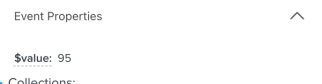
Jeżeli użyjesz tylko zmiennej {{ event|lookup:"$value" }}, ta właściwość będzie wyświetlana w e-mailu jedynie z jednym miejscem po przecinku i bez symbolu waluty:

Jednak w przypadku zastosowania znacznika formatu waluty {% currency_format event|lookup:"$value" %} liczba zostanie wyświetlona z symbolem waluty i prawidłową liczbą miejsc po przecinku:
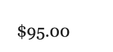
Aby użyć znacznika formatu waluty, zastąp tekst zastępczy w {% currency_format PLACEHOLDER %} swoją zmienną.
Na przykład jeśli zmienną jest {{ event.item.price }}, pełnym znacznikiem formatu waluty będzie {% currency_format event.item.price %}. Jeśli znacznik zawiera filtry (np. wartość domyślną w przypadku, gdy właściwość jest pusta), dołącz te filtry do znacznika również: {% currency_format.event.item.price|default:"0" %}.
Wybór kraju
Format waluty dla wiadomości można ustawić w dwóch miejscach:
- Dla całego konta
Przejdź do obszaru Ustawienia > Organizacja > Język firmowy i format regionalny, a następnie wybierz Język firmowy. - Dla określonej wiadomości
Wybierz inny format waluty dla jednej wiadomości w karcie Style tego szablonu w sekcji Waluta.
Rozwiązywanie problemów ze znacznikiem currency_format
Ten znacznik jest obsługiwany tylko w przypadku zmiennych będących liczbami (np. 10; 24,56). Właściwości zawierające symbol waluty (np. 40 $; 76,30 $) są ciągami znaków, a znacznik currency_format nie może ich zmienić.
Instrukcje warunkowe
Znaczniki warunkowe umożliwiają umieszczenie treści w wiadomościach dla odbiorców spełniających określone kryteria, a pominięcie jej w przypadku pozostałych osób. Dają one potężne możliwości personalizacji wiadomości pod kątem każdego odbiorcy.
Instrukcje warunkowe „if”
Instrukcje „if” pozwalają kontrolować treść otrzymywaną przez odbiorcę na podstawie profilu lub danych zdarzenia.
W poniższym przykładzie: jeśli dana osoba posiada więcej niż 150 punktów lojalnościowych, zostanie jej wyświetlony pierwszy wiersz tekstu. Jeśli ma mniej niż 150 punktów, ale więcej niż 0, zobaczy drugi wiersz. A jeśli nie mają żadnych punktów lojalnościowych, zobaczą trzeci komunikat.
{% if person|lookup:'Loyalty Points' > 150 %}
Hey VIP! You’ve always got free shipping & free returns
{% elif person|lookup:'Loyalty Points' > 0 %}
You have {{ person|lookup:'Loyalty Points' }} points, and you just need 150 to become a VIP!
{% else %}
Have you heard about our VIP program? Join today on our website to start earning rewards.
{% endif %}
W instrukcji „if” wymagany jest początkowy warunek {% if ... %}, a także znacznik zamykający {% endif %}. Wszystkie pozostałe elementy (czyli znaczniki {% elif %} i {% else %}) są opcjonalne. Można użyć nieograniczonej liczby znaczników {% elif %}, a następnie maksymalnie jednego znacznika {% else %}. Każdy odbiorca i odbiorczyni e-maila zobaczą tylko jedną wiadomość – pierwszą, do której się kwalifikują.
Instrukcje warunkowe „for”
Bloki „for” pozwalają na iteracyjne sprawdzanie warunku wobec każdego elementu zmiennej, która przechowuje listę, i wyświetlanie ich indywidualnie. Poniżej znajduje się przykładowe zastosowanie tego warunku:
| Duży koc plażowy × 1 Krzesła plażowe × 4 Krem przeciwsłoneczny z filtrem SPF × 2 Plastikowa lodówka turystyczna × 1 |
Każda instrukcja For musi zawierać następujące elementy:
- Znacznik otwierający
{% for ... %}, który zawiera alias wiersza (w powyższym przykładzie item) oraz kolekcję wierszy (w powyższym przykładzie event.shopping_cart_items) - Znacznik zamykający
{% endfor %}
Pomiędzy dwoma wymaganymi znacznikami można umieścić dowolny tekst. Aby uwzględnić zmienne zagnieżdżone w kolekcji wierszy, należy zastąpić początek nazwy zmiennej (kolekcja wierszy plus liczba następująca po kolekcji wierszy) aliasem wiersza. Na przykład zmienna {{ event.shopping_cart_items.0.name }} stałaby się {{ item.name }}.
Instrukcje warunkowe a wbudowany edytor tekstu
Po dodaniu do bloku tekstowego określonych instrukcji warunkowych mogą one zniknąć z wbudowanego edytora tekstu. Kod nadal będzie obecny – po prostu pozostanie ukryty. Aby wyświetlać i edytować instrukcje warunkowe, użyj narzędzia Django Tag Builder lub przenieś treść do dedykowanego bloku HTML, aby edytować kod bezpośrednio.
Poniższe znaczniki nie pojawiają się w edytorze tekstu wstawianego, ale pozostają w bloku tekstu:
- {% for ... %}
- {% endfor %}
- {% if ... %}
- {% elif ... %}
- {% else %}
- {% endif %}
- {% with ... %}
- {% endwith %}