Tworzenie bloków dynamicznych w sekwencji e-mailowej
Czego się dowiesz?
Dowiedz się, jak używać dynamicznych bloków tabeli, aby dodawać informacje o produktach i inne informacje o zdarzeniach do sekwencji wyzwalanych metryką. Z tego artykułu dowiesz się, jak utworzyć blok dynamiczny na przykładzie przypomnienia o porzuconym koszyku zakupowym, pokazującego produkty, które zostały pozostawione.
Jeśli korzystasz z jednej z gotowych integracji e-commerce Klaviyo (np. Shopify, BigCommerce, Magento lub WooCommerce), nie musisz ręcznie tworzyć tych bloków. Zamiast tego skorzystaj z biblioteki sekwencji, aby znaleźć gotowe, w pełni funkcjonalne e-maile w sekwencji i użyć ich jako szablonów.
W sekwencji wyzwalanej metryką możesz personalizować treści e-maili na podstawie zdarzenia, które uruchamia sekwencję. Na przykład, jeśli ktoś rozpocznie proces realizacji zakupu, możesz dodać obrazy produktów i ceny w e-mailu o porzuconym koszyku zakupowym, aby zachęcić odbiorców do powrotu do koszyka i dokończenia zakupu. Dynamiczny blok tabeli będzie automatycznie powtarzany z informacjami określonymi dla każdego elementu w koszyku.
Kilka słów na początek
Zanim zaczniesz, upewnij się, że masz dane zdarzeń do wykorzystania. Przejdź do Analityka > Metryki, aby upewnić się, że zdarzenie istnieje w Klaviyo.
Jeśli nie masz doświadczenia z używaniem danych o zdarzeniach lub danych profilu w e-mailach, na początek zapoznaj się z naszym przewodnikiem po personalizacji wiadomości.
Pomocne będzie również zrozumienie typów danych w Klaviyo, w szczególności list (tj. tablic). Tablica to sposób przechowywania wielu fragmentów danych o tej samej strukturze. Na przykład elementy koszyka klienta są przechowywane jako tablica w zdarzeniu Checkout Started. Tablica items zawiera jeden wpis na każdy zamówiony element, a każdy wpis zawiera szczegóły dotyczące tego elementu (np. nazwę produktu, URL obrazu, ilość, rozmiar, kolor itp.).
Jakie typy sekwencji mogą korzystać z bloków tabel dynamicznych?
Dynamiczne bloki tabeli zawierają informacje o co najmniej jednym produkcie, z którym klient w jakiś sposób wszedł w interakcję (np. kupił go lub pozostawił w koszyku). Te bloki tabeli są przydatne w przypadku zdarzeń, które mogą zawierać różną liczbę produktów, w zależności od działania klienta. Dynamiczne bloki tabeli są przydatne w przypadku sekwencji uruchamianych przez te zdarzenia:
- Złożono zamówienie (sekwencja potwierdzenia zamówienia)
- Rozpoczęto realizację transakcji (sekwencja porzuconego procesu płatności)
- Zrealizowane zamówienie (sekwencja potwierdzenia wysyłki)
- Anulowane zamówienie (potwierdzenie anulowania)
- Wszelkie inne zdarzenia zawierające listę co najmniej 1 produktu
Użyj bloku tabeli statycznej, gdy zdarzenie zawiera szczegóły pojedynczego produktu, bez listy produktów, którą można powtórzyć. Przykłady obejmują:
- Dodano do koszyka (sekwencja porzuconego koszyka zakupowego)
- Wyświetlono produkt (sekwencja porzuconego przeglądania)
Dowiedz się, jak utworzyć blok tabeli statycznej dla zdarzeń dotyczących pojedynczego produktu.
1. Utwórz sekwencję
Zacznij od utworzenia sekwencji:
- Przejdź do zakładki Sekwencje w Klaviyo.
- Kliknij Utwórz sekwencję.
- Kliknij Utwórz własną.
- Nadaj nazwę sekwencji i kliknij Utwórz sekwencję.
- W sekcji Wybierz wyzwalacz kliknij Twoje metryki.
- Wybierz, z której integracji jest wysyłana metryka wyzwalająca (np. Shopify).
- Wybierz zdarzenie, które powinno wyzwolić Twoją sekwencję. W tym przykładzie użyjemy zdarzenia Rozpoczęto realizację zakupu. Dzięki temu mamy dostęp do danych zdarzeń niezbędnych do utworzenia bloku porzuconego koszyka zakupowego.
- Kliknij Zapisz, przejrzyj wyzwalacz, a następnie kliknij Potwierdź i zapisz.
- Przeciągnij i upuść działanie E-mail do sekwencji.
2. Dodaj dynamiczną tabelę do e‑maila w sekwencji
Następnie dodaj tabelę dynamiczną do e-maila w sekwencji:
- Kliknij blok e-maila, który dodano do sekwencji w ostatniej sekcji.
- Obok opcji szablon kliknij Wybierz szablon.
- Wybierz szablon, który posłuży jako baza.
- Przeciągnij blok tabeli do swojego e-maila.
- Kliknij Style > Dynamiczny, aby przekonwertować tabelę na blok dynamiczny. Zobaczysz 2 pola: Kolekcja wierszy i Alias wiersza, które uzupełnisz w krokach 3 i 4.
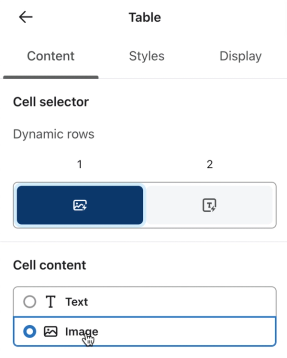
- Wróć do karty Treść, aby dostosować typy kolumn.
- Zazwyczaj wiadomość o porzuconym koszyku zakupowym pokazuje obrazy porzuconych produktów po lewej stronie, a szczegóły produktu po prawej. W sekcji Selektor komórki wybierz lewą lub prawą komórkę, a następnie kliknij Tekst lub Obraz w sekcji Zawartość komórki, aby zmienić typ komórki.
3. Zidentyfikuj kolekcję wierszy
W tym kroku dodasz nazwę tablicy, którą planujesz iterować, do pola Kolekcja wierszy. Aby znaleźć nazwę tablicy:
- Kliknij Podgląd.
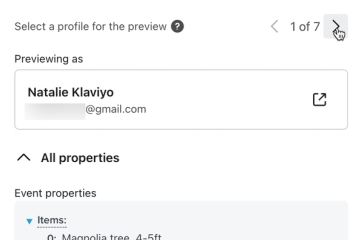
- Wybierz przykładowe zdarzenie zawierające dane o produkcie, a następnie przewijaj jego podgląd danych, aż znajdziesz tablicę zawierającą potrzebne Ci informacje.
- Jeśli nikt jeszcze nie wykonał działania wyzwalającego sekwencję, nie będą dostępne żadne dane podglądu dla tej sekwencji. Możesz przejść do swojej witryny i wykonać działanie (np. dodać produkty do koszyka i rozpocząć realizację zakupu), a następnie zdarzenie wyświetli się w opcjach podglądu w Klaviyo.
- W tym przykładzie Shopify są 2 tablice, które przechowują informacje o elemencie:
- Items
Tablica najwyższego poziomu zawierająca prostą listę nazw poszczególnych elementów. - line_items
Tablica zagnieżdżona w obiekcie extra, zawierająca więcej szczegółów, w tym tytuł, cenę, SKU oraz URL obrazu dla każdego elementu.
- Warto użyć bardziej szczegółowej tablicy line_items, ponieważ zawiera szczegółowe informacje potrzebne do wyświetlenia w bloku tabeli z powtarzającymi się wierszami. Aby znaleźć odpowiednią zmienną do ustawienia w polu Kolekcja wierszy, wybierz dwie zmienne w pierwszej sekcji tablicy i skopiuj je. W tym przykładzie skopiuj znaczniki dla price i title. Oto 2 znaczniki z tego przykładu:
{{ event.extra.line_items.0.price }}{{ event.extra.line_items.0.title }}
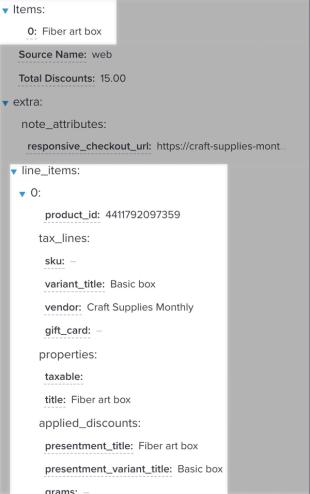
- Zignoruj nawiasy klamrowe i spójrz na zmienne, które są w ich środku. Pamiętaj, że początek obu zmiennych jest taki sam:
event.extra.line_items.0. - Użyj wszystkiego przed
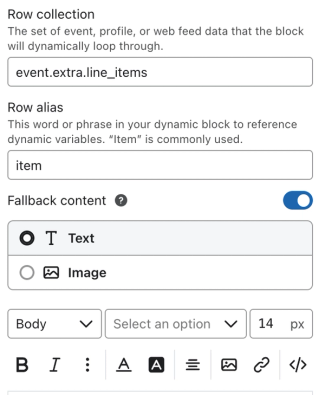
.0jako swojej kolekcji wierszy. W tym przykładzie wartość toevent.extra.line_items. Zamknij podgląd, wróć do zakładki Style w tabeli i wpisz tę wartość w polu kolekcja wierszy bez nawiasów klamrowych.
Ustaw treść zastępczą (opcjonalnie)
Treści zastępcze pojawią się, jeśli nie ma danych w kolekcji wierszy, którą wybierzesz. Jest to konieczne tylko wtedy, gdy tworzysz tabelę na podstawie danych, które nie pojawiają się konsekwentnie w zdarzeniu wyzwalającym. Aby dodać treści zastępcze, włącz opcję Fallback content i dodaj treść (np. tekst lub obraz) w wyświetlonym polu.
4. Wybierz alias wiersza
Alias wiersza może być dowolnym tekstem (bez znaków specjalnych i spacji). Tego aliasu użyjesz w dynamicznym bloku tabeli, aby identyfikować zmienne, które należy pobrać z tablicy wybranej powyżej. Warto wybrać prosty, ale opisowy alias, aby łatwo go zapamiętać.
W tym przykładzie blok tabeli dynamicznej powtarza się na liście elementów w porzuconym koszyku zakupowym, więc item to dobry alias. Jeśli blok powtarza się na liście wpisów na blogu, możesz użyć post jako aliasu.
Możesz użyć dowolnego aliasu; po prostu pamiętaj, aby konsekwentnie używać tego aliasu w zmiennych z tablicy (jak opisano w kolejnych krokach).
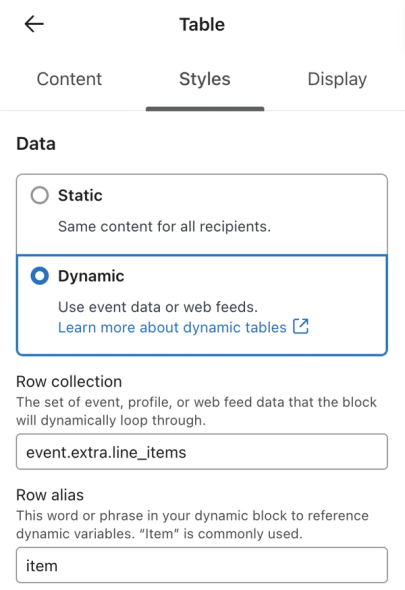
Gdy uzupełnisz pola Row collection i Row alias, możesz zacząć tworzyć tabelę.
5. Dodaj dynamiczne szczegóły produktu
Po skonfigurowaniu źródła danych możesz używać znaczników, aby dodawać tekst w e-mailu. Ponieważ ten e-mail dotyczy sekwencji porzucony koszyk zakupowy, ważne jest, aby pokazać nazwę pozostawionego produktu wraz z innymi szczegółami, takimi jak cena i link do zakupu.
Aby wstawić tytuł produktu w bloku:
- Na karcie Content tabeli w sekcji Cell selector wybierz komórkę, w której chcesz umieścić szczegóły produktu. Aby obraz był po lewej, a tekst po prawej, wybierz prawą komórkę.
- Kliknij dwukrotnie komórkę tekstu w e-mailu, a następnie wklej pełną zmienną zdarzenia z okna podglądu (np.
{{ event.extra.line_items.0.title }}). - Zastąp kolekcję wierszy w zmiennej (tj. tekst użyty w polu Row collection) oraz następującą po niej kropkę i liczbę aliasem wybranym w ostatnim kroku (np. item), zachowując otaczające nawiasy. W tym przykładzie
{{ event.extra.line_items.0.title }}zmienia się na{{ item.title }}.
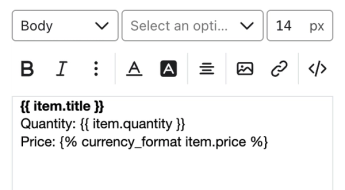
- Wyświetl podgląd wiadomości e-mail, aby upewnić się, że tytuł się wyświetla. Jeśli się nie pojawi, sprawdź ponownie pisownię, wielkie litery i formatowanie tekstu, a także ustawienia na karcie Style, aby upewnić się, że nie ma błędów.
Powtórz te same kroki, aby dodać dodatkowe szczegóły elementu.
Dodawanie hiperlinku do tytułu produktu
Aby dodać hiperłącze do tytułu produktu:
- Znajdź zmienną adresu URL produktu w szczegółach zdarzenia.
- Zastąp kolekcję wierszy i numer swoim aliasem wiersza, tak jak w przypadku zmiennej powyżej (np. {{ event.extra.line_items.0.url }} zmienia się w {{ item.url }}).
- Zaznacz całą zmienną dla tytułu elementu (np.
{{ item.title }}). - Kliknij ikonę linku i wklej swoją zmienną adresu URL w polu URL. Kliknij Zastosuj.
Typowe zmienne URL produktu według integracji
BigCommerce
Zmienna zdarzenia: {{ event.extra.items.0.product.url }}
Końcowy znacznik: {{ organization.url|trim_slash }}{{ item.product.url }}
Magento 1
Zmienna zdarzenia: {{ event.extra.line_items.0.product.id }}
Końcowy znacznik: {{ organization.url|trim_slash }}/catalog/product/view/id/{{ item.product.id }}
Magento 2
Zmienna zdarzenia: {{ event.Items.0.Product.FullURL }}
Znacznik końcowy: {{ item.Product.FullURL }}
Shopify
Zmienna zdarzenia: {{ event.extra.line_items.0.product.handle }}
Końcowy znacznik: {{ organization.url|trim_slash }}/products/{{ item.product.handle }}
WooCommerce
Zmienna zdarzenia: {{ event.extra.Items.0.URL }}
Końcowy znacznik: {{ item.URL }}
Kwestie do rozważenia dotyczące zmiennych walutowych
Jeśli cena elementu jest przekazywana jako liczba w szczegółach zdarzenia (bez symbolu waluty), użyj znacznika currency_format, aby zastosować formatowanie waluty. Aby zastosować ten znacznik, w poniższym kodzie zastąp variable_name pełną zmienną ceny, z wyłączeniem nawiasów klamrowych z oryginalnej zmiennej:
{% currency_format variable_name %}
Twoja końcowa zmienna może więc wyglądać tak:
{% currency_format item.price %}
6. Dodaj obraz
Aby wstawić obraz dynamiczny, znajdź w podglądzie zmienną zdarzenia dla obrazu. Często ta zmienna jest wymieniona w sekcji image, img lub src, ale zależy to od twojej integracji. W tym przykładzie jest to {{ event.extra.line_items.0.product.images.0.src }}. Zastąp event.extra.line_items.0 przez item, jak w kroku 5. Zachowaj .0 po images: wybiera on pierwszy obraz dla każdego produktu.
- Gdy masz już tę zmienną, przejdź do kolumny, w której chcesz wyświetlić obraz (w tym przypadku do lewej kolumny).
- Kliknij Obraz w sekcji Zawartość komórki, jeśli jest obecnie ustawiona na Tekst.
- Kliknij Wybierz obraz.
- Wybierz kartę Dynamiczny obraz.
- Wklej dostosowaną zmienną obrazu
{{ item.product.images.0.src }}do pola Zmienna dynamiczna lub dynamiczny URL. - Kliknij Zapisz.
- Dodaj zmienną adresu URL produktu z kroku piątego w polu Adres linku , aby obraz był klikalny.
- Ustaw maksymalną szerokość obrazu, zaczynając od 250–300 pikseli, a następnie dostosuj ją w razie potrzeby.
7. Podgląd e-maila
Po wykonaniu powyższych czynności szablon wiadomości e-mail powinien wyglądać podobnie do poniższego, gdy jest wyświetlany podgląd.
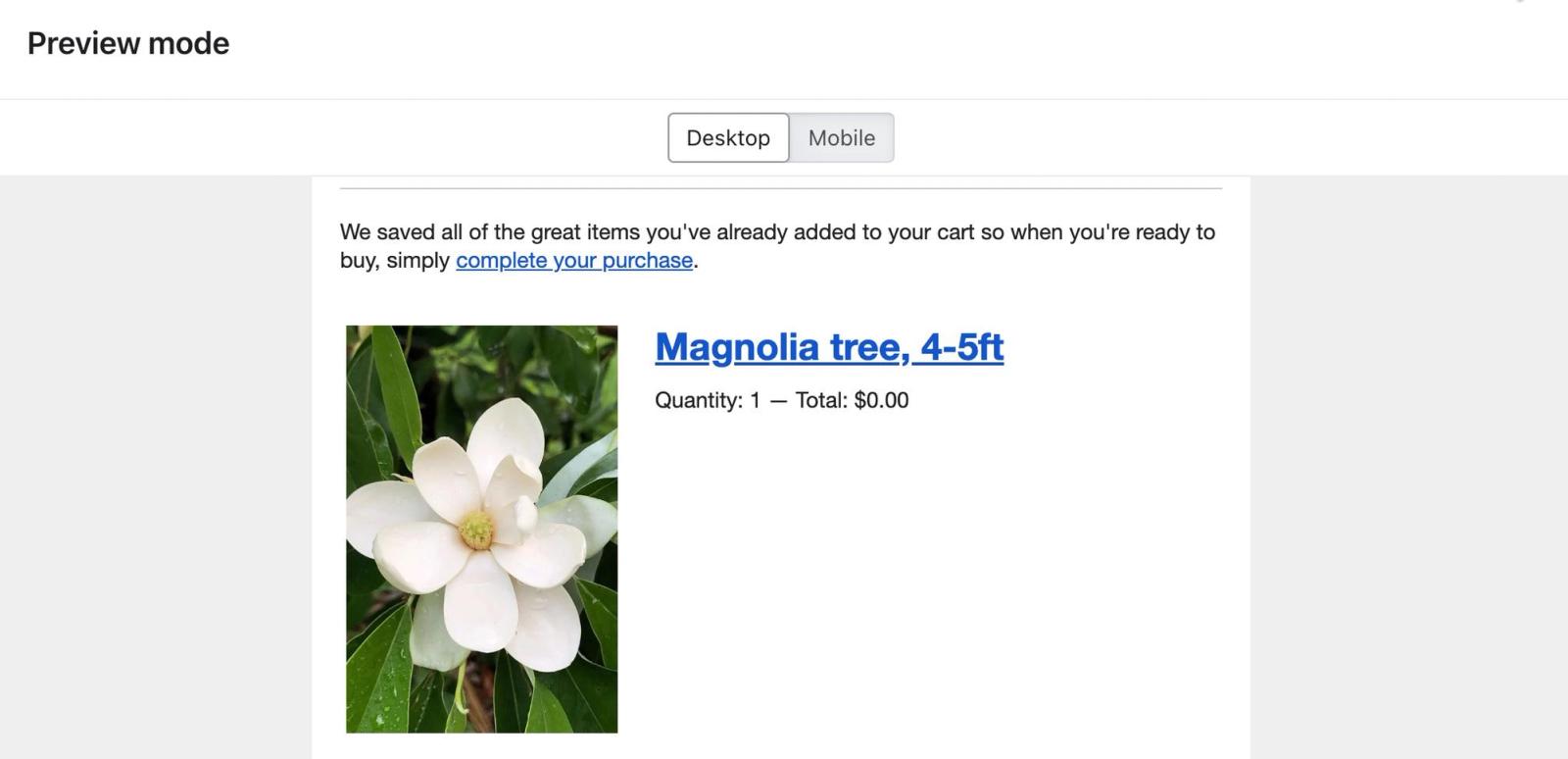
Kliknij Podgląd i wybierz przykładowe zdarzenie z wieloma produktami, jeśli jest dostępne. Sprawdź, czy obraz, szczegóły i linki każdego produktu są zgodne. Jeśli brakuje obrazu lub innego szczegółu, sprawdź pisownię i strukturę swoich zmiennych w porównaniu z danymi podglądu, a także kartę Style swojego bloku.
Gdy skończysz, zamknij podgląd i kliknij Wyjdź. Zanim włączysz sekwencję porzuconego koszyka zakupowego, skonfiguruj ustawienia czasu i filtry w naszym przewodniku po sekwencji porzuconego koszyka zakupowego.
Można wykorzystać te same koncepcje, aby tworzyć dodatkowe dynamiczne bloki dla sekwencji uruchamianych na podstawie różnych metryk.
Utwórz statyczny blok tabeli dla zdarzeń z pojedynczym produktem
Jeśli zdarzenie zawiera szczegóły pojedynczego produktu bez listy produktów, użyj statycznego bloku tabeli. W przypadku tych zdarzeń nie musisz ustawiać kolekcji wierszy ani aliasu wiersza i możesz używać nieedytowanych zmiennych bezpośrednio z danych zdarzenia.
- Przejdź do zakładki Sekwencje w Klaviyo.
- Kliknij Utwórz sekwencję.
- Kliknij Utwórz własną.
- Nadaj nazwę sekwencji i kliknij Utwórz sekwencję.
- W sekcji Wybierz wyzwalacz kliknij Twoje metryki.
- Wybierz integrację, która wysyła Twoją metrykę, a następnie wybierz metrykę dla pojedynczego produktu, np. Viewed Product lub Added to Cart.
- Kliknij Zapisz, przejrzyj wyzwalacz, a następnie kliknij Potwierdź i zapisz.
- Przeciągnij i upuść działanie E-mail do sekwencji.
- Kliknij blok e-mail, a następnie kliknij Wybierz szablon obok Szablon.
- Wybierz szablon, którego użyjesz jako bazy.
- Przeciągnij blok tabeli do swojego e-maila.
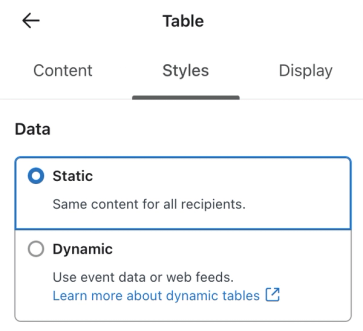
- Domyślnie pole Dane jest ustawione jako Statyczne w sekcji Style; nie zmieniaj tego ustawienia.
- Kliknij Podgląd, aby zobaczyć zmienne dostępne dla Twojej wiadomości. Kliknij zmienną adresu URL obrazu, aby ją skopiować, a następnie zamknij podgląd.
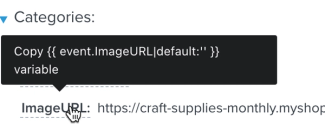
- Za pomocą pól Selektor komórki i Zawartość komórki ustaw lewą komórkę tak, aby używała typu komórki Obraz.
- Kliknij Wybierz obraz.
- Wybierz obraz dynamiczny.
- Wklej zmienną adresu URL obrazu, którą skopiowano, do pola Zmienna dynamiczna lub dynamiczny adres URL.
- Kliknij Zapisz.
- Ustaw odpowiednią komórkę, aby używała typu komórki Tekst.
- Kliknij Podgląd, aby skopiować zmienną, którą chcesz wyświetlić (np. tytuł produktu lub cenę produktu). Zamknij podgląd, a następnie kliknij dwukrotnie komórkę tekstową w e-mailu i wklej zmienną. Powtórz te kroki dla wszystkich pozostałych informacji, które chcesz dodać.
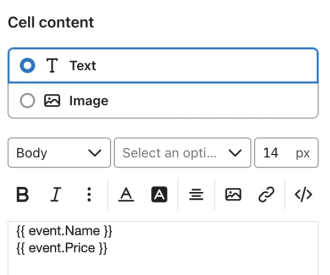
- Dodaj dodatkowe bloki, np. przycisk CTA umożliwiający powrót do koszyka, i dostosuj styl wiadomości e-mail zgodnie z potrzebami.
- Kliknij Podgląd i sprawdź obraz produktu, tekst oraz linki, używając przykładowego zdarzenia dla wyzwalacza Twojej sekwencji.
- Gdy skończysz, zamknij podgląd i kliknij Wyjdź.
Dodatkowe źródła
- Tworzenie sekwencji porzuconego koszyka zakupowego
Dowiedz się, jak skonfigurować sekcję w Klaviyo, aby zwiększyć przychody ze swojego e-commerce i spersonalizować komunikację z klientami.
- Informacje dotyczące personalizacji wiadomości
Naucz się, jak korzystać ze zmiennych i znaczników personalizacji Klaviyo, aby zapewnić klientom spersonalizowaną obsługę.
- Jak wyświetlać produkty pionowo w wiadomościach e-mail
Dowiedz się, jak wyświetlać produkty w sekwencjach porzuconego koszyka zakupowego oraz potwierdzenia zamówienia pionowo (tj. z obrazem nad informacjami o produkcie, a nie obok).
- Apply programming logic concepts to build more personalized messages