Dynamische blokken maken in een flowmail
Wat je leert
Ontdek hoe je dynamische tabelblokken gebruikt om product- en andere gebeurtenisinformatie toe te voegen aan je door meetwaarde geactiveerde flow. In dit artikel lees je hoe je een dynamisch blok maakt aan de hand van het voorbeeld van een herinnering voor een verlaten winkelwagen waarin de achtergelaten producten worden weergegeven.
Als je een van Klaviyo’s vooraf gebouwde e-commerce-integraties gebruikt (bijv. Shopify, BigCommerce, Magento of WooCommerce), hoef je deze blokken niet handmatig te maken. Gebruik in plaats daarvan de flowbibliotheek om vooraf gebouwde, volledig functionele flow-e-mails te vinden die je als templates kunt gebruiken.
Binnen een door een meetwaarde geactiveerde flow kun je de content van je e-mails personaliseren op basis van de gebeurtenis die de flow activeert. Als iemand bijvoorbeeld een checkout start, kun je productafbeeldingen en prijzen opnemen in een e-mail over een winkelwagen verlaten om ontvangers aan te moedigen terug te gaan naar hun winkelwagen en hun aankoop af te ronden. Het dynamische tabelblok wordt automatisch herhaald met de informatie die voor elk item in de winkelwagen is opgegeven.
Voordat je van start gaat
Voordat je kunt beginnen, moet je ervoor zorgen dat je gebeurtenisgegevens hebt om te gebruiken. Ga naar Analytics > meetwaarden om te controleren of de gebeurtenis in Klaviyo bestaat.
Als je niet bekend bent met het gebruik van event- of profielgegevens in e-mails, bekijk dan als eerste stap onze referentie voor berichtpersonalisatie.
Het is ook handig om gegevenstypen in Klaviyo te begrijpen, met name lijsten (d.w.z. arrays). Een array is een manier om meerdere gegevens te bewaren die op dezelfde manier zijn gestructureerd. De winkelwagenitems van een klant worden bijvoorbeeld opgeslagen als een array binnen een Checkout Started -event. De array items bevat één item per besteld product, en elk item bevat de details voor dat product (bijv. productnaam, afbeeldings-URL, hoeveelheid, maat, kleur, enz.).
Welke typen flow kunnen dynamische tabelblokken gebruiken?
Dynamische tabelblokken bevatten informatie over een of meer producten waarmee een klant op een bepaalde manier interactie heeft gehad (bijv. gekocht of in de winkelwagen achtergelaten). Deze tabelblokken zijn handig voor events die afhankelijk van een actie van een klant verschillende aantallen producten kunnen bevatten. Dynamische tabelblokken zijn handig voor flows die door deze events worden geactiveerd:
- Bestelling geplaatst (flow voor bestellingsbevestiging)
- Afrekenen gestart (flow voor verlaten afrekenprocessen)
- Voltooide bestelling (verzendbevestiging-flow)
- Geannuleerde bestelling (annuleringsbevestiging)
- Alle andere events die een lijst met één of meer producten bevatten
Gebruik een statisch tabelblok wanneer de gebeurtenis de details van één product biedt zonder een productlijst om over te herhalen. Voorbeelden zijn:
- Toegevoegd aan winkelwagen (verlaten winkelwagen flow)
- Product bekeken (flow voor website verlaten)
Lees hoe je een statisch tabelblok voor gebeurtenissen met één product maakt.
1. Maak je flow aan
Begin met het maken van je flow:
- Navigeer naar het tabblad Flows in Klaviyo.
- Klik op Flow aanmaken.
- Klik op Bouw je eigen.
- Geef je flow een naam en klik op Flow maken.
- Klik onder Selecteer een trigger op Jouw meetwaarde.
- Selecteer van welke integratie de triggermeetwaarde wordt verzonden (bijv. Shopify).
- Kies het event dat je flow moet triggeren. In dit voorbeeld gebruiken we het Checkout Started -event. Zo hebben we toegang tot de eventdata die nodig zijn om een blok voor een winkelwagen verlaten te maken.
- Klik op Opslaan, controleer je trigger en klik vervolgens op Bevestigen en opslaan.
- Sleep een E-mail -actie naar de flow.
2. Voeg een dynamische tabel toe aan je flow-e-mail
Voeg vervolgens een dynamische tabel toe aan je flow-e-mail:
- Klik op het e-mailblok dat je in de vorige sectie aan je flow hebt toegevoegd.
- Klik naast template op Template selecteren.
- Kies een template om als basis te gebruiken.
- Sleep een tabelblok in je e-mail.
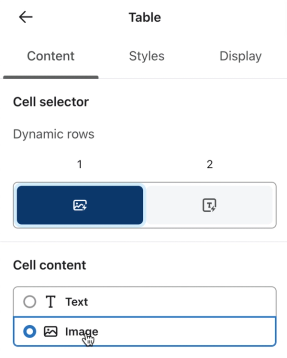
- Klik op Stijlen > Dynamisch om de tabel om te zetten in een dynamisch blok. Je ziet 2 velden verschijnen: Rijverzameling en Rij-alias, die je invult tijdens stap 3 en 4.
- Klik terug naar het tabblad Content om je kolomtypen aan te passen.
- Over het algemeen toont een bericht over een winkelwagen verlaten links afbeeldingen van de verlaten items en rechts details over het item. Selecteer onder Cel-selector de linker- of rechtercel en klik vervolgens onder Celinhoud op Tekst of Afbeelding om het celtype te wijzigen.
3. Identificeer je rijverzameling
In deze stap voeg je de naam toe van de array waar je overheen wilt itereren in het veld Rijcollectie. Zo vind je de naam van je array:
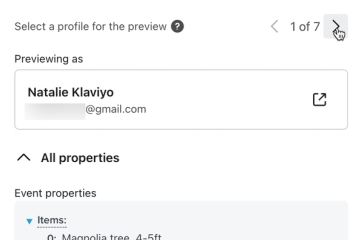
- Klik op Voorbeeld.
- Selecteer een voorbeeldgebeurtenis die productgegevens bevat en scrol vervolgens door de voorbeeldgegevens totdat je een array vindt met de informatie die je nodig hebt.
- Als nog niemand de triggeractie van de flow heeft voltooid, zijn er geen voorbeeldgegevens beschikbaar voor de flow. Je kunt naar je site gaan om de actie uit te voeren (bijv. items aan je winkelwagen toevoegen en een checkout starten) en daarna wordt je gebeurtenis weergegeven in de voorbeeldopties van Klaviyo.
- In dit Shopify-voorbeeld zijn er 2 arrays die iteminformatie opslaan:
- Items
Een array op het hoogste niveau met een eenvoudige lijst met de naam van elk item. - line_items
Een array die is genest binnen het extra -object en meer details bevat, waaronder de titel, prijs, SKU en afbeeldings-URL van elk item.
- Je wilt de meer gedetailleerde array, line_items, gebruiken, omdat die de gedetailleerde informatie bevat die nodig is om weer te geven in het herhalende tabelblok. Om de juiste variabele te vinden die je in het veld Row collection moet instellen, selecteer je 2 variabelen in de eerste sectie van de array en kopieer je ze. Kopieer in dit voorbeeld de tags voor price en title. Hier zijn de 2 tags uit dit voorbeeld:
{{ event.extra.line_items.0.price }}{{ event.extra.line_items.0.title }}
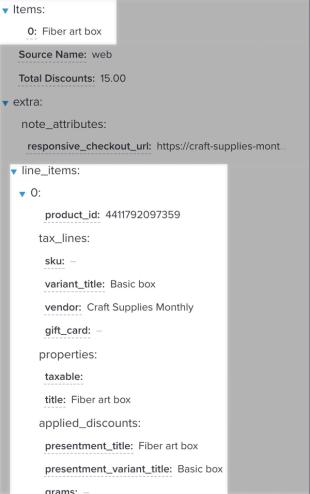
- Negeer de accolades en kijk naar de variabelen die erin staan. Let op dat het begin van beide variabelen hetzelfde is:
event.extra.line_items.0. - Gebruik alles vóór
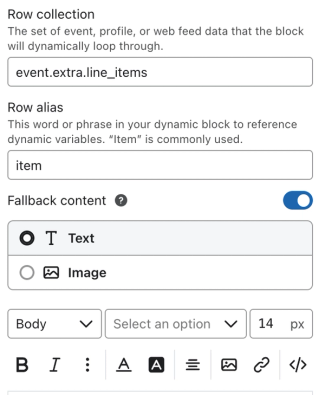
.0als je Rijverzameling. In dit voorbeeld is de waardeevent.extra.line_items. Sluit de preview, ga terug naar het tabblad Stijlen van de tabel en voer die waarde in bij Rijverzameling, zonder accolades.
Stel terugvalcontent in (optioneel)
Fallbackcontent wordt weergegeven als er geen gegevens staan in de rijverzameling die je selecteert. Dit is alleen nodig wanneer je een tabel bouwt op basis van gegevens die niet consistent voorkomen binnen het trigger-event. Om fallbackcontent toe te voegen, zet je de optie Fallbackcontent aan en voeg je content (dus tekst of een afbeelding) toe aan het veld dat verschijnt.
4. Kies een rij-alias
Je rij-alias kan elke tekst zijn die je wilt gebruiken (zonder speciale tekens of spaties). Je gebruikt deze alias in je dynamische tabelblok om variabelen te identificeren die uit de array die je hierboven hebt geselecteerd moeten worden opgehaald. Het is handig om een eenvoudige maar beschrijvende alias te kiezen, zodat deze gemakkelijk te onthouden is.
In dit voorbeeld wordt het dynamische tabelblok herhaald over een lijst met items in een winkelwagen verlaten, dus item is een goede alias om te gebruiken. Als je blok wordt herhaald over een lijst met blogposts, dan kun je post als alias gebruiken.
Je kunt elke alias gebruiken die je wilt; zorg er alleen voor dat je die alias consistent gebruikt in variabelen uit je array (zoals beschreven in de volgende stappen).
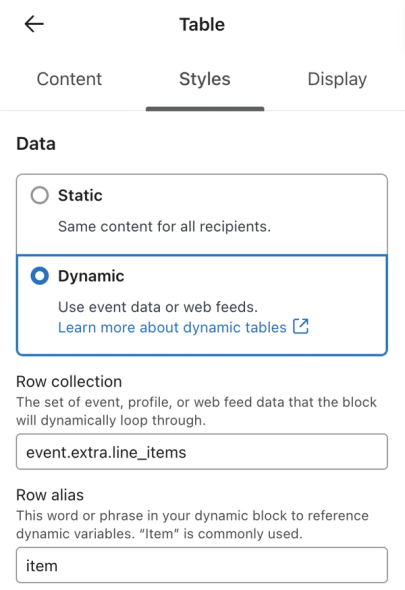
Zodra je de velden Rijcollectie en Rij-alias hebt ingevuld, ben je klaar om te beginnen met het bouwen van je tabel.
5. Dynamische productdetails toevoegen
Nadat de gegevensbron is ingesteld, kun je tags gebruiken om tekst aan je e-mail toe te voegen. Omdat deze e-mail voor een flow voor winkelwagen verlaten is, is het belangrijk om de naam te tonen van het product dat is achtergelaten, samen met andere details zoals een prijs en een link om te kopen.
Om de producttitel in je blok in te voeren:
- Selecteer op het tabblad Content van de tabel onder Cel selecteren de cel waar je de productgegevens wilt plaatsen. Voor een afbeelding links en tekst rechts selecteer je de rechtercel.
- Dubbelklik op de tekstcel in je e-mail en plak vervolgens de volledige eventvariabele uit de previewmodal erin (bijv.
{{ event.extra.line_items.0.title }}). - Vervang de rijverzameling binnen de variabele (d.w.z. de tekst die je gebruikte voor de Rijverzameling) en de daaropvolgende punt en het nummer door de alias die je in de laatste stap hebt geselecteerd (bijv. item), met behoud van de omliggende haken. In dit voorbeeld wordt
{{ event.extra.line_items.0.title }}{{ item.title }}.
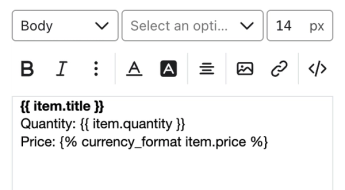
- Bekijk een voorbeeld van de e-mail om te controleren of de titel wordt weergegeven. Als het niet verschijnt, controleer dan nogmaals de spelling, hoofdletters en opmaak van de tekst, en ook je instellingen op het tabblad Stijlen, om te zorgen dat er geen fouten zijn.
Herhaal dezelfde stappen om extra itemdetails toe te voegen.
Een producttitel hyperlinken
Een hyperlink aan de producttitel toevoegen:
- Zoek de variabele voor de product-URL in je eventgegevens.
- Vervang de rijcollectie en het nummer door je rijalias, net als bij de variabele hierboven (bijv. {{ event.extra.line_items.0.url }} wordt {{ item.url }}).
- Markeer de volledige variabele voor de titel van het item (bijv.
{{ item.title }}). - Klik op het linkpictogram en plak je URL-variabele in het veld URL. Klik op Toepassen.
Veelgebruikte product-URL-variabelen per integratie
BigCommerce
Eventvariabele: {{ event.extra.items.0.product.url }}
Definitieve tag: {{ organization.url|trim_slash }}{{ item.product.url }}
Magento 1
Eventvariabele: {{ event.extra.line_items.0.product.id }}
Laatste tag: {{ organization.url|trim_slash }}/catalog/product/view/id/{{ item.product.id }}
Magento 2
Eventvariabele: {{ event.Items.0.Product.FullURL }}
Definitieve tag: {{ item.Product.FullURL }}
Shopify
Eventvariabele: {{ event.extra.line_items.0.product.handle }}
Laatste tag: {{ organization.url|trim_slash }}/products/{{ item.product.handle }}
WooCommerce
Gebeurtenisvariabele: {{ event.extra.Items.0.URL }}
Laatste tag: {{ item.URL }}
Overwegingen voor valutavariabelen
Als de prijs van je item als een getal wordt doorgegeven in je eventdetails (zonder valutasymbool), gebruik dan de tag currency_format om valutacontroles toe te passen. Om deze tag toe te passen, vervang je variable_name in de onderstaande code door de volledige prijsvariabele, waarbij je de accolades uit de oorspronkelijke variabele weglaat:
{% currency_format variable_name %}
Je uiteindelijke variabele kan er dus zo uitzien:
{% currency_format item.price %}
6. Voeg een afbeelding toe
Als je een dynamische afbeelding wilt invoegen, zoek dan in de preview de gebeurtenisvariabele voor de afbeelding. Vaak staat deze variabele onder image, img of src, maar dat hangt af van je integratie. In dit voorbeeld is dat {{ event.extra.line_items.0.product.images.0.src }}. Vervang event.extra.line_items.0 door item, zoals in stap 5. Laat de .0 na images staan: die selecteert de eerste afbeelding voor elk product.
- Zodra je deze variabele hebt, ga je naar de kolom waarin je de afbeelding wilt weergeven (in dit geval de linker kolom).
- Klik op Afbeelding onder Celinhoud als dit momenteel is ingesteld op Tekst.
- Klik op Afbeelding selecteren.
- Selecteer het tabblad Dynamische afbeelding.
- Plak de aangepaste afbeeldingsvariabele,
{{ item.product.images.0.src }}, in het veld Dynamische variabele of dynamische URL. - Klik op Opslaan.
- Voeg de product-URL-variabele uit stap vijf toe in het veld Linkadres zodat de afbeelding klikbaar is.
- Stel Maximale breedte in voor de afbeelding, begin met 250–300 pixels en pas dit zo nodig aan.
7. Een voorbeeld van je e-mail bekijken
Nadat je de bovenstaande stappen hebt voltooid, zou de e-mailtemplate er bij een preview ongeveer zo uit moeten zien als hieronder.
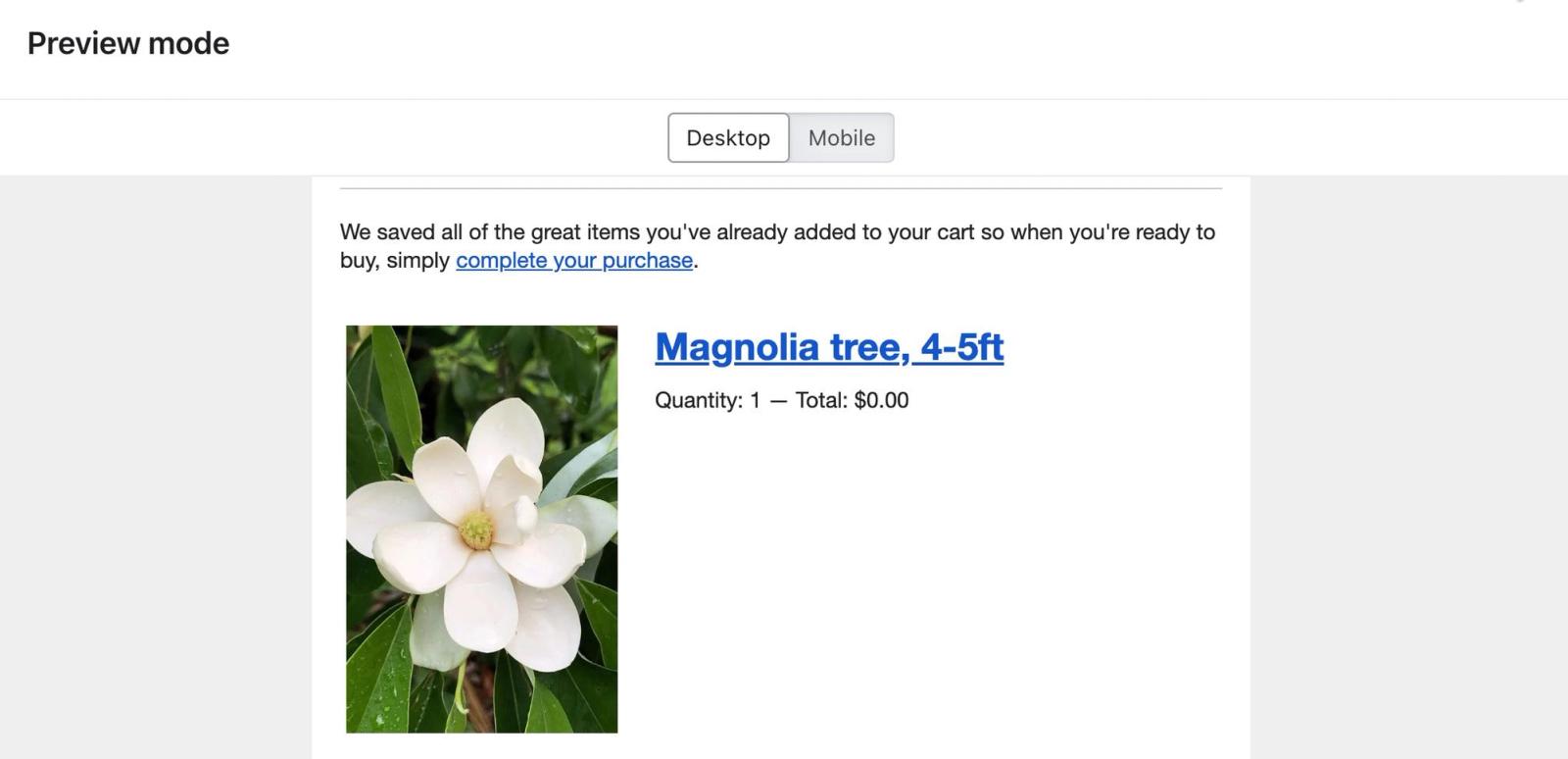
Klik op Voorbeeld en selecteer een voorbeeldgebeurtenis met meerdere producten, als die beschikbaar is. Controleer of de afbeelding, gegevens en links van elk product overeenkomen. Als er een afbeelding of een ander detail ontbreekt, controleer dan de spelling en structuur van je variabelen aan de hand van de voorbeeldgegevens, evenals het tabblad Stijlen van je blok.
Als je klaar bent, sluit je de preview en klik je op Afsluiten. Voordat je een flow voor winkelwagen verlaten inschakelt, rond je de timing- en filterinstellingen af in onze gids voor de flow voor winkelwagen verlaten.
Je kunt dezelfde concepten gebruiken om extra dynamische blokken op te zetten voor flow die worden geactiveerd op basis van verschillende meetwaarden.
Een blok met een statische tabel maken voor events voor één product
Als een event de gegevens van één product bevat zonder een productlijst, gebruik dan een statisch tabelblok. Voor deze events hoef je geen Row collection of Row alias in te stellen, en kun je onbewerkte variabelen rechtstreeks uit je eventdata gebruiken.
- Navigeer naar het tabblad Flows in Klaviyo.
- Klik op Flow aanmaken.
- Klik op Bouw je eigen.
- Geef je flow een naam en klik op Flow maken.
- Klik onder Selecteer een trigger op Jouw meetwaarde.
- Selecteer de integratie die je meetwaarde verzendt en kies vervolgens een meetwaarde voor één product, zoals Product bekeken of Toegevoegd aan winkelwagen.
- Klik op Opslaan, controleer je trigger en klik vervolgens op Bevestigen en opslaan.
- Sleep een E-mail -actie naar de flow.
- Klik op het e-mailblok en klik vervolgens op Selecteer template naast template.
- Selecteer een template om als basis te gebruiken.
- Sleep een tabelblok in je e-mail.
- Standaard staat het veld Data onder Styles ingesteld op Static; wijzig deze instelling niet.
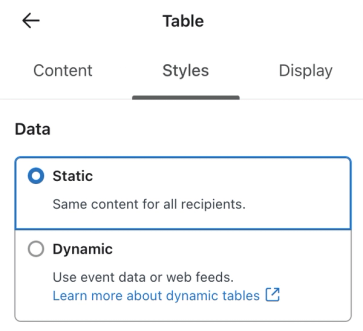
- Klik op Voorbeeld om de variabelen te bekijken die beschikbaar zijn voor je bericht. Klik op de afbeeldings-URL-variabele om deze te kopiëren en sluit daarna het voorbeeld.
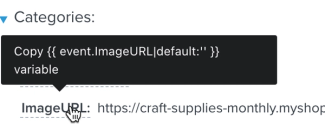
- Stel met de velden Celkiezer en Celinhoud de linker cel in op het celtype Afbeelding.
- Klik op Afbeelding selecteren.
- Selecteer Dynamische afbeelding.
- Plak de variabele voor de afbeeldings-URL die je hebt gekopieerd in het veld Dynamische variabele of dynamische URL.
- Klik op Opslaan.
- Stel de rechtercel in op het celtype Tekst.
- Klik op Voorbeeld om een variabele te kopiëren die je wilt weergeven (bijv. producttitel of productprijs). Sluit de voorbeeldweergave en dubbelklik vervolgens op de tekstcel in je e-mail en plak de variabele. Herhaal dit voor alle andere details die je wilt toevoegen.
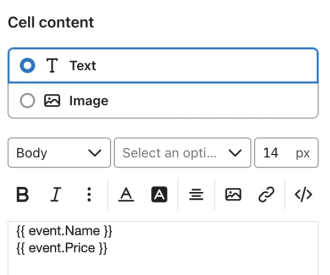
- Voeg extra blokken toe, zoals een CTA-knop om terug te gaan naar hun winkelwagen, en maak de e-mail op zoals je wilt.
- Klik op Voorbeeld en controleer de productafbeelding, tekst en links met een voorbeeldevent voor de trigger van je flow.
- Als je klaar bent, sluit je de preview en klik je op Afsluiten.
Extra hulpbronnen
- Een flow voor verlaten winkelwagens maken
Leer hoe je een winkelwagen verlaten-flow in Klaviyo kunt instellen om je e-commerce-inkomsten te verhogen en de communicatie met je klanten te personaliseren.
- Gids voor personalisatie van berichten
Leer hoe je templatetags van Klaviyo, of tags, kunt gebruiken om de ervaring voor je klanten aan te passen.
- Producten verticaal weergeven in e-mails
Ontdek hoe je producten verticaal kunt weergeven in je flow voor winkelwagen verlaten en orderbevestiging (d.w.z. met een afbeelding boven de productinformatie, in plaats van ernaast).
- Apply programming logic concepts to build more personalized messages