Zo gebruik je de functie voor herhaalde content
Wat je leert
Leer hoe je de functie voor het herhalen van blokken gebruikt voor een sectie of een blok in een Klaviyo Email-template. Met deze functie kun je de content van een blok of sectie herhalen voor elke vermelding in een array (d.w.z. een lijst) met data uit de event- of profieldata van een ontvanger, of uit een datafeed.
Voordat je van start gaat
Als je niet bekend bent met het gebruik van event-, profiel- of catalogusgegevens in e-mails, bekijk dan onze referentie voor berichtpersonalisatie als eerste stap.
Het is ook handig om gegevenstypen in Klaviyo te begrijpen, met name lijsten (oftewel arrays). Een array slaat meerdere gegevens op die op dezelfde manier zijn gestructureerd. Bijvoorbeeld: de gekochte items van een klant worden opgeslagen als een array binnen een Placed Order-event. De items-array bevat 1 item per besteld product en elk item bevat de gegevens voor 1 product (bijv. productnaam, afbeeldings-URL, aantal, maat, kleur, enz.).
Use cases voor de functie Content herhalen
Om de functies voor herhaalde content te gebruiken, heb je een array of lijst met gegevens nodig. De onderstaande tabel geeft enkele voorbeelden van arrays met gegevens die in je Klaviyo-account kunnen bestaan, samen met voorbeeldtoepassingen.
Gegevensbron | Voorbeeld use case |
De array met geordende items in een Gebeurtenis Bestelling geplaatst | Geef de door een klant gekochte artikelen (inclusief een productafbeelding, prijs, titel en variatie-informatie) weer in de orderbevestigingsmail. |
Een lijst met bestaande abonnementen voor iemand die is aangemeld voor terugkerende bestellingen | Toon een klant een lijst met hun actieve abonnementen in een campagne. |
Een lijst met recente blogberichten uit een aangepaste webfeed | Geef in je welkomstflow een actuele lijst met je meest recente blogposts, inclusief een link naar de blogpost en een preview van de content. |
Je kunt de functie voor herhaalde content gebruiken met elke array, of die nu is opgeslagen in het profiel van een abonnee of in eventdata, of in een van je webfeeds. De bovenstaande voorbeelden zijn maar een kleine greep uit hoe je deze functies kunt gebruiken.
Zo gebruik je de functie voor herhaalde content
Ga om de functie voor het herhalen van content in te schakelen naar de sectie of het blok dat je wilt herhalen en klik vervolgens op Weergaveopties. Klik in de sectie Content herhalen op Content herhalen maken.
Je ziet twee velden verschijnen: Herhalen voor en Item-alias. Volg de onderstaande stappen om deze velden in te vullen en je herhalende content in te stellen:
- Je "herhalen voor" identificeren
- Kies je “itemalias”
- Maak je herhaalde content.
- Een voorbeeld van je e-mail bekijken
Je "herhalen voor" identificeren
Voeg de naam toe van de array waar je over wilt itereren in het veld Herhalen voor.
Om de naam van je array te vinden, bekijk je de data uit je databron (bijv. profieldata, gebeurtenisdata of een datafeed). In dit voorbeeld laten we zien hoe je de array vindt op basis van gebeurtenisdata:
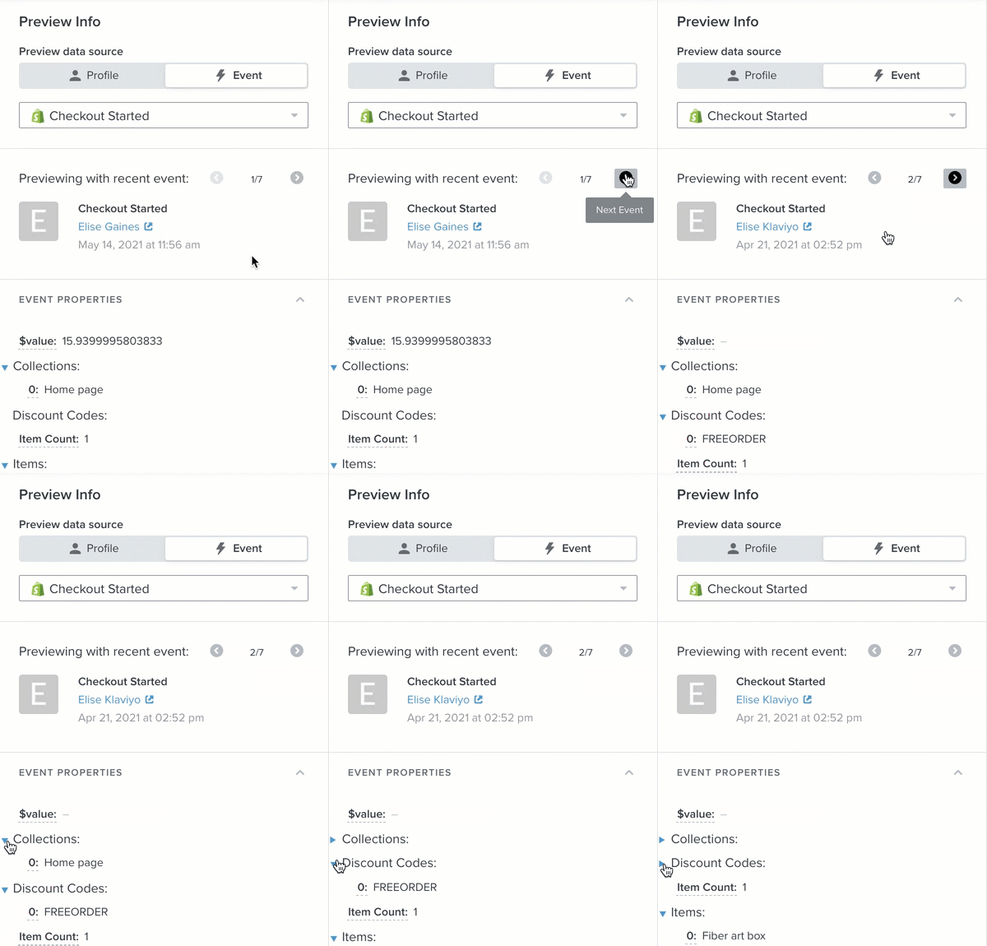
- Klik in je e-mailtemplate op Voorbeeld weergeven en testen.
- Klik op Event.
- Selecteer de gebeurtenis die deze flow-e-mail triggert (bijv. Begonnen met afrekenen).
- Scroll door de voorbeeldgegevens voor je event totdat je een array vindt die de informatie bevat die je nodig hebt. Je kunt de pijlpictogrammen links van de gegevens gebruiken om secties die je niet nodig hebt samen te vouwen en het navigeren gemakkelijker te maken.
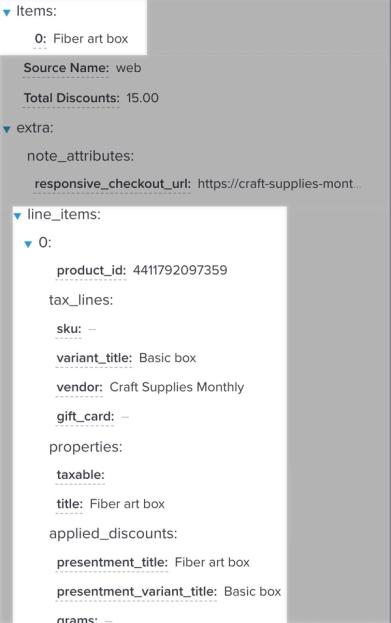
- In dit voorbeeld zijn er twee arrays die iteminformatie opslaan:
- In dit geval wil je de meer gedetailleerde array, line_items, gebruiken, omdat deze de gedetailleerde informatie bevat die je nodig hebt om weer te geven in het herhalende blok. Om de juiste variabele te vinden die je in het veld Repeat for moet instellen, zoek je 2 variabelen in de eerste sectie van de array en kopieer je ze. In dit voorbeeld kopiëren we de variabelen voor variant_price en title. Dit zijn de 2 tags die we hebben gekopieerd:
{{ event.extra.line_items.0.variant_price }}{{ event.extra.line_items.0.title }}
- Items
Een array op het hoogste niveau en bevat een eenvoudige lijst met de naam van elk item, maar geen andere informatie - Line_items
Genest in de extra -array en bevat meer details, waaronder de titel, prijs, SKU en afbeeldings-URL van elk item
- Negeer de accolades en bekijk de variabelen erin. Let op dat het begin van beide variabelen hetzelfde is:
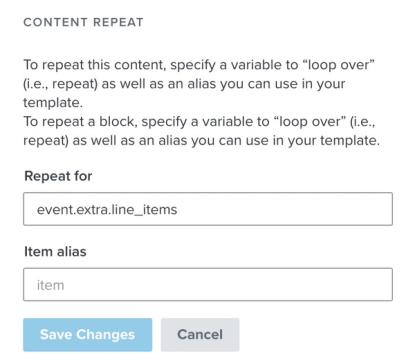
event.extra.line_items.0. - Gebruik alles tot (maar exclusief) de punt en het nummer aan het einde van dit deel van de variabele als je Herhalen voor. In dit voorbeeld is de juiste instelling voor het veld Herhalen voor
event.extra.line_items.
Kies je itemalias
Je itemalias kan elke tekst zijn die je wilt gebruiken (zonder speciale tekens of spaties). Je gebruikt deze alias in je herhalende blok om variabelen te identificeren die uit de array worden gehaald die je hierboven hebt geselecteerd. Kies een eenvoudige maar beschrijvende alias, zodat die makkelijk te onthouden is.
Als je blok bijvoorbeeld wordt herhaald over een lijst met items in een winkelwagen verlaten, is item een goede alias om te gebruiken. Als je blok wordt herhaald over een lijst met blogposts, dan kun je post gebruiken als je alias.
Je kunt elke alias gebruiken die je wilt; zorg er alleen voor dat je die alias consistent gebruikt in variabelen uit je array (zoals beschreven in de volgende stappen).
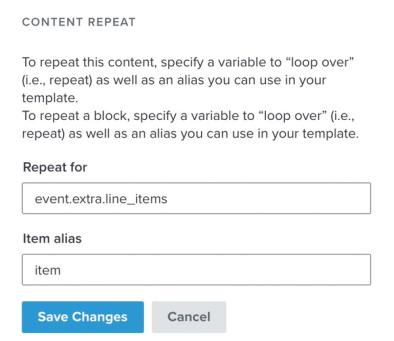
Zodra je de velden Repeat for en Item alias hebt ingevuld, klik je op Wijzigingen opslaan en begin je met het bouwen van je content.
Je herhalende blok/sectie bouwen
Zodra je je instellingen voor Herhalen voor en Item-alias hebt ingesteld, voeg je personalisatietags toe aan het contentblok om over te itereren. Je kunt elk type variabele aan dit blok toevoegen, inclusief profiel- en eventgegevens, maar tags die uit je array worden gehaald (bijv. de lijst met items die iemand heeft besteld) moeten iets worden aangepast.
De variabelen voor de volledige titel en de prijs van de variatie die in het bovenstaande voorbeeld zijn gebruikt, waren:
{{ event.extra.line_items.0.variant_price }}
{{ event.extra.line_items.0.title }}
Als je de bovenstaande variabelen aan het blok toevoegt, wordt het blok één keer herhaald per item in je array, maar elke herhaling toont de titel en prijs van het eerste item in de array.
Om de titel en prijs voor elk item te tonen, vervang je de tekst uit de instelling Herhalen voor (event.extra.line_items), plus de daaropvolgende punt en het nummer (.0) door je Item-alias (item). De resulterende variabelen voor dit voorbeeld zijn:
{{ item.variant_price }}
{{ item.title }}
Herhaal het proces met alle andere variabelen die je wilt opnemen uit de array.
Alles in het blok of de sectie waarvoor de functie voor het herhalen van blokken is ingeschakeld, wordt één keer herhaald per item in de array. Als je content hebt die je maar één keer wilt laten verschijnen, voeg je die toe in een ander blok of een andere sectie.
Daarnaast werken de aangepaste variabelen die via dit proces zijn gemaakt (bijv. {{ item.title }}) alleen binnen het blok of de sectie waar de sectie voor blokherhaling is ingeschakeld. Als je deze aangepaste variabelen ergens anders toevoegt, worden ze niet weergegeven.
Een voorbeeld van je e-mail bekijken en problemen oplossen
Zodra je je herhalende blok hebt gemaakt, bekijk je een preview van je e-mail. Als de e-mail evenementgegevens gebruikt, selecteer je hetzelfde evenement dat je hebt gebruikt om het blok te maken (d.w.z. het evenement dat deze flow zal triggeren). Als je blok profielgegevens gebruikt, selecteer je een profiel met de juiste variabelen.
Als het herhalingsblok in je preview-e-mail leeg lijkt of niet alle content bevat die je verwachtte, ga dan terug naar de stappen hierboven. Zorg ervoor dat je Repeat for, Item alias en alle aangepaste variabelen correct zijn geconfigureerd volgens de stappen hierboven. Bekijk daarna de previewgegevens die je gebruikt: zorg dat je de juiste gebeurtenis hebt geselecteerd en dat de voorbeeldgebeurtenis die je hebt gekozen de gegevens bevat die je nodig hebt.