So verwendest du das Vorschaufenster für die Personalisierung von Nachrichten
Übersicht
Erfahre, wie du das Vorschaufenster nutzen kannst, um die für deine Nachrichten verfügbaren Personalisierungsdaten zu verstehen, und wie du auf Vorlagen-Tags zugreifst. Verwende das Vorschau-Modal als zuverlässige Quelle für Personalisierungsoptionen.
Vorschaufenster für Vorlagen, Kampagnen und Flows
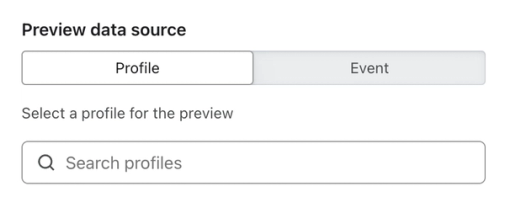
Öffne das Vorschaufenster, indem du im Drag-and-drop-Editor für E-Mails oder Textnachrichten auf Vorschau klickst oder im Push-Editor auf Vorschau & testen. Hier hast du die Möglichkeit, deine Datenquelle zu wählen. Je nachdem, wo sich die Nachricht befindet, hast du leicht unterschiedliche Optionen.
Vorlagen
Wenn du eine Vorlage bearbeitest, indem du zu Content > Vorlagen navigierst, kannst du zwischen Profil- und Ereignisdaten umschalten. Für Profildaten kannst du ein bestimmtes Profil auswählen. Für Ereignisdaten kannst du ein bestimmtes Ereignis auswählen.
Event-Personalisierung wird nur für Flows unterstützt, die durch dieses Event ausgelöst werden. Wenn du einen Personalisierungs-Tag aus einem Ereignis verwendest, diese E-Mail aber auf andere Weise sendest (z. B. als Kampagne, als Flow, der durch ein anderes Ereignis ausgelöst wird, oder als Flow, der durch eine Liste ausgelöst wird), wird die Personalisierung nicht gerendert.
Kampagnen
Wenn du eine Kampagnennachricht bearbeitest, hast du nur Zugriff auf Profil-Personalisierung, nicht auf Ereignis-Personalisierung. Ereignisdaten werden für Kampagnen nicht unterstützt, da Kampagnen nicht mit einem bestimmten Ereignis verknüpft werden können.
Flows
Wenn du eine Nachricht bearbeitest, die Teil eines Flows ist, der durch eine Metrik, einen Preisabfall, einen niedrigen Lagerbestand oder „wieder auf Lager“ ausgelöst wird, enthält das Vorschaubedienfeld sowohl Profil- als auch Ereignis-Personalisierungs-Tags. Profil-Personalisierung wird in allen Flows unterstützt; verwende in einem Textblock die Schaltfläche Personalisierung hinzufügen, um diese Tags hinzuzufügen.
Profil für die Vorschau auswählen
Vorlagen und Kampagnen werden zunächst mit einem Platzhalter in der Vorschau angezeigt, der auf deinem Klaviyo-Login basiert. Dies ist getrennt vom Kund*innenprofil mit derselben E-Mail-Adresse in deinem Konto und enthält nur deinen Vornamen, Nachnamen und deine E-Mail-Adresse. Listen- und segmentgetriggerte Flows verwenden zunächst ein aktuelles Mitglied und greifen auf den Login-Platzhalter zurück, wenn keines verfügbar ist. Andere, nicht ereignisgetriggerte Flows verwenden ebenfalls den Platzhalter.
Um alle verfügbaren Daten für eine*n echte*n Kund*in zu sehen, wähle ein anderes Profil aus.
So änderst du das Vorschau-Profil für verschiedene Nachrichten:
- Vorlagen, Kampagnen und Flow-Nachrichten (nicht ereignisgetriggert)
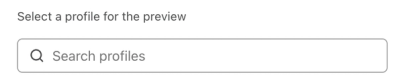
Suche im Feld Profile suchen nach dem Vornamen, Nachnamen oder der E-Mail-Adresse einer Kund*in, und wähle dann ein Ergebnis aus.
- Ereignisgetriggerte Flow-Nachrichten
Profildaten in ereignisgetriggerten Flow-Nachrichten stammen aus den Profilen, die zuletzt die Trigger-Aktion ausgeführt haben. Verwende die Pfeile, um zwischen bis zu 10 letzten Ereignissen zu wechseln, und wähle das zugehörige Profil aus.

Wähle ein Ereignis für die Vorschau aus
Wenn du eine E-Mail bearbeitest, indem du zu Content > Vorlagen navigierst, hast du die Option, ein Ereignis für die Vorschau auszuwählen. Wenn du eine Nachricht in einem ereignisgesteuerten Flow bearbeitest, wird das Ereignis automatisch ausgewählt.
In beiden Szenarien kannst du durch die letzten 10 Instanzen des Ereignisses umschalten, um eine zur Vorschau auszuwählen. Verwende die Pfeile, um durch sie zu navigieren, bis du eine gefunden hast, die du in der Vorschau ansehen möchtest.
Wenn keine aktuellen Ereignisse verfügbar sind, überprüfe, ob deine Integration aktiv ist und das Ereignis erfasst hat, das du dir in der Vorschau ansehen möchtest. Bei einem durch eine Metrik ausgelösten Flow kannst du die Trigger-Aktion selbst ausführen (z. B. einen Checkout starten), um ein Ereignis zu erstellen, das du dir in der Vorschau ansehen kannst.
Grundlegende Personalisierungs-Tags
Sobald du ein Profil oder Ereignis zur Vorschau ausgewählt hast, fahre mit der Maus über ein beliebiges Datenelement, um den Personalisierungs-Tag zu sehen. Klicke, um ihn in deine Zwischenablage zu kopieren, und füge ihn dann in deine Nachricht ein.
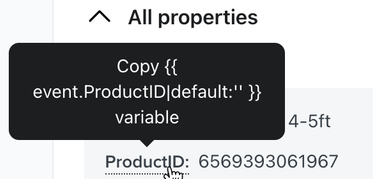
Diese Tags kannst du unverändert verwenden oder Filter nutzen, um anzupassen, wie sie angezeigt werden. Jede Variable, die du aus dem Vorschau-Modal kopierst, enthält den Standard -Filter |default:''. Du kannst diesen Filter löschen, unverändert lassen oder ausfüllen, um einen Standardwert festzulegen. Standardwerte werden angezeigt, wenn für eine*n bestimmte*n Empfänger*in keine Daten verfügbar sind. Wenn du keinen Standardwert festlegst, wird die Variable nicht gerendert, wenn keine Daten verfügbar sind.
Nachdem du Personalisierungs-Tags hinzugefügt oder geändert hast, sieh dir die Nachricht noch einmal in der Vorschau mit einem Profil oder Ereignis an, das die Daten enthält, die du überprüfen möchtest. Bestätige, dass die Nachricht die erwarteten Werte anzeigt.
Erweiterte Personalisierungs-Tags
Wenn du dir Ereignisdaten ansiehst, kann es eine überwältigende Menge geben, die du durchgehen musst. Ereignisse enthalten oft eine große Menge an Metadaten – das sind Informationen über die Aktion, die jemand ausgeführt hat, um das Ereignis auszulösen.
Im Allgemeinen sind einige dieser Daten „verschachtelt“, was bedeutet, dass sie in einer anderen Variable gespeichert sind. Verschachtelte Daten werden verwendet, um Informationen zu organisieren, die zusammenhängen.
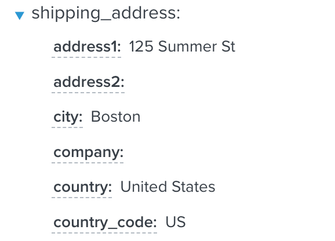
Das Ereignis Placed Order ist ein Ereignis, das verschachtelte Daten verwendet. Die Metadaten des Ereignisses enthalten wahrscheinlich Details zur Person, die bestellt hat, sowie zu den Artikeln, die sie bestellt hat. Hier ist ein Beispiel für einige der Daten, die du möglicherweise siehst:
- Adresse
Die Adressdetails der Kund*innen sind unter der Überschrift shipping_address verschachtelt. Diese enthält die Straßenadresse, Stadt, Bundesland und Land.
- Gekaufte Produkte
Die Artikel, die sie gekauft hat, sind unter der Überschrift line_items aufgelistet. Direkt unter der Überschrift line_items befindet sich eine weitere Überschrift, 0. Innerhalb der Überschrift 0 findest du Details zum ersten bestellten Produkt. Wenn du weiter nach unten scrollst, siehst du möglicherweise eine zweite Überschrift, 1, die den zweiten bestellten Artikel darstellt. Bei nummerierten Daten wie diesen ist die Struktur jedes Eintrags in der Regel gleich, aber jeder Eintrag enthält Details zu einem anderen Artikel (z. B. einem Produkt in der Bestellung).
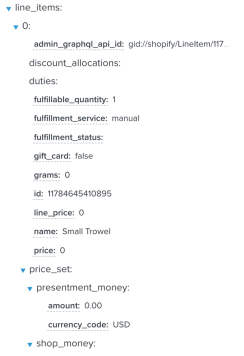
Verschachtelte Daten werden durch ein kleines Pfeilsymbol angezeigt. Klicke auf dieses Symbol, um einen Eintrag zu reduzieren und seinen Inhalt auszublenden, damit die Daten leichter zu navigieren sind.
Der Personalisierungs-Tag stellt immer den Pfad dar, den du verwendest, um ihn in den Daten zu finden. Zum Beispiel folgt eine nicht verschachtelte Ereignisvariable einer Struktur wie dieser: {{ event.source }}. Eine verschachtelte Variable, die du über extra > customer > default_address > address1 findest, würde jedoch so aussehen: {{ event.extra.customer.default_address.address1 }}.
Durch verschachtelte Variablen iterieren
Wenn eine Variable ausgewählt wird, die eine Zahl enthält, wie {{ event.extra.line_items.0.product.title }}, bedeutet das, dass es möglich ist, jedes Element in der Liste zu durchlaufen. Du kannst Listenelemente mit einer for-Schleife, einer Inhaltswiederholung oder einem dynamischen Tabellenblock durchlaufen.
Wenn du dich dafür entscheidest, keines dieser Iterationstools zu verwenden, stelle sicher, dass du immer den ersten Artikel in einer Liste verwendest, da manche Empfänger*innen möglicherweise nur einen Artikel haben. Du kannst erkennen, ob eine Variable auf das erste Listenelement verweist, indem du die Zahl in der Variable selbst überprüfst:
- {{ event.extra.line_items.0.product.title }} ist die Variable für den Titel des ersten Artikels in einer Bestellung.
- {{ event.extra.line_items.1.product.title }} ist die Variable für den Titel des zweiten Artikels in einer Bestellung.
- {{ event.extra.line_items.2.product.title }} ist die Variable für den Titel des dritten Artikels in einer Bestellung.
Wir empfehlen diesen Prozess nur für technisch versierte Marketer*innen oder für alle, die Zugang zu einem*einer Entwickler*in haben. Obwohl unser Produkt benutzerdefinierte dynamische Inhalte unterstützt, kann dir unser Support-Team beim Erstellen deiner benutzerdefinierten Vorlagen nicht helfen, außer indem es die in dieser Dokumentation enthaltenen allgemeinen Hinweise gibt.
Ergebnis
Nachdem du diesen Artikel gelesen und diese Schritte in deinem eigenen Konto ausprobiert hast, solltest du verstehen, wie du im Vorschau-Modal navigierst und die Personalisierungsdaten findest, die du für deine Nachrichten brauchst.
Weitere Ressourcen
- Leitfaden zur Personalisierung von Nachrichten
Erfahre wie du die Vorlagen-Tags von Klaviyo verwendest, um deinen Kund*innen ein individuelles Erlebnis zu bieten.
- So überspringst du Zeilen in einem dynamischen Tabellenblock
Erfahre, wie du Zeilen (z. B. Artikel) in einem dynamischen Tabellenblock überspringst. Der häufigste Anwendungsfall dafür ist, irrelevante Artikel – wie Versandversicherung oder Gratisgeschenke – in einer Warenkorbabbruch-E-Mail auszublenden. Du kannst diese Schritte jedoch für jede E-Mail befolgen, die einen dynamischen Tabellenblock verwendet.