Cómo eliminar, combinar y exportar un perfil
Objetivos del artículo
Aprende a eliminar, combinar y exportar perfiles en Klaviyo para mantener tu cuenta organizada. Para obtener información general sobre los perfiles, consulta nuestro artículo sobre perfiles en Klaviyo.
Eliminar, fusionar o exportar un perfil
- Ve a un perfil específico al ingresar su dirección de correo electrónico o nombre en la barra de búsqueda principal en la parte superior de la cuenta, con la etiqueta Buscar, y selecciona la opción Buscar en perfiles .
- Una vez que estés en el perfil del cliente, selecciona el botón Acciones del perfil

Eliminar un perfil
Cómo eliminar un perfil de Klaviyo:
- Haz clic en Eliminar perfil en el menú desplegable Acciones del perfil .
- En la ventana emergente que aparece, selecciona Eliminar perfil.
Obtén más información sobre cómo registrar solicitudes de eliminación del RGPD.
En el historial de eventos de un perfil, toda información específica del cliente se sustituye con la palabra "ocultada," y la información del cliente se elimina permanentemente de Klaviyo.
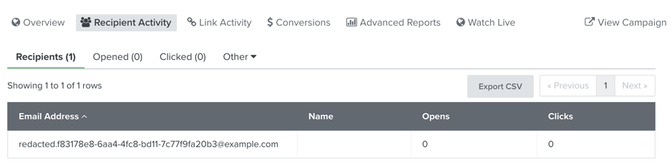
Para cada registro de destinatario asociado a un perfil, la dirección de correo electrónico del perfil se reemplaza por una dirección de correo electrónico aleatoria que comienza con la palabra "redacted." Por ejemplo, redacted.11bab993-58bb-4cc9-a654-c152dbe009e1@example.com.
Si se elimina a alguien de una lista y luego se vuelve a agregar a esa misma lista, no volverá a entrar en ningún flujo activado por esa lista. Más información sobre perfiles y flujos activados por listas.
Fusionar 2 perfiles
Hay algunos casos en los que puede que quieras combinar un perfil con otro. Algunas situaciones de ejemplo incluyen:
- El mismo contacto en la cuenta tiene 2 perfiles diferentes con 2 direcciones de correo electrónico diferentes; al fusionar estos perfiles, solo se generará 1 perfil, con 1 dirección de correo electrónico para ese contacto.
- El mismo contacto tiene 2 perfiles; uno incluye un error tipográfico en su dirección de correo electrónico. La fusión garantizará que solo trabajes con el perfil con actividad y consolidará los datos del perfil incorrecto.
Para fusionar un perfil:
- Ve al perfil y selecciona Combinar perfil en Acciones del perfil.
- En la ventana emergente que aparece, escribe la dirección de correo electrónico o el nombre del perfil en el que quieres combinar (conservar) y luego usa la tecla Return o Enter del teclado para buscar.
- Selecciona un perfil en los resultados de búsqueda
- Si no ves el perfil en el que quieres combinar, verifica que no haya errores tipográficos en la búsqueda y luego usa el botón Return o Enter para buscar de nuevo.
- Haz clic en Fusionar perfiles
El proceso de combinación tarda unos instantes en completarse. Esta acción es permanente.
Al combinar perfiles, los eventos se vuelven a reproducir y muestran una fecha de Registro el posterior a la marca de tiempo del evento.
Las propiedades en el perfil que conserves permanecerán intactas. Las propiedades en el perfil que elimines se agregarán al perfil que conserves solo cuando no existan ya en el perfil restante. Hay 2 excepciones:
- Zona horaria
Se conservará la zona horaria del perfil de origen - Ubicación
La información de ubicación se conserva del perfil con más información de ubicación. Por ejemplo, si el perfil de origen tiene la dirección completa y el perfil de destino solo tiene la ciudad, el perfil combinado tendrá la dirección completa.
Combinar este perfil... (eliminar este perfil) | ...en este perfil | Resultado |
Contacto Correo electrónico: removeme@email.com Nombre: John Apellido: Klaviyo Propiedades personalizadas Género: Hombre Color favorito: rojo Talla de camisa: mediana | Contacto Correo electrónico: john.klaviyo@email.com Nombre: John Apellido: Klaviyo Propiedades personalizadas Género: Hombre Color favorito: verde de Klaviyo | Contacto Correo electrónico: john.klaviyo@email.com Nombre: John Apellido: Klaviyo Propiedades personalizadas Género: Hombre Color favorito: verde de Klaviyo Talla de camisa: mediana
|
Al fusionar perfiles, también se copiarán al perfil de destino todos los datos de eventos del perfil de origen.
Si combinas un perfil suprimido con un perfil con actividad, el perfil resultante se suprimirá de forma predeterminada.
Exporta los datos de un perfil
- Ve al perfil que quieres exportar y haz clic en Exportar perfil en el menú desplegable Acciones del perfil.
- En la ventana modal que aparece, haz clic en Iniciar exportación para exportar los datos del perfil
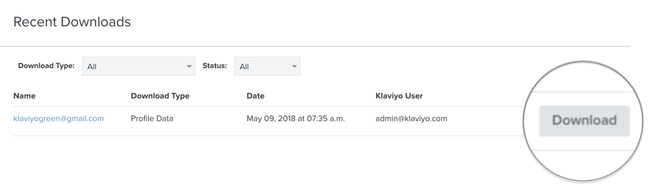
Un mensaje de color verde confirmará que los datos del perfil están disponibles en la Descargas page. Desde la página de Descargas, haz clic en Descargar para exportar los datos del perfil como un archivo .zip de formato .csv.
Recursos adicionales
- Understanding active email profiles in Klaviyo
Learn about active email profiles, including how they differ from suppressed email profiles, and how you can contact the people represented by these profiles.
- How to create a never engaged segment
Learn how to identify your least engaged email subscribers, so you can avoid contacting them to improve and maintain your deliverability. Once you’ve identified them, consider excluding them from your marketing initiatives, sending them one final re-engagement attempt, or suppressing them during list cleaning. In this article, you will learn how to create this segment.
- Understanding suppressed email profiles
Learn about suppressed email profiles, including how they differ from active profiles and how you can use these profiles to better understand your audience.