Jak pokazywać lub ukrywać bloki i sekcje szablonu na podstawie zmiennych dynamicznych
Czego się dowiesz?
Dowiedz się, jak wyświetlać określony blok lub sekcję w e-mailu wybranym odbiorcom, korzystając z kreatora logiki pokazywania/ukrywania w edytorze szablonów.
Możesz użyć tego do wyświetlania różnych treści na przykład osobom na określonych poziomach programu lojalnościowego lub tym, które kupiły konkretny produkt. Ta funkcja pozwala kierować treść e-maili na podstawie informacji o subskrybentach, dzięki czemu każdy odbiorca ma bardzo spersonalizowane doświadczenie marketingowe.
Kilka słów na początek
Treści możesz wyświetlać/ukrywać na podstawie:
- Dane profilu (tj. właściwości profilu lub niestandardowe)
- Zmienne zdarzeń, ale tylko dla:
- Sekwencje wyzwalane zdarzeniem (nazywane też sekwencjami wyzwalanymi metryką)
- Niestandardowe bloki pokaż/ukryj
Zanim zaczniesz tworzyć e-mail, musisz mieć na koncie potrzebne dane. Innymi słowy, musisz mieć 1 zdarzenie lub profil z właściwością, której chcesz użyć.
Korzystanie z danych profilu
Jeśli chcesz wyświetlać/ukrywać warunki na podstawie danych profilu (np. lokalizacji, języka itp.), potrzebujesz co najmniej 1 profilu z tymi danymi.
Właściwości profilu i właściwości niestandardowe można dodać w następujący sposób:
- Formularze rejestracyjne
- Przesyłanie plików CSV
- Integracje e-commerce
- Integracje do zwiększania listy i budowania lojalności, takie jak Typeform lub Yotpo
Dowiedz się więcej o właściwościach profilu w Klaviyo.
Korzystanie z właściwości zdarzenia
Podobnie w przypadku właściwości zdarzenia musi istnieć 1 zdarzenie na Twoim koncie Klaviyo. Następnie możesz pokazywać/ukrywać bloki na podstawie zdarzenia wyzwalającego tę sekwencję, korzystając z bloków z kodem niestandardowym. Nie możesz odwoływać się do danych zdarzeń za pomocą kreatora logiki.
Tak więc w sekwencji porzuconego koszyka zakupowego z wyzwalaczem Started Checkout można tworzyć warunki pokazywania/ukrywania na podstawie wartości koszyka lub konkretnych produktów dodanych przez klienta.
Napisz swoją wiadomość
Kreator logiki pokazywania/ukrywania obsługuje dane profilu sformatowane jako tekst, liczby i listy. Nie obsługuje danych zdarzeń, dat ani wartości logicznych. Jeśli chcesz użyć nieobsługiwanych danych w warunku pokazywania/ukrywania, użyj niestandardowego kodu, aby zapisać warunek.
- Dodaj blok lub sekcję do szablonu e-maila.
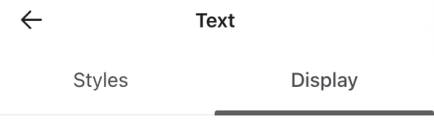
- Wybierz kartę Wyświetlanie.
- W sekcji Show/hide logic wybierz Use logic builder.
- Wybierz warunek.
- Możesz utworzyć prosty warunek z jednym kryterium lub bardziej złożony warunek z kilkoma kryteriami połączonymi za pomocą AND lub OR. Dowiedz się więcej o łącznikach AND i OR.
- Jeśli chcesz, użyj przycisku Dodaj warunek, aby dodać dodatkowe warunki.
- Wybierz Zapisz.
Jeśli stosujesz logikę pokaż/ukryj dla sekcji i bloku w tej sekcji, ustawienia mogą na siebie wpływać i powodować konflikty. Dowiedz się więcej w naszym artykule o opcjach wyświetlania.
ORAZ vs. LUB w warunkach pokazywania/ukrywania
Podczas oceny logiki pokaż/ukryj warunki połączone operatorem AND są oceniane przed warunkami połączonymi operatorem OR. Podczas pisania logiki weź pod uwagę kolejność, w jakiej będzie ona oceniana, aby mieć pewność, że zostanie zinterpretowana zgodnie z Twoimi intencjami.
Dla przykładu rozważ następujący warunek:
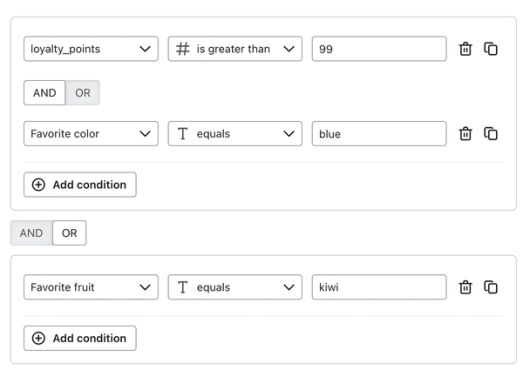
Na podstawie tych kryteriów sprawdź, czy blok jest widoczny dla przykładowych odbiorców:
Odbiorca | Czy blok się wyświetla? | Dlaczego? |
Jane loyalty_points = 145 Ulubiony kolor = zielony Ulubiony owoc = banan | Nie | Jane może się kwalifikować, jeśli jej ulubionym kolorem byłby niebieski lub jeśli jej ulubionym owocem byłby banan. |
Alex Ulubiony kolor = niebieski Ulubiony owoc = jabłko | Nie | Alex mógłby się zakwalifikować, gdyby miał więcej punktów lojalnościowych lub gdyby jego ulubionym owocem było kiwi. |
Amanda Ulubiony kolor = niebieski Ulubiony owoc = granat | Tak | Amanda kwalifikuje się, ponieważ ma > 99 punktów lojalnościowych, a jej ulubiony kolor to niebieski. Jej ulubiony owoc nie jest brany pod uwagę, ponieważ spełnia oba kryteria po przeciwnej stronie operatora OR. |
Stephanie Ulubiony kolor = pomarańczowy Ulubiony owoc = kiwi | Tak | Stephanie się kwalifikuje, ponieważ jej ulubionym owocem jest kiwi. Pozostałe warunki nie są brane pod uwagę, ponieważ spełnia kryteria po jednej stronie operatora OR. |
Przypadki użycia bloków pokaż/ukryj
Baner programu lojalnościowego
Jeśli masz program lojalnościowy, pokaż aktywnym uczestnikom, ile punktów aktualnie mają. Zaproponuj kontaktom, które jeszcze nie zapisały się do programu, zachętę do dołączenia. Aby to skonfigurować, potrzebne będą 2 banery.
Pokaż aktywnym uczestnikom programu lojalnościowego baner z tym warunkiem pokaż/ukryj:
Punkty lojalnościowe > są większe niż 0

Pokaż potencjalnym klientom baner z tym warunkiem:
loyalty_points > nie jest ustawione

Może być konieczne dostosowanie kryteriów na podstawie danych dostępnych na własnym koncie.
Spersonalizowane obrazy
Jeśli zbierasz informacje o tym, jak subskrybenci korzystają z produktu, pokaż im obrazy, które są z nimi związane.
Na przykład marka sprzedająca plecaki może zapytać, czy subskrybenci używają ich do dojazdów, podróży czy wędrówek. W zależności od odpowiedzi marka może wyświetlać obrazy swoich produktów w tych środowiskach.
Aby to skonfigurować, potrzebne będą 3 bloki obrazów pokazujące produkt w 3 różnych ustawieniach.
Pokaż osobom dojeżdżającym do pracy zdjęcie rowerzysty w plecaku podczas dojazdu do pracy przy użyciu tego warunku:
Preferencje dotyczące torby = Dojazdy

Pokaż podróżnym zdjęcie jednego z Twoich plecaków na zatłoczonym lotnisku, używając tego warunku:
Preferencje torby = Podróż

Pokaż wszystkim innym zdjęcie jednego z Twoich plecaków na malowniczym tle na zewnątrz z tym warunkiem:
Preferencje dotyczące torby > nie równa się > Podróżowanie AND Preferencje dotyczące torby > nie równa się > Dojazdy do pracy
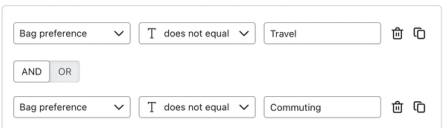
Zwróć uwagę, że ostatni obraz nie jest kierowany tylko do miłośników pieszych wędrówek; zobaczą go wszyscy, którzy nie są osobami dojeżdżającymi do pracy ani podróżującymi. Warto uwzględnić odbiorców, którzy mogą nie mieć ustawionej tej właściwości, aby e-mail wyglądał świetnie dla wszystkich.
Uwagi specyficzne dla produktu
Odwołanie do elementu z poziomu zdarzenia wyzwalającego sekwencję wymaga użycia kodu niestandardowego.
Przekazuj osobom porzucającym koszyk informacje dotyczące konkretnego produktu, aby dać im kluczowe informacje, które mogą wpłynąć na ich decyzję zakupową. Na przykład jeśli kończy się zapas produktu, dodaj blok tekstowy z ostrzeżeniem o niskim stanie magazynowym, który pojawi się tylko u osób mających ten produkt w koszyku, przy tym warunku:
ITEM_NAME in event.Items

Komunikaty dostosowane do lokalizacji
Warunki specyficzne dla lokalizacji mogą oceniać tylko tekst; nie mogą oceniać odległości od kodu pocztowego. Pokaż niestandardowy baner mieszkańcom, którzy mieszkają w określonym obszarze, np. tym w tym samym mieście co Twój stacjonarny sklep typu pop-up, przy użyciu tego warunku:
Miasto = Boston

Rozwiązywanie problemów z blokami pokazywania/ukrywania
Jeśli blok pokaż/ukryj nie renderuje się zgodnie z oczekiwaniami, użyj przycisku Konwertuj na kod, aby przekonwertować logikę kreatora na kod. Stamtąd możesz sprawdzić i dostosować kod, aby był renderowany zgodnie z oczekiwaniami.
Konwersja logiki na kod jest nieodwracalna.
Podczas rozwiązywania problemów upewnij się, że typ danych użyty w wartości warunku jest taki sam jak typ danych w profilach, do których się odwołujesz. Na przykład liczba 22 różni się od wartości tekstowej „22”. Jeśli warunek jest ustawiony na Liczba, ale wartości są zapisane w profilu jako tekst, warunek nie będzie w stanie poprawnie tego ocenić.
Konwertowanie tekstu na liczby
Jeśli masz właściwości liczbowe, ale są one przechowywane jako tekst w profilu, możesz przekonwertować je na liczby w polu kodu niestandardowego za pomocą filtra |multiply. Aby tego użyć, dodaj filtr bezpośrednio po nazwie zmiennej:
person.Birthday|multiply:"1" > 21
Wartości logiczne przechowywane jako tekst
Jeśli dane prawda/fałsz są przechowywane jako tekst, a nie jako wartość logiczna, lub jeśli odwołujesz się do właściwości zawierającej zarówno wartości logiczne, jak i tekst, możesz użyć tych struktur, aby objąć wszystkie scenariusze. Uwzględnij wszystkie pisownie i wielkie litery, które występują w Twoich danych.
Przykładowy warunek | Pokaż blok, jeśli... |
person|lookup:'VIP' == 1 or person|lookup:'VIP' == 'true' or person|lookup:'VIP' == 'True' | Właściwość VIP jest ustawiona na wartość logiczną true lub ciągi znaków true albo True |
person|lookup:'VIP' == 0 or person|lookup:'VIP' == 'false' or person|lookup:'VIP' == 'False' | Właściwość VIP jest ustawiona na wartość logiczną false lub ciągi znaków false albo False |
Znaki niealfanumeryczne we właściwościach
Jeśli właściwości lub wartości, do których odnosi się blok pokaż/ukryj, zawierają znaki niealfanumeryczne (np. symbole takie jak =, ), warunek nie będzie obsługiwany i pojawi się komunikat o błędzie. Aby uzyskać najlepsze wyniki, używaj tylko liter (małych lub wielkich; rozróżniana jest wielkość liter), cyfr, podkreśleń (_) lub myślników (-).
Niestandardowe bloki kodu – pokazywanie/ukrywanie
Jeśli wolisz większą kontrolę lub chcesz zbudować warunek z użyciem danych o zdarzeniach, dat lub wartości logicznych, zakoduj niestandardowo bloki pokaż/ukryj zamiast używać kreatora logiki. Aby zacząć od zera, używając kodu, wybierz przycisk Użyj kodu w ustawieniach logiki pokaż/ukryj.
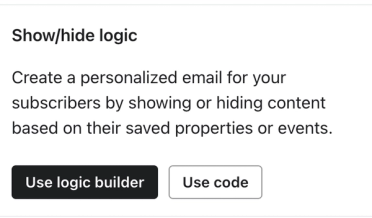
Możesz też przekonwertować istniejący warunek pokaż/ukryj na kod za pomocą przycisku Konwertuj na kod.
Konwersja logiki na kod jest nieodwracalna.
Jeśli zdecydujesz się użyć kodu, upewnij się, że masz solidne zrozumienie Django, logiki programowania i typów danych Klaviyo. Zespół pomocy technicznej Klaviyo nie może zapewnić bezpośredniego wsparcia ani rozwiązywania problemów w przypadku kodu niestandardowego.
Dowiedz się więcej o obsługiwanych strukturach warunków.
Warunki pokaż/ukryj na podstawie danych zdarzenia
Jeśli e-mail jest wysyłany w ramach sekwencji wyzwalanej zdarzeniem (np. sekwencji porzuconego koszyka zakupowego lub potwierdzenia zamówienia), możesz pokazywać/ukrywać bloki na podstawie szczegółów zdarzenia wyzwalającego tę sekwencję. W sekwencji porzuconego koszyka zakupowego z wyzwalaczem Rozpoczęto realizację zakupu możesz napisać kod niestandardowy dla warunków pokaż/ukryj na podstawie wartości koszyka lub konkretnych produktów dodanych przez klienta. Dowiedz się więcej o zmiennych zdarzeń.
Zrozum, jak są przechowywane dane
Zanim skonfigurujesz warunek pokaż/ukryj, sprawdź, jak przechowywane są dane. W Klaviyo istnieje 5 typów danych:
- Tekst
- Liczba
- Data
- Wartość logiczna
- Lista
Sposób przechowywania danych będzie wpływać na to, które warunki pokaż/ukryj będą dla Ciebie działać. Dowiedz się, jak identyfikować typy danych na własnym koncie.
Napisz swoją wiadomość
Pierwszym krokiem do dodania w wiadomości warunków pokaż/ukryj z własnym kodem jest zbudowanie szablonu e-mail. W tej sekcji przejdziemy przez konkretny przykład, ale możesz wykonać te same kroki, aby ustawić wyświetlanie dowolnego bloku na podstawie własnych kryteriów.
Na przykład, jeśli Twoja firma sprzedaje skórzane torby, możesz zbierać preferencje klientów dotyczące tego, jak używają swoich toreb, za pomocą formularza rejestracyjnego, jak pokazano poniżej.
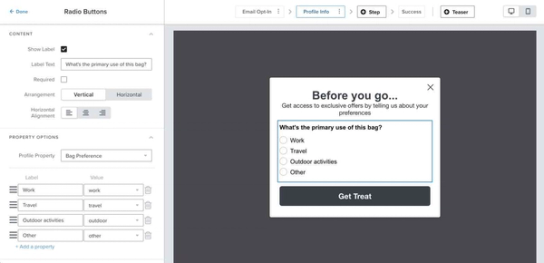
Następnie można wyświetlić inny obraz w zależności od preferencji klienta dotyczących torby. Na przykład jeśli preferencja klienta to „Praca”, torba pojawi się na obrazie obok laptopa. Jeśli preferencja klienta to „Outdoor”, torba pojawi się w pobliżu punktu widokowego na szlaku turystycznym.
- Utwórz kampanię lub wiadomość w sekwencji.
- Dodaj blok obrazu.
- Prześlij do bloku obraz związany z pracą.
- Kliknij Wyświetl w menu dostosowywania bloku obrazu.
- W sekcji Logika pokazywania/ukrywania wybierz Użyj kodu.
- Dodaj ten warunek: person|lookup:'Bag Preference' == 'Work'.
- Kliknij Zapisz zmiany.
- Kliknij Gotowe na bloku.
Ten blok będzie wyświetlany tylko osobom, które wybrały opcję „Praca” jako preferencję.
Następnie dodaj obraz związany z podróżą do nowego bloku pod obrazem związanym z pracą. Wykonaj te same kroki co wcześniej, ale tym razem użyj warunku person|lookup:'Bag Preference' == 'Outdoors'.
Ten blok będzie wyświetlany tylko osobom, które wybrały opcję „Aktywność na świeżym powietrzu” jako swoje preferencje.
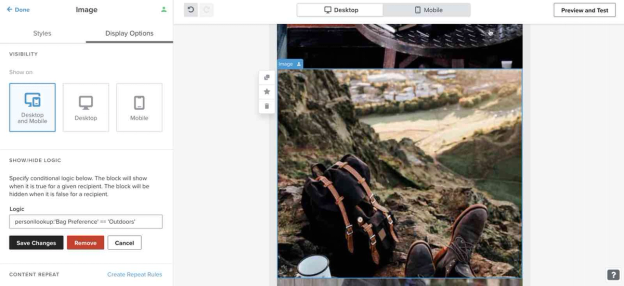
Na koniec dodaj obraz, który ma się wyświetlać każdemu, kto nie wybrał(-a) ani „Work”, ani „Outdoors”. Użyj bardziej ogólnego obrazu oraz tego warunku: person|lookup:'Bag Preference' != 'Work' i person|lookup:'Bag Preference' != 'Outdoors'.
Tutaj != oznacza „nie równa się”, więc ten warunek wyszukuje osoby, które wybrały coś innego niż „Praca” lub „Outdoor” albo nigdy nie wybrały preferencji.
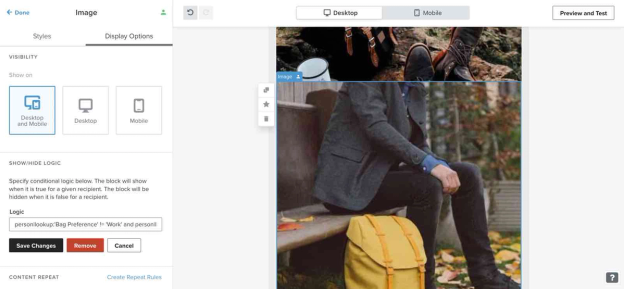
Gdy skonfigurujesz każdy z bloków, wyświetl podgląd wiadomości przy użyciu 3 profili. Te profile powinny należeć do subskrybentów, którzy spełniają po jednym z kryteriów dotyczących obrazów:
- Klient, który wybrał „Outdoors”
- Klient, który wybrał „Work”
- A także klienci bez preferencji / z inną preferencją
Możesz użyć tych kroków, aby pokazywać lub ukrywać bloki na podstawie dowolnych danych profilu lub zdarzeń na koncie.
Utwórz warunek pokaż/ukryj przy użyciu danych profilu
Jeśli tworzysz warunek pokaż/ukryj z kodem niestandardowym na podstawie właściwości profilu, zastąp przykładową zmienną z tabel w sekcji informacje o logice warunkowej (np. person|lookup:'Favorite Color') swoją właściwością profilu.
Aby znaleźć właściwą zmienną do użycia:
- Kliknij Personalizacja, aby otworzyć menu personalizacji.
- Wybierz opcję z menu, aby dodać ją do bloku tekstowego.
- Skopiuj nazwę zmiennej z wnętrza znacznika. Aby zidentyfikować nazwę zmiennej, usuń nawiasy klamrowe otaczające zmienną, a także |default:'' na końcu (jeśli występuje) wraz z innymi filtrami.
Na przykład na zrzucie ekranu poniżej pełny znacznik to {{ person|lookup:"Accepts Marketing"|default:"" }}. Nazwa zmiennej to person|lookup:"Accepts Marketing", więc zaznacz ten fragment, aby użyć go w warunku pokaż/ukryj.

Utwórz warunek pokaż/ukryj z użyciem danych zdarzenia
Danych zdarzeń możesz użyć do wyświetlenia lub ukrycia bloku, jeśli Twoja wiadomość jest częścią sekwencji wyzwalanej zdarzeniem. W warunku pokaż/ukryj można używać tylko danych zawartych w zdarzeniu wyzwalającym.
Aby zidentyfikować zmienne zdarzeń:
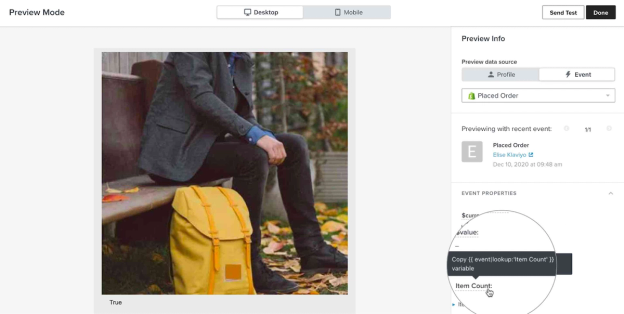
- W edytorze szablonu kliknij Wyświetl podgląd i testuj.
- W sekcji Podgląd źródła danych kliknij Zdarzenie.
- Z menu rozwijanego wybierz zdarzenie, które uruchomi wiadomość, którą tworzysz.
- Przewiń Właściwości zdarzenia, aby znaleźć dane, które chcesz uwzględnić.
- Kliknij nazwę właściwości, aby skopiować znacznik.
- Wklej znacznik do bloku tekstowego lub edytora tekstu.
- Usuń nawiasy klamrowe (tj. {{ i }}) ze znacznika, a także wszelkie filtry.
- Użyj zmiennej, która pozostaje w warunku pokaż/ukryj.
Na zrzucie ekranu poniżej zobaczysz znacznik {{ event|lookup:'Item Count' }}. Do warunku pokaż/ukryj potrzebny będzie tylko tekst event|lookup:'Item Count'. Pamiętaj, że dane mogą mieć inną strukturę, np. {{ event.extra.line_items.0.title }} lub {{ event.ShippingAddress.address1 }}. Użyj zmiennej w postaci, w jakiej występuje w danych zdarzenia.
Dostosuj warunki pokazywania/ukrywania
Dowiedz się, jak tworzyć niestandardowe warunki pokaż/ukryj, korzystając z dokumentacji logiki warunkowej. Ten zasób zawiera przykładowe warunki, które możesz dostosować, używając własnych danych profilu i zdarzeń.
Dodatkowe źródła
- Odwołanie do logiki warunkowej dla szablonów
Dowiedz się więcej o wszystkich dostępnych warunkach, których możesz użyć do dynamicznego wyświetlania bloku, sekcji lub niestandardowo zakodowanego fragmentu treści tylko wybranym odbiorcom. Aby dowiedzieć się, jak używać tych warunków w szablonach, przejdź do naszego artykułu o tym, jak pokazywać lub ukrywać bloki szablonu na podstawie zmiennych dynamicznych.
- Informacje dotyczące personalizacji wiadomości
Naucz się, jak korzystać ze zmiennych i znaczników personalizacji Klaviyo, aby zapewnić klientom spersonalizowaną obsługę.
- Informacje o profilach w Klaviyo
Dowiedz się więcej o profilach, w tym jak je znaleźć oraz jakie dane są dostępne na stronie profilu. Profile służą do śledzenia wszystkich informacji o Twoich klientach i potencjalnych klientach.
- Apply programming logic concepts to build more personalized messages