動的変数に基づいてテンプレートのブロックとセクションを表示または非表示にする方法
このページで学べること
テンプレートエディタの表示/非表示ロジックを使用して、特定のブロックまたはセクションを特定の受信者に表示する方法と、表示/非表示ロジックのバリエーションを使用して、同じブロックまたはセクションの異なるバージョンを異なるオーディエンスに表示する方法を確認します。
これを使用すると、たとえば特定のロイヤルティ階層に属する人や、特定の商品を購入した人に対して、異なるコンテンツを表示できます。ロジックバリエーションを使用すると、ブロックまたはセクションのオーディエンス別のバージョンを1か所で作成し、どのバージョンを優先するかを選択して、それ以外の全員向けのフォールバックを追加できます。この機能を使用すると、購読者に関する情報に基づいてメールコンテンツのターゲットを設定できるため、各受信者は高度にパーソナライズされたマーケティング体験を得られます。
始める前に
ロジックビルダーと、以下のカスタムコードによる表示/非表示の条件はどちらも、ドラッグ&ドロップのテンプレートで使用されます。保存済みのHTMLテンプレートがある場合は、最初にドラッグ&ドロップのコピーを作成してください。テンプレートを編集する権限が必要です。
- コンテンツ > テンプレートに移動し、メール:保存済みを選択してください。
- HTMLテンプレートの三点メニューを開き、ドラッグ&ドロップに複製を選択してください。
- 変換されたテンプレートを選択します。ステータスが使用可能になったら、変換されたテンプレートの名前をクリックして、ドラッグ&ドロップエディターで開きます。
元のHTMLテンプレートは変更されません。表示/非表示条件を追加する前に、コピーのレイアウトと動的コンテンツを確認してください。HTMLテンプレートをドラッグ&ドロップに変換するについて詳しく見る。
次に基づいてコンテンツの表示/非表示を切り替えられます:
- プロファイルデータ(つまり、プロファイルまたはカスタムプロパティ)
- イベントトリガーフロー(メトリックトリガーフローとも呼ばれます)内のトリガーイベントデータ。ドロップダウンで利用できるプロパティにはロジックビルダーを使用し、それ以外の条件にはカスタムコードを使用してください。
メールを作成する前に、アカウント内に必要なデータがある必要があります。つまり、使用したいプロパティを持つイベントまたはプロファイルが 1 つ必要です。
プロファイルデータの使用
プロファイルデータ(例:場所や言語)に基づいてコンテンツを表示または非表示にする場合は、そのデータを含むプロファイルが少なくとも1つ必要です。
プロファイルとカスタムプロパティは、次の方法で追加できます:
- サインアップフォーム
- CSV アップロード
- E コマース連携
- Typeform や Yotpo などのリスト増加とロイヤルティの外部連携を一覧表示します。
Klaviyo のプロファイルプロパティについて詳しくは、こちらをご覧ください。
イベントプロパティの使用
イベントプロパティを使用するには、そのイベントによってトリガーされるフロー内のメールを編集してください。条件タイプで、プロパティ情報を選択し、続けて注文の確定のプロパティ情報などのトリガーイベント名を選択してください。プロパティのドロップダウンには、そのトリガーイベントのデータ(イベントが送信するカスタムプロパティを含む)が一覧表示されます。受信者の過去のイベントは参照されず、トリガーイベントのデータがキャンペーン、リストトリガーのフロー、または日付トリガーのフローで利用可能になることもありません。
そのため、トリガーが「チェックアウト開始」であるカゴ落ち フローでは、カゴの金額や顧客が追加した特定の商品に基づいて表示/非表示の条件を作成できます。
特定のオーディエンスにのみブロックまたはセクションを表示する
表示/非表示ロジックビルダーは、テキスト、数値、リストとして書式設定されたプロファイルとトリガーイベントのプロパティに対応しています。日付やブール値には対応していません。必要なプロパティまたは比較がビルダーで利用できない場合は、カスタムコードを使用して条件を記述してください。ネストされた、またはインデックス付きのイベント値(例:event.Items.0)に対する条件、またはフィルターを使用する条件も、カスタムコードが必要です。
- メールテンプレートにブロックまたはセクションを追加します。
- ブロックまたはセクションを選択し、次に表示タブを選択してください。
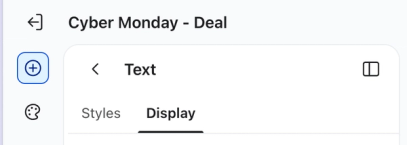
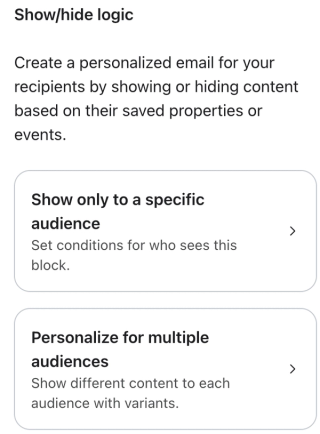
- 表示/非表示ロジックで、特定のオーディエンスにのみ表示を選択します。
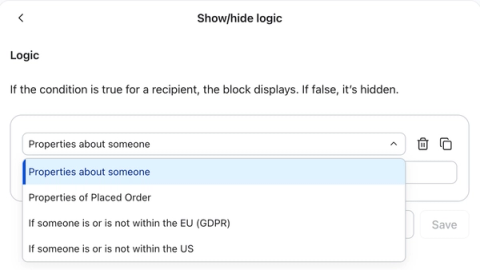
- 条件タイプで、プロファイルデータにはプロパティ情報を選択します。イベントによってトリガーされるフローのメールでは、代わりに プロパティ情報 を選択し、続けてトリガーイベントの名前(例: 注文の確定のプロパティ情報 )を選択できます。プロパティを選択し、次に比較を選択します。比較メニューでは、データ型(テキスト、数値、またはリスト)も設定されます。条件で必要な場合は値を入力してください。
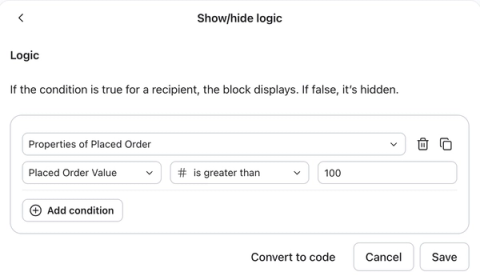
- 単一の条件でシンプルな条件を作成することも、ANDまたはORで接続された複数の条件を使用してより複雑な条件を作成することもできます。ANDとORの接続詞の違いについて詳しくはこちら。
- 必要に応じて、[条件を追加] ボタンを使用して追加の条件を追加します。
- [Save] を選択します。
保存後、表示/非表示ロジックパネルにロジックを編集とロジックを削除が表示されます。同じ場所で別のオーディエンスに異なるコンテンツを表示するには、複数のオーディエンス向けにパーソナライズを選択し、複数のオーディエンスに異なるコンテンツを表示する手順に従ってください。
プレビューをクリックし、プロパティがないプロファイルを含め、条件を満たすプロファイルと満たさないプロファイルを確認します。イベント条件の場合は、一致するものと一致しないものを含め、フローのトリガーイベントのさまざまな発生をプレビューします。それぞれに意図したコンテンツが表示されることを確認します。
セクションと、その中のブロックの両方に表示/非表示のロジックを適用した場合、ブロックは両方の条件が真のときにのみ表示されます。矛盾した条件があると、すべての受信者に対してブロックが非表示になる可能性があります。表示オプションについて詳細はこちら。
表示/非表示の条件における AND と OR
表示/非表示ロジックを評価する際、AND で接続された条件は、OR で接続された条件より先に評価されます。意図どおりに解釈されるように、ロジックを書く際には評価される順序を考慮してください。
例として、次の条件を検討してください:
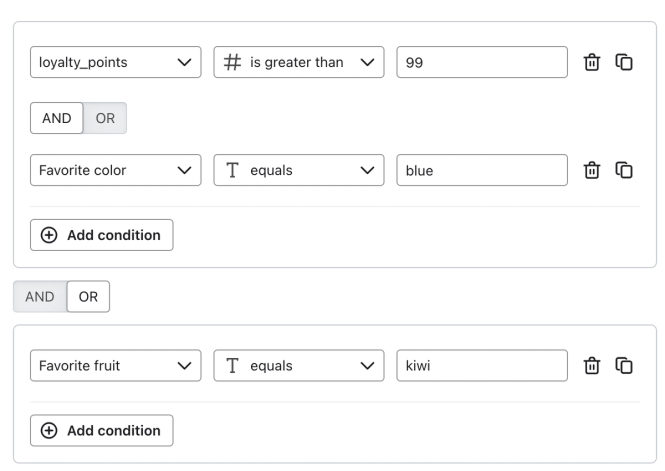
これらの条件に従って、サンプル受信者に対してブロックが表示されるかどうかを確認してください:
受信者 | ブロックは表示されますか? | なぜですか? |
ジェーン loyalty_points = 145 好きな色 = 緑 好きな果物 = バナナ | いいえ | Janeは、お気に入りの色がblueの場合、またはお気に入りのフルーツがkiwiの場合、条件を満たす可能性があります。 |
Alex 好きな色 = 青 好きな果物 = りんご | いいえ | Alex は、より多くのロイヤルティポイントがあれば、または好きな果物が キウイ であれば、対象になる可能性があります。 |
Amanda 好きな色 = 青 Favorite fruit = pomegranate | はい | アマンダはロイヤルティポイントが >99 で、好きな色が 青 のため、条件を満たします。OR 演算子の反対側で両方の条件を満たしているため、好きな果物は考慮されません。 |
Stephanie Favorite color = orange お気に入りのフルーツ = キウイ | はい | Stephanie qualifies because her favorite fruit is kiwi.The other conditions are not considered because she meets the criteria on one side of the OR operator. |
ロジックバリエーションを使って、複数のオーディエンスに異なるコンテンツを表示します
同じブロックまたはセクションの各オーディエンスにそれぞれのバージョン(例:ロイヤルティティアごとに異なるバナー)を表示する必要がある場合は、表示/非表示ロジックのバリエーションを使用します。それぞれ独自の表示/非表示ロジックを持つ別々のブロックを積み重ねる代わりに、すべてのバージョンを1か所で作成します。各ロジックバリエーションには名前、独自のコンテンツ、独自の表示/非表示条件があります。
ロジックバリエーションの仕組み
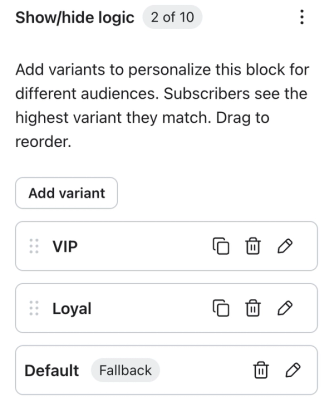
- ロジックバリエーションは上から下へ順に確認されます。各受信者には一致した最初のバリエーションのみが表示され、リストの下のほうにあるバリエーションにも一致していても同様です。
- どのバリエーションにも一致しない受信者には、フォールバックが表示されます。フォールバックを追加しない場合、その箇所には何も表示されません。
- 各バリエーションは、ブロックまたはセクションのそれぞれ独自のコピーです。あるバリエーションのコンテンツやスタイルを変更しても、ほかのバリエーションは変更されません。
- ブロックまたはセクションには、最大10個のロジックバリエーションに加えて、1つのフォールバックを追加できます。
- 各バリエーションの条件は、他の表示/非表示条件と同様に機能します。ロジックビルダーで作成することも、カスタムコードとして記述することもできます。
ロジックバリエーションを作成
- パーソナライズするブロックまたはセクションを選択し、次に表示タブを選択します。
- 表示/非表示のロジックで、複数のオーディエンスに対してパーソナライズを選択します。ブロックにすでに表示/非表示のロジックがある場合、このオプションはロジックを編集とロジックを削除の下に表示されます。
- バリエーションを追加パネルで、VIPのようにオーディエンスを説明するバリエーション名を入力します。名前は任意で、最大50文字まで入力できます。名前のないバリエーションは、バリエーション1のように位置に応じてラベル付けされ、順序を並べ替えると番号が振り直されます。
- ロジックで、このオーディエンスの条件を作成します。条件を自分で記述するには、コードを使用を選択します。
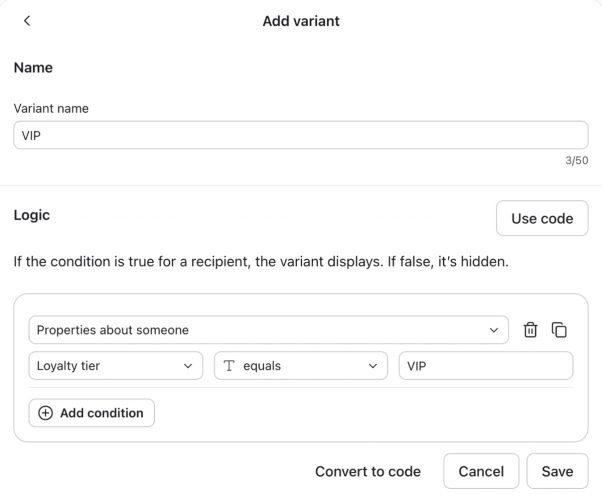
- [Save] を選択します。ブロックに表示/非表示ロジックがなかった場合は、それが最初のバリエーションになります。すでに表示/非表示ロジックがあった場合は、そのロジックが最初のバリエーションとして保持され、新しい条件を追加したコピーが2つ目のバリエーションとして追加されます。
- 別のオーディエンス向けのバージョンを作成するには、バリエーションを追加を選択します。名前を入力し、条件を作成して、保存を選択します。新しいバリエーションは、選択したバリエーションのコピーとして作成され、リストの最下部に追加されます。
- キャンバス上で、新しいバリエーションのコンテンツを編集します。たとえば、画像を差し替える、またはテキストを変更します。
- 各オーディエンスについて、手順6と7を繰り返してください。
- 任意:フォールバックを追加を選択すると、どのバリエーションにも一致しないすべての受信者にコンテンツが表示されます。フォールバックは、条件のない最後のバリエーションのコピーとして開始されるため、一般向けにコンテンツを編集してください。デフォルトというラベルが付き、常にリストの最下部に表示されます。
- プレビューをクリックし、各オーディエンスからプロファイルを1つずつと、どのバリエーションにも一致しないプロファイルを確認してください。それぞれが意図したバージョンを表示していることを確認してください。
キャンバスでロジックバリエーションを表示
ロジックバリエーションがあるブロックまたはセクションを選択すると、エディターツールバーの下にバーが表示されます。キャンバス上のすべてのバリエーションを表示するにはすべてを選択します。または、1つを選択し、表示するバリエーションのドロップダウンからバリエーションを選択します。また、表示タブでバリエーションのカードを選択して、キャンバス上でも選択できます。各バリエーションには、VIPなどのブロックタイプと名前のラベルが付いています。
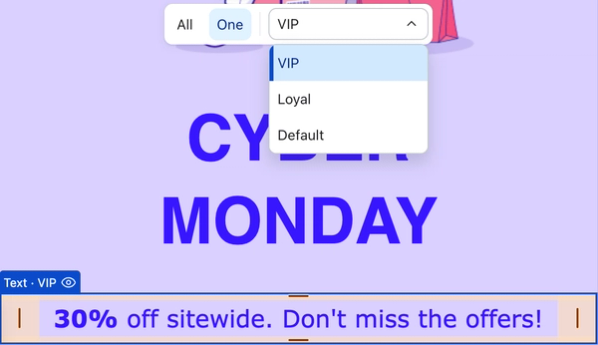
キャンバスには選択したバリエーションが表示され、条件は評価されません。特定の受信者がどのバリエーションを受け取るかを確認するには、その受信者のプロファイルを使用してPreviewを使用してください。
ロジックのバリエーションを管理
表示/非表示のロジックパネルで、表示タブからバリエーションを管理します:
- 優先順位を変更:バリエーションカードを上下にドラッグします。最も具体的なオーディエンスを一番上に配置します。フォールバックは常に一番下に固定されます。
- バリエーションの名前を変更する、または条件を変更する:バリエーションのカードで編集アイコン(ロジックを編集)を選択し、名前または条件を更新して、保存を選択します。
- バリエーションをコピー:クローンアイコン(バリエーションを複製)を選択します。コピーは、元の直下に同じコンテンツと条件で追加されます。
- バリエーションを削除する:ゴミ箱アイコン(バリエーションを削除)を選択します。バリエーションが1つだけ残っていてフォールバックがない場合、通常の表示/非表示ロジックに戻り、条件は維持されます。
- フォールバックの名前変更または削除:フォールバックカードで名前変更またはフォールバックを削除アイコンを使用します。
- すべてのバリエーションをまとめて複製または削除:カウントバッジの横にある3点メニューを開き、すべて複製またはすべて削除を選択します。すべて削除を選択すると、メールからすべてのバリエーションとフォールバックが削除されます。
- ブロックを移動:キャンバス上でロジックのバリエーションを含むブロックまたはセクションをドラッグすると、そのすべてのバリエーションが一緒に移動します。
ロジックバリエーションと既存の表示/非表示ロジック
ロジックバリエーションによって、すでに構築済みの表示/非表示ロジックが変更されることはありません。ロジックビルダーまたはカスタムコードで作成された既存のロジックを持つブロックとセクションは、以前とまったく同じようにレンダリングされます。表示タブでは、表示/非表示ロジックの下にロジックを編集とロジックを削除が表示されます。
それぞれ独自の表示/非表示ロジックを持つ別々のブロックは、自動的にロジックバリエーションとして統合されません。統合するには、いずれかのブロックでロジックバリエーションを作成し、他のバージョンをバリエーションとして再作成してから、余分なブロックを削除します。
制限事項
- ユニバーサルコンテンツブロックとセクション、およびカスタムオブジェクトセクションでは、1つのオーディエンスに対してのみ表示/非表示ロジックがサポートされています。それらではロジックバリエーションは利用できません。
- ロジックのバリエーションがあるブロックまたはセクションは、ユニバーサルコンテンツとして保存できません。
- メッセージ分析はバリエーション別には分類されません。
- バリエーションにクーポンが含まれている場合でも、別のバリエーションを表示する受信者にはクーポンコードが生成されます。メッセージ内のクーポンについて詳細はこちら。
表示/非表示ロジックとロジックバリエーションのユースケース
ロイヤルティプログラム バナー
ロイヤルティプログラムがある場合は、アクティブな参加者に現在のポイント数を表示します。まだプログラムに登録していない連絡先に、参加のためのインセンティブを提供します。これを設定するには、バナーを追加し、2つのロジックバリエーションを作成します。
ポイント残高が正のロイヤルティプログラム参加者に、次の表示/非表示条件で[メンバー]という名前のバリエーションを表示します:
ロイヤルティポイント > は 0 より大きい

外部連携で未参加のユーザーのloyalty_pointsが未設定のままになる場合は、この条件で「未登録」という名前のバリエーションを追加してください:
loyalty_points > が設定されていません

アカウントで利用可能なデータに基づいて、条件を調整してください。[設定されていない]条件は、数値の0を含め、空の値またはfalseの値にも一致します。プログラムメンバーのポイントが0になる可能性がある場合は、メンバーシッププロパティを使用して、メンバーと未参加の人を区別してください。
パーソナライズされた画像
購読者がプロダクトをどのように使用しているかに関する情報を収集している場合は、関連性のある画像を表示します。
たとえば、バックパックを販売するブランドであれば、購読者が通勤、旅行、ハイキングのどれに使用しているかを質問することがあります。回答に応じて、このブランドはそれらの環境で商品画像を表示できます。
これを設定するには、画像ブロックを追加し、ロジックのバリエーションを2つとフォールバックを作成します。各バリエーションでは、異なるシーンで商品が表示されます。
通勤中にバックパックを着用しているバイカーの画像を通勤者に表示し、Commutingという名前のバリエーションと次の条件を設定してください:
バッグの好み = 通勤

旅行者に、混雑した空港でバックパックの1つの写真を、Travelという名前のバリエーションと次の条件とともに表示します。
バッグの希望 = Travel

次に、フォールバックを追加を選択し、景色のよい屋外の風景の中にあるバックパックの写真を使用してください。フォールバックには条件は不要です。これは、バッグの好みがない受信者を含め、通勤または旅行のバリエーションに一致しないすべてのユーザーに表示されます。
フォールバックはハイカーだけを対象としているわけではありません。通勤者または旅行者でない人は誰でもこれを目にします。フォールバックを設定すると、このプロパティが設定されていない受信者にも画像が表示されるため、誰にとってもメールの見栄えが良くなります。
商品固有の注意事項
ドロップダウンで選択できるイベントプロパティには、ロジックビルダーを使用してください。ビルダーで提供できないプロパティまたは式を使用する条件については、以下の例のようにカスタムコードを使用してください。
カート放棄者に商品別の情報を伝えて、購入の意思決定に影響する可能性のある重要な情報を提供します。たとえば、ある商品が在庫切れになりそうな場合は、次の条件で、その商品がカートに入っている人にだけ表示される在庫僅少の警告を含むテキストブロックを追加してください:
'ITEM_NAME' in event.Items
ITEM_NAMEを正確な商品名に置き換えてください。この例では、トリガーイベントに商品名を含むItemsリストがあることを前提としています。ご自身のイベントデータの変数と構造を使用してください。

地域別のメッセージ
所在地固有の条件で評価できるのはテキストのみです。郵便番号からの距離は評価できません。この条件では、実店舗のポップアップショップと同じ町に住んでいる人など、特定のエリアに住んでいる人にカスタムバナーを表示できます。
City = Boston

複数の都市にポップアップショップがある場合は、都市ごとにバナーのロジックバリエーション(例:City = Boston、City = Chicago)を作成し、それ以外の全員向けのフォールバックを追加してください。
表示/非表示ブロックのトラブルシューティング
ロジックをコードに変換することは元に戻せません。
表示/非表示ブロックが想定どおりに表示されない場合は、ブロックまたはセクションを選択し、ロジックを編集をクリックします。コードに変換を選択し、確認内容を確認して、変換をクリックします。コードを確認して調整し、保存をクリックします。ロジックバリエーションの場合は、ロジックを編集ではなく、バリエーションカードの編集アイコンを選択します。
プロパティがどのように保存されているかを確認し、適切な条件タイプを選択してください。テキストの比較では、数値の22とテキスト値の「22」を区別します。ただし、ロジックビルダーの数値条件では、「22」などの数値テキストが比較前に数値に変換されます。数値に変換できない値は0として評価されるため、トラブルシューティング時には欠損値や非数値の値がないか確認してください。
受信者に誤ったロジックバリエーションが表示される
受信者には、リストの上から順に、最初に一致したバリエーションが表示されます。受信者が複数(2つ以上)のバリエーションに一致する場合は、表示させたいバリエーションをリスト内で上にドラッグするか、その条件をより具体的にしてください。
一部の受信者にはコンテンツが表示されません
受信者がどのバリエーションにも一致せず、かつフォールバックがない場合、その箇所には何も表示されません。フォールバックを追加するか、プロパティが設定されていない受信者も含め、条件が全員を網羅していることを確認してください。
テキストを数値に変換する
カスタムコードの数値比較の場合は、|multiplyフィルターを使用して数値テキストを数値に変換します。変数名の直後にフィルターを追加します。例えば、Ageプロパティが年齢を数値テキストとして保存している場合:
person|lookup:'Age'|multiply:"1" > 21
テキストとして保存されたブール値
true/false データがブール値ではなくテキストとして保存されている場合、またはブール値とテキストの両方を含むプロパティを参照している場合は、これらの構造を使用してすべてのシナリオに対応できます。データに含まれているすべてのスペルと大文字・小文字を含めてください。
サンプル条件 | 次の場合にブロックを表示... |
person|lookup:'VIP' == 1 or person|lookup:'VIP' == 'true' or person|lookup:'VIP' == 'True' | VIP プロパティは、ブール値 true、または文字列 true もしくは True に設定されます。 |
person|lookup:'VIP' == 0 or person|lookup:'VIP' == 'false' or person|lookup:'VIP' == 'False' | VIP プロパティは、ブール値の false、または文字列の false もしくは False に設定されます。 |
条件値の比較記号
ロジックビルダーでは、条件値に=、などの比較記号を含めることはできません。これらの値は、保存時に検証エラーを発生させます。この制限は、プロパティ名ではなく、入力する値に適用されます。スペースや@記号などの他の句読点は、この検証によってブロックされません。プロパティ名とテキスト値は大文字と小文字が区別されるため、データと完全に一致させてください。
カスタムコーディングによるブロックの表示/非表示
より細かく制御したい場合、またはロジックビルダーで利用できないプロパティや比較が必要な場合は、表示/非表示ブロックをカスタムコードで作成します。コードを使用して最初から作成するには、ロジックビルダーで ロジック の横にある コードを使用 を選択します。表示/非表示ロジックと、各ロジックバリエーションについて、カスタムコードを記述できます。
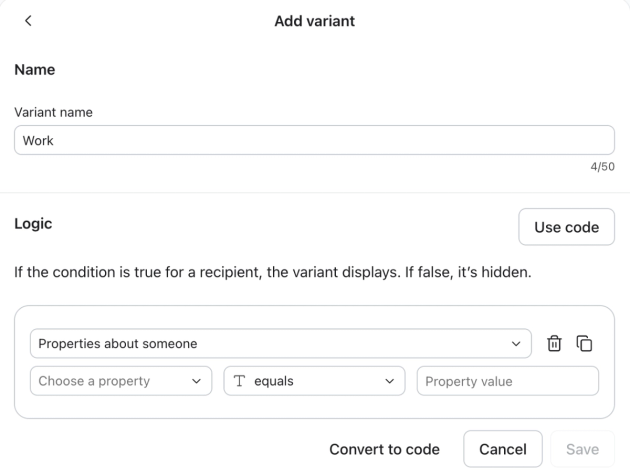
ロジックをコードに変換することは元に戻せません。
既存の条件を変換するには、ロジックを編集(またはバリエーションのカードにある編集アイコン)をクリックし、次にコードに変換をクリックします。確認内容を確認し、変換をクリックします。コードを編集したら、保存をクリックします。
コードを使用する場合は、Django、プログラミングロジック、Klaviyo のデータ型について十分に理解していることを確認してください。Klaviyo のサポートチームは、カスタム コードに対する直接のサポートまたはトラブルシューティングを提供できません。
対応している 条件構造 について詳細はこちら。
イベントデータに基づく表示/非表示条件
メールがイベントトリガー型フロー(例:カゴ落ちフローや注文確認フロー)の一部として送信される場合、そのフローのトリガーイベントの詳細に基づいてブロックを表示/非表示にできます。そのため、トリガーがチェックアウト開始のカゴ落ちフローでは、カートの金額や顧客が追加した特定の商品に基づいて、表示/非表示の条件をカスタムコードで設定できます。イベント変数について詳しくはこちら。
データの保存方法を理解する
表示/非表示の条件を設定する前に、データがどのように保存されているかを確認してください。Klaviyo には 5 つの データ型 があります:
- テキスト
- 数字
- 日付
- ブール型
- リスト
データの保存方法は、どの表示/非表示条件が機能するかに影響します。自身のアカウントでデータタイプを特定する方法をご覧ください。
メッセージを作成する
メッセージにカスタムコードの表示/非表示条件を追加する最初のステップは、メールテンプレートを作成することです。このセクションでは、ロジックバリエーションを使用した具体的な例を順を追って説明しますが、同じ手順に従って、独自の条件に基づいて表示するように任意のブロックを設定できます。
たとえば、貴社がレザーバッグを販売している場合、以下に示すように サインアップフォームで、顧客がバッグをどのように使うかに関する好みを収集できます。
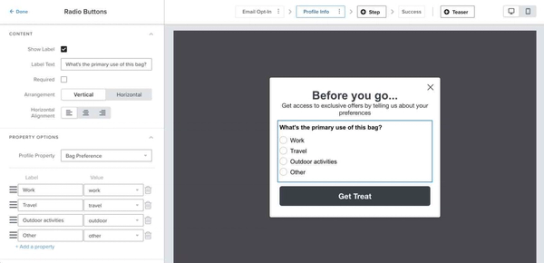
顧客のバッグの好みに基づいて異なる画像を表示できます。たとえば、顧客の好みが「通勤」の場合、バッグはノートパソコンの隣の画像に表示されます。顧客の好みが「アウトドア」の場合、バッグはハイキングトレイルからの景色とともに表示されます。
- キャンペーンまたはフローのメッセージを作成します。
- 画像ブロックを追加します。
- 作業に関連する画像をブロックにアップロードします。
- 画像ブロックのカスタマイズメニューから [表示] をクリックします。
- 表示/非表示のロジックで、複数のオーディエンスに対してパーソナライズを選択します。
- バリエーション名にWorkと入力し、コードを使用を選択します。
- この条件を追加します:person|lookup:'Bag Preference' == 'Work'。
- [保存] をクリックします。
このバリエーションは、設定で「Work」を選択している人にのみ表示されます。
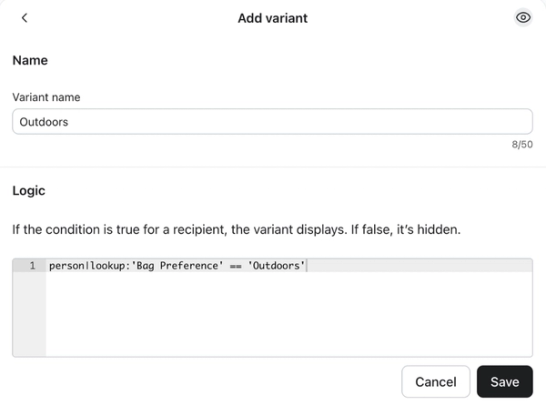
次に、バリエーションを追加を選択します。バリエーションにOutdoorsという名前を付け、コードを使用を選択し、条件person|lookup:'Bag Preference' == 'Outdoors'を使用します。保存をクリックし、次に新しいバリエーションの画像をアウトドア用の画像に置き換えます。
このバリエーションは、好みとして「アウトドア」を選択した人にのみ表示されます。
最後に、フォールバックを追加を選択し、フォールバックの画像をより汎用的な画像に置き換えます。フォールバックは、好みを一度も選択していない人も含め、「Work」または「Outdoors」のどちらも選択していないすべての人に表示されるため、条件は不要です。
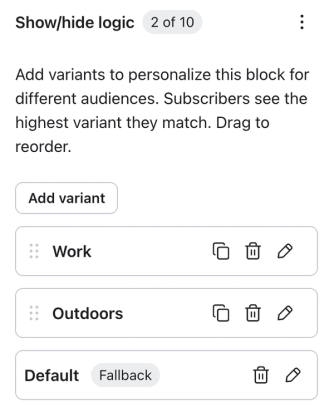
各バリエーションの設定が完了したら、3つのプロファイルを使用してメッセージをプレビューしてください。これらのプロファイルは、各画像条件のいずれかを満たす購読者にしてください:
- 「Outdoors」を選択した顧客
- 「仕事」を選択した顧客
- 設定なし、または「Work」や「Outdoors」以外の設定がある顧客
これらの手順を使用して、プロファイルデータに基づいてブロックを表示または非表示にできます。イベントデータには、メトリックトリガーフローを使用し、そのトリガーイベントのプロパティを参照してください。
プロファイルデータで表示/非表示条件を作成する
プロファイルプロパティに基づいてカスタムコードの表示/非表示条件を作成している場合は、条件付きロジック リファレンス の表にあるサンプル変数(例: person|lookup:'Favorite Color')を、ご自身のプロファイルプロパティに置き換えてください。
使用する正しい変数を見つけるには:
- テキストブロックを選択し、パーソナライゼーションをクリックしてパーソナライゼーションメニューを開きます。
- メニューからオプションを選択して、テキストブロックに追加します。
- タグ内の変数をコピーします。比較に不要な波括弧やフォールバック、または書式設定フィルター(例:|default:'')を削除してください。プロパティを選択するlookupフィルターはそのままにしてください。
例えば、以下のスクリーンショットでは、完全なタグは {{ person|lookup:"Accepts Marketing"|default:"" }} です。変数名は person|lookup:"Accepts Marketing" なので、その部分を選択して表示/非表示条件で使用します。

イベントデータを使用して表示/非表示の条件を作成
メッセージがイベントトリガーのフローの一部である場合、イベントデータを使用してブロックを表示または非表示にできます。表示/非表示条件で使用できるのは、トリガーイベント内のデータのみです。
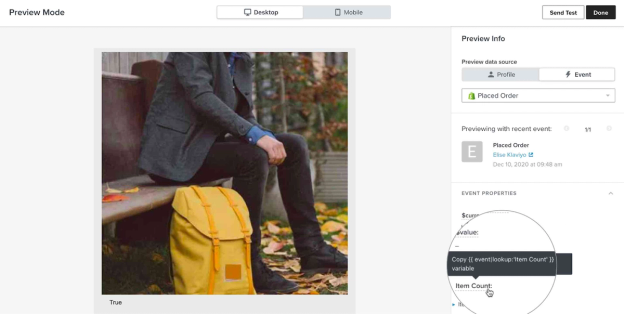
イベント変数を識別するには:
- テンプレートエディターで、プレビューをクリックしてください。
- 保存済みのテンプレートで、データソースのプレビューの下にある[イベント]をクリックします。メトリックをトリガーとするフローのメッセージでは、トリガーイベントのデータが自動的に選択されます。
- イベントのドロップダウンが利用可能な場合は、フローをトリガーするメトリックを選択してください。矢印を使用して、イベントのサンプル発生を選択してください。
- [イベントプロパティ] をスクロールして、含めたいデータを見つけます。
- プロパティ名をクリックしてタグをコピーします。
- タグをテキストブロックまたはテキストエディターに貼り付けます。
- 比較に不要な中かっこ(つまり{{と}})とフォールバックまたは書式設定のフィルターを削除してください。イベントプロパティを選択するルックアップフィルターはそのままにしておいてください。
- 表示/非表示の条件に残っている変数を使用します。
以下のスクリーンショットでは、タグ {{ event|lookup:'Item Count' }}. が表示されます。表示/非表示条件には、テキスト event|lookup:'Item Count' のみが必要です。データでは、{{ event.extra.line_items.0.title }} や {{ event.ShippingAddress.address1 }} のように、別の構造が使用されている場合があることに注意してください。イベントデータに表示されるとおりに変数を使用してください。
表示/非表示の条件をカスタマイズする
条件付きロジックのリファレンスを使用して、カスタムの表示/非表示条件を構築する方法をご覧ください。このリソースにはサンプル条件が含まれており、独自のプロファイルデータとイベントデータを使用してカスタマイズできます。
その他のリソース
- テンプレートの条件付きロジック リファレンス
特定の受信者に対してのみブロック、セクション、またはカスタム コードのコンテンツを動的に表示するために使用できる、利用可能なすべての条件について説明します。これらの条件をテンプレートで使用する方法については、動的変数に基づいてテンプレートブロックを表示または非表示にする方法に関する記事をご覧ください。
- メッセージのパーソナライズに関するレファレンス
Klaviyo のテンプレートタグを使って、顧客体験をカスタマイズする方法について説明します。
- Klaviyo のプロファイルについて理解する
プロファイルについて、プロファイルの見つけ方や、プロファイルページで利用できるデータなどをご確認ください。プロファイルは、お客様や見込み顧客に関して把握しているすべての情報を追跡するために使用されます。
- Apply programming logic concepts to build more personalized messages