カスタム プロファイルプロパティについて理解する
このページで学べること
アカウント内の連絡先に関する情報を保存するために使用できる、Klaviyo のカスタム プロパティについてご確認ください。
カスタムプロパティの使用例をいくつかご紹介します:
- 性別、サイズ、クーポンコードなど、連絡先に関する追加情報を収集するために使用します。
- 連絡先の好み(メールの配信頻度、コンテンツの種類など)を収集するためです。
- アンケートに対する連絡先の回答を収集するため
カスタム プロパティを使用すると、連絡先について収集したいほぼあらゆる種類の情報を収集でき、後からその情報を用いてコンテンツを調整したり、セグメントを作成したり、フローをフィルタリングしたりできます。1 つのプロファイルに追加できるカスタム プロパティの数に上限はありません。
プロファイルにカスタムプロパティを追加する方法
連絡先のプロファイルにカスタムプロパティを追加する主な方法は2つあります:
- この情報をご自身で追加してください(例:手動で追加する、またはCSVをアップロードする)。
- 連絡先にこの情報を提供してもらいます
カスタムプロパティを自分で追加する
リストをアップロードする際、追加したい各カスタムプロパティ用の列を含めてください。メールリストの場合は、連絡先を識別するために[メール]列を含めてください。例えば、コンタクト先の性別に対応する「Gender」列を作成できます。
プロファイルの既存の購読ステータスをプロパティ追加時も維持するには、アップロードから同意および同意タイムスタンプの列を除外するか、マッピング中にそれらを選択解除してください。これらの列をインポートする、または一括同意を適用を選択すると、購読ステータスが変更される可能性があります。
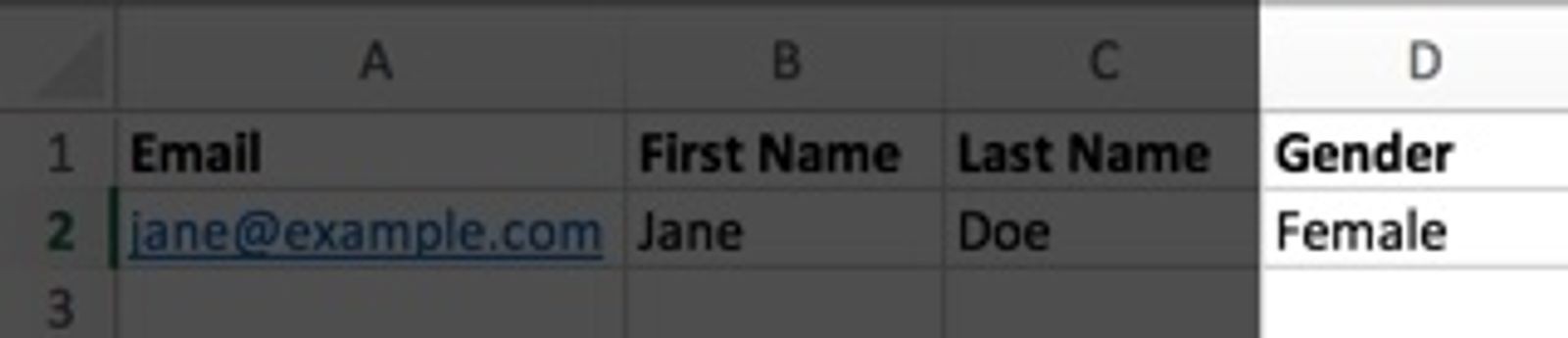
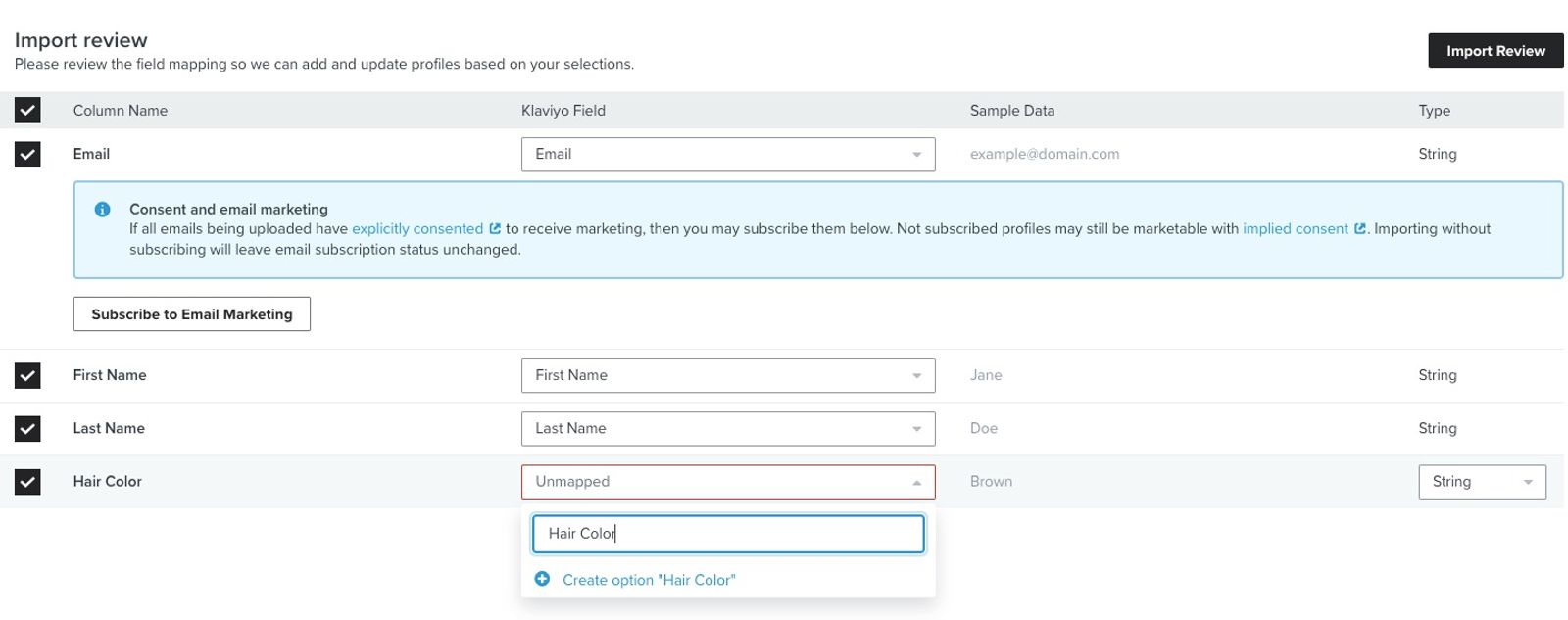
アップロード中に、各列を既存のプロファイルプロパティにマッピングするか、新たに作成してください:
- 列のKlaviyoプロファイルプロパティドロップダウンを開き、一致するプロファイルプロパティを選択します。新しいプロパティが必要な場合は、新しいフィールドを作成を選択します。
- 新しいプロパティの場合は、プロファイルプロパティ名を入力し、データタイプを選択の下で適切なオプションを選択してから、作成をクリックしてください。
- インポートする列のマッピングを完了したら、次へをクリックしてください。
- アップロードに同意または同意タイムスタンプの列が含まれていない場合に、既存の購読ステータスを保持するには、ファイル内の同意のみをインポートを選択してください。[インポート] をクリックします。
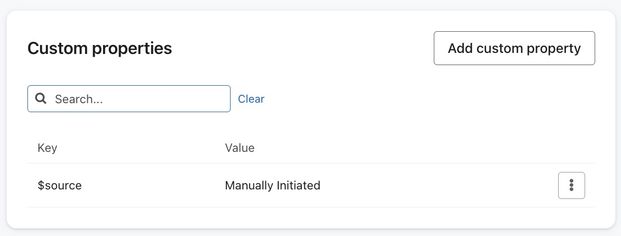
連絡先のプロファイルにカスタムプロパティを直接追加することもできます:
- プロファイルを開き、詳細タブを選択します。
- カスタムプロパティで、カスタムプロパティを追加をクリックします。
- プロパティ名と値を入力または選択してください。
- プロファイルプロパティを追加をクリックしてください。
カスタム プロファイルプロパティ データを収集する
購読ページ、サインアップフォーム、または サードパーティーのリスト拡張外部連携 を使用してサインアップする際に、購読者からカスタムプロパティを直接収集できます。また、設定管理ページを使用して、既存の購読者からカスタムプロパティを収集することもできます。
カスタムプロファイルプロパティに接続されたフィールドは、回答をカスタムプロパティとして保存します。名などの組み込みKlaviyoプロパティに接続されたフィールドは、代わりにそれらのプロパティを更新します。受け取った回答に基づいてセグメントやフローを絞り込みたい場合、これらの方法をアンケートとして使用することもできます。
サインアップフォームのプロファイルプロパティ
個別に保存したい回答ごとに、異なるプロファイルプロパティを使用してください。より広範な手順については、サインアップフォームのプロパティをご覧ください。すべてのカスタムフィールドは、フォームの公開前または公開後に編集できます。
サインアップフォームでカスタムプロファイルプロパティを収集するには:
- フォームエディタで、設定する入力フィールドを追加するか、選択してください。
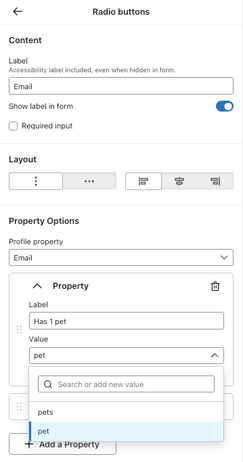
- プロファイルプロパティで既存のプロパティを選択します。新規作成するには、名前を入力して[property name]を作成を選択します。
- ドロップダウン、ラジオボタン、または複数チェックボックスの場合は、各オプションのLabelとValueを設定します。ラベルは訪問者に表示される内容で、値はKlaviyoがプロファイルに保存する内容です。既存の値を選択するか、新しい値を作成できます。
- 変更を公開する準備ができたら、公開またはスケジュールをクリックしてください。公開パネルで今すぐ公開を選択し、次に今すぐ公開をクリックしてください。
フォームのフィールドが異なると、データ型が異なるプロパティが作成されます。たとえば、ブール型のデータ型は、trueまたはfalseの2つの値のみを表すことができます。Shopifyの「Accepts Marketing」カスタムプロパティは、ブール値の例です。カスタムプロパティは、プロファイルのメールまたはSMSの購読ステータスとは別のものです;これをtrueに設定しても、マーケティングの購読は行われません。
フォームで収集した現在のプロファイルプロパティ値を確認するには、フォームのプロパティとともに、プロファイルをCSVとしてエクスポートしてください。このエクスポートには、すべてのフォーム送信の履歴ではなく、プロファイルに保存されている値が含まれます。
同じプロファイルプロパティに新しい値を送信すると、後のフォームステップからの値や再送信による値である場合も含め、プロファイル上の以前の値が置き換えられます。新しい送信に含まれていないプロパティは、既存の値が維持されます。各フォーム送信を個別に追跡して保存する必要がある場合は、Typeformのようなアンケートツールの使用をおすすめします。
カスタムプロパティの使用方法
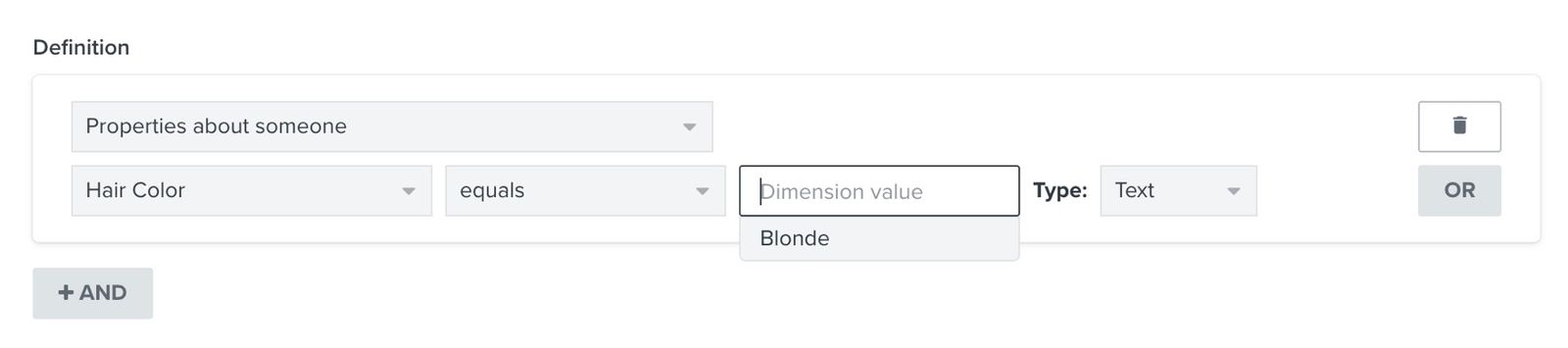
カスタムプロパティを使用して、オーディエンスをセグメント化し、フローをフィルタリングし、メール内に動的コンテンツを含めることができます。カスタムプロパティを作成し、それが少なくとも 1 件のプロファイルに存在すると、「プロパティ情報」を選択した際にセグメントビルダーに表示されます。同様に、フローにフィルターを追加 した場合にも発生します。
また、「lookup」フィルターを使用して、カスタムプロパティでメールを動的に入力することもできます。
髪の色: {{ person|lookup:'Hair Color' }} | 髪の色: ブロンド |
その他のリソース
- プロファイルとプロパティの用語集
以下の用語集では、Klaviyo のプロファイルとプロパティに関する一般的な用語を定義しています。
- プロファイルプロパティのリファレンス
ここでは、カスタムプロパティと Klaviyo プロパティの違い、プロパティを使用して購読者の情報を追跡する方法、プロパティを削除する方法、ベストプラクティスなどについて説明します。