同意ページのスタートガイド
このページで学べること
Klaviyo リストに関連する各種同意ページ(設定、購読、購読解除ページなど)と、そのカスタマイズ方法について説明します。
Klaviyo アカウントには、すべてのリストがデフォルトで使用する 1 セットのアカウント同意ページがあります。これらのアカウント レベルの同意ページには、デフォルトの設定ページ、購読ページ、メール確認ページ、メールの購読解除ページが含まれます。
スタイルとデザインを編集して、アカウントのデフォルトの同意ページの見た目を統一し、一貫したエクスペリエンスを提供できます。ただし、特定のリスト 1 つに独自の同意ページ(例:VIP リストに独自の購読ページを用意する)を設定したい場合は、リストをデフォルトページから切り離し、そのリスト専用の同意ページ一式をカスタマイズできます。
この記事では、Klaviyo 内で同意ページを使用および管理する方法を説明します。ただし、カスタムコードの同意ページを独自にデザインしたい場合は、Klaviyo のホスト型ページ機能を確認できます。[設定] > [その他] > [ホスト型ページ] に移動して、この機能を有効にします。アカウントの確認に合格した有料プランのアカウントのみが、この設定にアクセスできます。
メールの同意ページについて
アカウントのデフォルトの同意ページは、次の場合にデフォルトで使用されます:
- セグメントに送信されたメール
- 複数のリストやセグメントに送信されたメール
- セグメントトリガーフロー
- イベントによってトリガーされるフロー
- 日付トリガーフロー
- 値下げフロー
つまり、購読解除タグ {% unsubscribe %} または設定管理タグ {% manage_preferences %} を、セグメントに送信されるキャンペーンに挿入すると、アカウントのデフォルト同意ページが使用されます。イベントによってフローがトリガーされるフロー メールにこれらのタグを挿入する場合も同様です。
メッセージ内で管理設定タグをリンクテキストとして追加する場合は、{% manage_preferences %} を使用してください。ただし、メッセージ内で管理設定タグをボタンまたは画像ブロックに追加する場合は、{% manage_preferences_link %} を使用する必要があります。
カスタマイズした同意ページのセットを使用するリストにメールを送信する場合、デフォルトの同意ページは使用されません。代わりに、その特定のリスト用に作成したカスタマイズ済みの同意ページが使用されます。これらのページをさらに編集するには、ページを編集したいリストに移動して、 [購読と設定ページ] を選択します。
アカウントのデフォルトの同意ページは、購読者に一貫した体験を提供するうえで役立ちますが、リストごとに固有の同意ページ一式をカスタマイズすることも、多くの場合で有効です。たとえば、特定のリストが 特別なコンテストまたは購読者向けオファーに使用されている場合、そのリストの同意ページの見た目を特定の形式にし、購読者設定の固有セットを表示したいことがあります。
アカウントのデフォルトの同意ページを見つける
デフォルトの同意ページに移動するには:
- Klaviyo で、[オーディエンス] > [成長ツール] に移動します。
- [購読ページと設定ページをカスタマイズ] を選択します。
- アカウントのデフォルトページを選択します。
編集可能なページには次のものがあります:
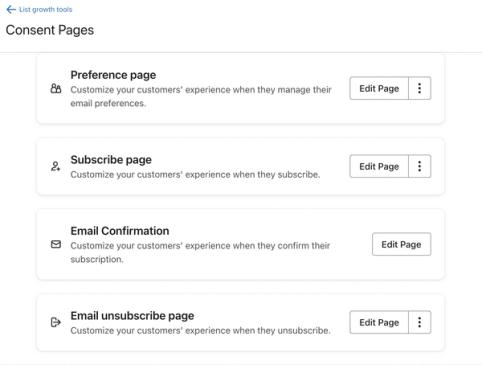
設定ページ
- 設定ページ
既存の購読者が設定を更新できるページ。ここでは、年齢、性別、誕生日などの自身に関する追加情報や、希望するメール配信頻度や商品への関心などのより詳細な情報を共有する機会を購読者に提供できます。- 設定ページで収集された情報は、サイト訪問者の個別のプロファイルに表示されます。フォームの回答を表示し、この情報に基づいてセグメントを作成する方法の詳細。
- 設定成功ページ
設定を更新した後に購読者に表示されるページです。
購読ページ
- 購読ページ
興味を持った買い物客が、ブランドからの情報を受け取るために登録できるページです。リストでシングル オプトインを使用している場合、購読者はフォームを送信した後、直接購読成功ページに移動します。ダブルオプトインのリストでは、購読者は最初に確認ページを表示し、次に確認メールで購読を確認する必要があり、最後に購読成功ページに移動します。 - 確認ページ
リストがダブルオプトインの場合、これは新しい購読者が購読ページを送信した後に表示されるページで、購読を確認するためにメールを確認するよう案内します。有料アカウントのみ、このページでリンクとソース コードを追加および編集できます。
メールの確認ページ
- 確認メール
ダブルオプトイン リストの場合、これは購読ページまたはサインアップフォームから購読した後に購読者に送信されるメールです。クリックすると購読成功ページに移動するボタンが含まれています。このページでリンクとソースコードを追加および編集できるのは、有料アカウントのみである点にご注意ください。 - 購読登録完了ページ
購読ページから登録後に購読者に表示されるページです。デフォルトでは、このページには設定ページへのリンクボタンが含まれており、新しい購読者が設定を管理できます。なお、誰かが購読ページに再度入力した場合、新しいプロファイルが作成されないため、設定を管理するページへのボタンは表示されません。
メール購読解除のページ
- メールの購読解除ページ
メール内の購読解除リンクをクリックしたときに表示されるページです。
デフォルトのメール購読解除ページには、下部に設定ページへのリンクが含まれています。購読解除ページと設定管理ページを併用すると、受信者に完全な購読解除ではなく、メール設定の変更を促すことができます。
- メールの購読解除成功ページ
メールの受信の購読解除後に表示されるページ。
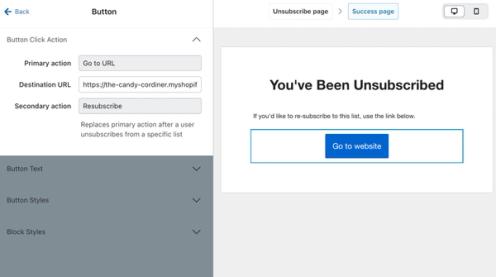
アカウントの購読解除成功ページでは、ボタン設定に プライマリアクション と セカンダリアクション が表示されます。セカンダリアクション は、リストがこのページを使用する場合に適用されます。たとえば、リストがカスタマイズした同意ページではなくデフォルトの同意ページを使用している場合、このリストの購読者はボタンをクリックするとセカンダリアクション(つまり、再購読)を目にします。
上記のこれらの同意ページは、リストに新しい購読者を追加するサインアップフォームを作成する際に重要になります。これらのページを確認して更新することで、購読者が初めてオプトインする際、設定を更新する際、そして購読解除する際に表示される体験とメッセージを管理できます。
新しいリストを作成することを選択すると、各リストはデフォルトでアカウントのデフォルト同意ページを使用します。
特定のリスト向けに同意ページをカスタマイズする
デフォルトの同意ページからリストを切断し、代わりに特定のリストに対して固有の同意ページ一式をカスタマイズして使用できます。
リスト固有の同意ページは、メールの送信先が 1 つのリスト(単一の静的リスト)のみである場合にのみ使用されます。これには以下が含まれます:
- 1 つのリストに送信されたキャンペーン
- リストによってトリガーされるフロー(例:[リストに追加] フロー)
リストに独自のカスタマイズされたページがない場合、Klaviyo はアカウントのデフォルトの同意ページにフォールバックします。
リストの同意ページをカスタマイズするには、次の手順に従ってください:
- [オーディエンス] > [成長ツール] に移動します。
- [購読ページと設定ページをカスタマイズ]を選択します。
- [特定のリスト用] を選択します。
- デフォルトのページを上書きするには、[リンクを解除してカスタマイズ] を選択します。
- ここでは、編集可能な同意ページの新しいセットが表示されます。編集したい同意ページ(例:プリファレンス ページ)を見つけて、[ページを編集] をクリックしてください。
- エディターでページのカスタマイズが完了したら、[公開] をクリックしてください。
リストでこれらのカスタマイズされたページを使用しなくなった場合は、アカウントのデフォルト同意ページに戻すことができます。ただし、デフォルトにリセットすると、これまでのカスタマイズはすべて失われ、復元できません。ページ下部の [すべてのページをデフォルトにリセット] をクリックして、リストをデフォルト同意ページに再リンクします。
同意ページのデザインを編集する
デフォルトの同意ページでも、特定のリスト固有の同意ページ セットでも、各ページのスタイルとデザインをカスタマイズして、サイト訪問者に一貫性のあるブランド体験を提供できます。
独自の設定ページ、購読ページ、または購読解除ページをカスタムコードで作成する場合は、ドロップダウン矢印をクリックして [ホストページを使用] を選択します。詳細については、ホスト型同意ページの使用に関するガイドをご覧ください。
- 編集したい同意ページ(例:設定ページ)を見つけ、[ページを編集]をクリックします
- 同意ページを選択すると、それぞれのエディターに移動し、ブランドに合わせてスタイルとデザインをカスタマイズできます。編集したい内容を選択してください。以下が含まれます:
- スタイル
このセクションを使用して、フォームの背景、ページの背景、フォームのスタイル などのデザイン設定を編集します。 - ブロックを追加
このセクションを使用して、テキスト ブロックや画像ブロックなど、同意ページに要素を追加します。また、プレビュー内の任意のテキストは、クリックして既定のテキストをご自身のテキストに置き換えることで編集できます。
- スタイル
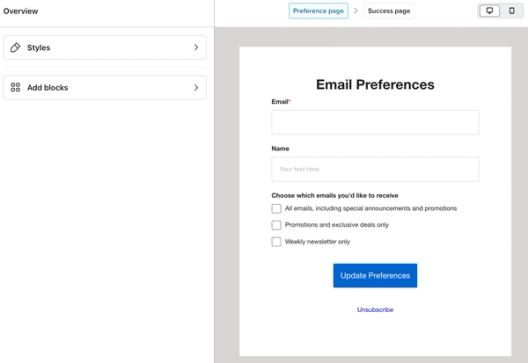
設定ページと購読ページにブロックを追加する際には、日付フィールドやチェックボックスなどの入力フィールドを追加するオプションもあります。
- [ボタン]
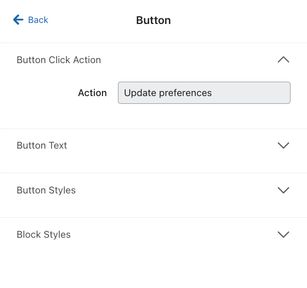
プレビューでボタン(例:[購読解除]ボタンまたは[設定の更新]ボタン)をクリックすると、[ボタン テキスト]、[ボタン スタイル]、[ブロック スタイル]を編集するオプションが表示されます。
- 同意ページを共有する準備ができたら、[公開] をクリックしてください。
カスタマイズする同意ページの各ステップを必ず編集してください。また、エディターの上部メニュー バーで [成功ページ] をクリックして、受信者がフォームを完了したときに表示される成功メッセージのデザインを調整することもできます。
プロファイルプロパティを追加
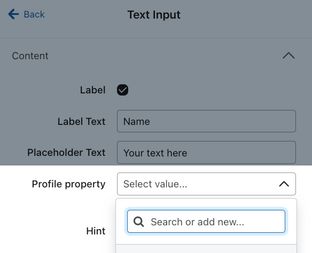
同意ページに入力フィールド(例:日付フィールド)を追加する場合は、プロファイルプロパティ のドロップダウンを使用して、対応するプロパティ(例:誕生日)を選択します。これにより、訪問者がフォームを送信したときに、訪問者の専用プロファイルに関する情報を Klaviyo が追跡できるようになります。Klaviyo は、誰かのプロファイルに個人情報を追加するために選択できる多くのプロファイルプロパティをサポートしています。
同じプロファイルプロパティをフォームの複数の入力フィールドで使用すると、トラッキングで問題が発生する可能性があるため、使用できない点に注意してください。例えば、フォームに名と姓を収集するための 2 つのテキスト入力フィールドがある場合、それぞれに First Name と Last Name などの専用のプロファイルプロパティが必要です。
同意ページをさまざまな言語に翻訳する
顧客基盤に異なる母語話者が含まれる場合、理解できるコンテンツを作成することが重要です。同意ページの言語は、デフォルトでアメリカ英語になっています。ただし、言語を編集するには、以下の手順に従ってください。
- 翻訳したい同意ページのビルダーに移動します。
- プレビュー内の任意のテキストをクリックして編集してください。
- 左側に表示されるメニューでデフォルトのテキストを削除し、任意の言語で表示したいテキストを入力します。プレビュー フォーム内の任意のテキストをクリックして、エラーメッセージや入力フィールドの必須テキスト アラートなどを含め、別の言語にカスタマイズできます。
翻訳したい各手順と各同意ページ(例:設定ページ、購読ページ、メール確認ページ、メール購読解除ページ)について、このプロセスに従ってください。
- 同意ページを共有する準備ができたら、[公開] をクリックします。緑色の点はページが公開中であることを示し、緑色の円はページが公開中であるものの未公開の編集があることを示します。
購読ページの URL を確認します。
Klaviyo は、アカウント内のすべてのリストについて購読ページを自動的に作成します。これを使用して、潜在的な購読者がメールまたは SMS マーケティングに登録できるようにすることができます。デザインの編集が完了したら、購読ページの URL をコピーしてメールや他の場所で共有し、オーディエンスを増やすことができます。
リストの購読ページ URL を見つけるには:
- [リスト & セグメント] に移動します。
- リストを選択してください。
- メニューバーから、[サインアップフォーム] を選択します。

- ここでは、このリストに接続されているすべてのサインアップフォームが表示されます。これらをスクロールして、リストの購読ページの一覧を見つけてください。
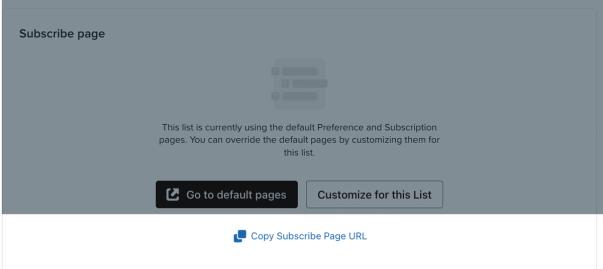
また、[ページを編集] をクリックして、概要メニューから購読ページの URL をコピーすることで、URL を取得することもできます。
購読ページ URL がクリップボードにコピーされ、マーケティング キャンペーンやソーシャル チャネルですぐに使用できます。詳しくは、ウェブサイトで購読ページをランディングページとして使用する方法についてのこちらのガイドをご覧ください。
オプトイン済みの受信者を別のウェブサイト ページにリダイレクトする
ウェブサイトの訪問者がダブルオプトインで購読を確認し、確認ページに到達した場合、ウェブサイト上の特定のページなど、別の URL にリダイレクトするオプションがあります。これは、関心の高い購読者からのサイト内トラフィックを最大化する優れた方法です。
確認ページでリダイレクト URL を使用するには:
- 同意ページに移動します(これはアカウントの同意ページ、または特定のリストの同意ページです)。
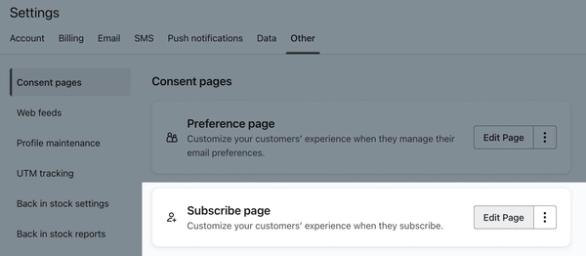
デフォルトの同意ページにアクセスするには、[設定] > [その他] に移動します。特定のリストの同意ページに移動するには、[オーディエンス] > [リストとセグメント] に移動し、リストを選択してから、[購読と設定ページ] をクリックします。
- 購読ページ の下で、[ページを編集] をクリックしてください。
- 上部のメニューバーで、[成功ページ] を選択します。
- [カスタム リダイレクト] をクリックします。
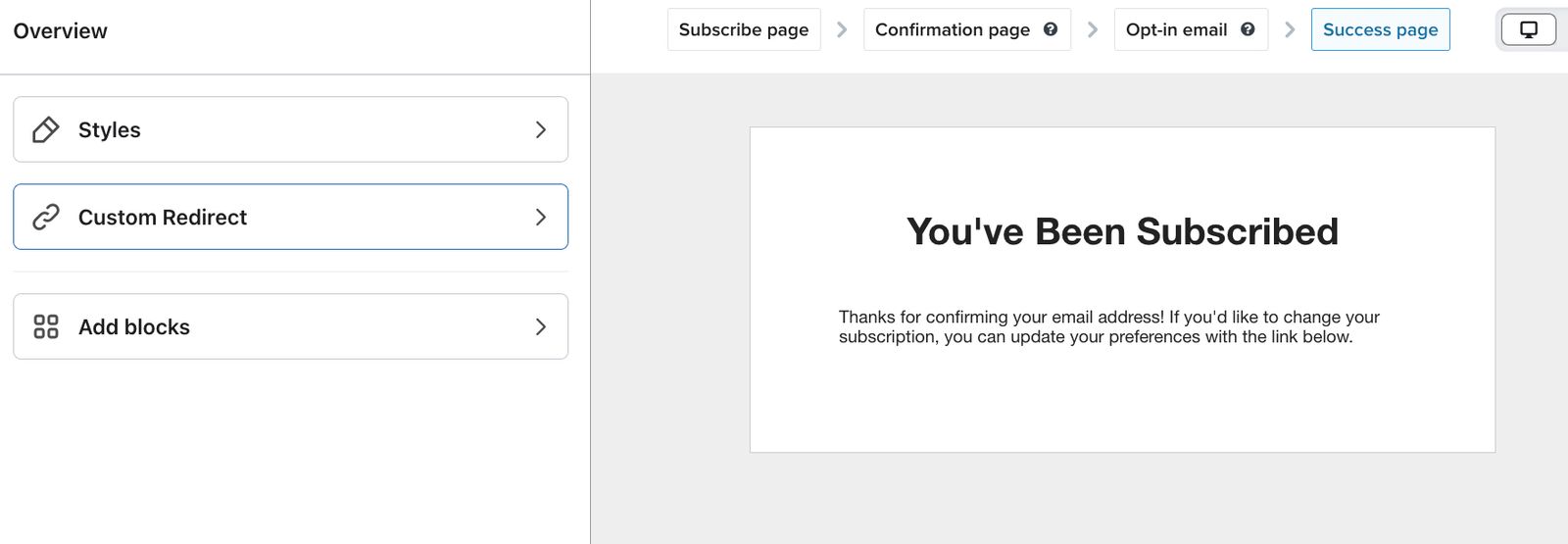
- [ページをスキップしてリダイレクト]するには、チェックボックスをオンにします。
- 購読者のリダイレクト先として指定する URL を貼り付けます。
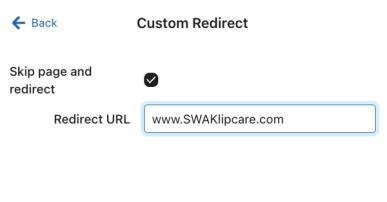
- その他のデザイン編集がすべて完了したら、[公開] をクリックします。
その他のリソース
- 同意ページをカスタムコードで作成する方法
Klaviyo のホストページ機能を有効にして使用する方法を確認します。この機能を使うと、独自のカスタムコードで独自の設定ページ、購読ページ、購読解除ページを作成できます。
- ウェブサイトで購読ページを使用する方法
お客様がブランドからの配信を簡単に購読できるように、購読ページを作成してカスタマイズする方法をご覧ください。
- リストの購読解除ページをカスタマイズする方法
特定の Klaviyo リスト用に購読解除ページをカスタマイズする方法をご確認ください。このページでは、購読者がマーケティングの受信を購読解除できます。